
Köszönjük visszajelzését.
Analitika a Webex for Government Portfóliójához
 Visszajelzés?
Tel jes rendszergazdaként, csak olvasható rendszergazdaként vagy egy szervezet támogatási rendszer gazdaként a telepítéstől függően különböző diagramokhoz, grafikonokhoz és jelentésekhez férhet hozzá a Vezérlőközpontban. Ezekkel az információkkal értékelheti, hogy a Webex szolgáltatásokat és eszközöket hogyan használják a szervezetben és milyen gyakran. Az elemzés segítségével például nyomon követheti és mérheti a felhőalapú együttműködési portfólió szolgáltatásait.
A történelmi diagramok és grafikonok szabványosak a Control Hubban. A legtöbb diagram és grafikon napi, heti és havi formátumban érhető el. Az összes diagram Greenwichi átlagidőben (GMT) van. Az adatok mennyisége, amely hez hozzáférhet, attól függ, hogy milyen típusú ügyfél vagy. Ha Ön szabványos ügyfél, akkor 3 hónapos adatokhoz férhet hozzá. Ha Ön Pro Pack ügyfél, akkor 13 hónapos adatokhoz férhet hozzá.
A Meetings Analytics Minőség lapjának adatai csak 2021. június 30-ra nyúlnak vissza. A Meetings Analytics többi lapjának adatai 2021. január 1-jére nyúlnak vissza.
Az elemzési adatok, az értekezletek kivételével, minden nap kötegelt feldolgozásra kerülnek. Az adatokat 24 órán belül elérhetővé teszik, a mutatók pedig másnap 13:00 GMT -ig érhetők el. Az értekezletek adatait 10 percenként frissítik.
| 1 |
Az Analytics-adatok megtekintéséhez:
|
| 2 |
Válassza ki, hogy melyik dátumtartományt szeretné megtekinteni az adatokat a naptár dátumválasztójával.
Ha a diagramok nem töltődnek be, engedélyezze a harmadik féltől származó cookie-kat a böngészőjében. Ha azt szeretné szabályozni, hogy a böngészője mely harmadik féltől származó cookie-kat fogad el, hozzáadhatja* .webex.com -ot a kivételek listájához. Ha harmadik féltől származó sütik már engedélyezve vannak, próbálja meg törölni a böngésző gyorsítótárát. |
| 3 |
Egyedi diagram vagy grafikon mentéséhez kattintson a további elemekre Ha a CSV lehetőséget választja, exportálja a kijelölt diagram összes adatát. Ha a PNG vagy a PDF lehetőséget választja, akkor csak a képernyőn megjelenő adatok másolatát kapja meg. |

 gombot, majd válasszon egy fájltípust.
A Meetings Analytics részleteket és leírásokat nyújt arról, hogy ki használja Cisco Webex az értekezleteket, függetlenül attól, hogy személyes szoba-értekezletről vagy szabványos Webex-értekezletről van-e szó. Azt is megtudhatja, hogy az emberek hány percet töltenek az értekezleteken, az értekezletek minőségét, és milyen típusú hangot használnak az emberek.
Használja az oldal jobb felső sarkában található Webex webhelyválasztót és a naptár dátumválasztóját a megtekinteni kívánt mutatók kiválasztásához.

A Minőség lap adatai csak 2021. június 30-ra nyúlnak vissza. A Meetings Analytics többi lapjának adatai 2021. január 1-jére nyúlnak vissza.
Betekintés
Ezek a betekintések gyors áttekintést nyújtanak arra, hogy a résztvevők hol tapasztalták meg a legrosszabb médiaminőséget az értekezletek során. Ezekkel az információkkal megértheti, hogy milyen szűrőket és diagramokat kell megnézni, így segíthet diagnosztizálni és enyhíteni a problémát.

Főbb teljesítménymutatók (KPI-k)
Három KPI jelenik meg az Értekezletek minősége lap tetején. Az általuk mért adattartomány megváltozik, amikor új dátumtartományt választ.
A három KPI:
-
Jó minőségű médiaprólatok — Ezzel a KPI-vel megnézheti, mi az átlagos VoIP- és videóminőség a résztvevők számára az értekezletek során. Ha bármelyik minőség százalékos aránya alacsony, az alábbi táblázatokat alaposabban megn ézheti, hogy mi okozta a minőség csökkenését, például ha a rossz médiapercek egy adott kapcsolatra vagy helyre korlátozódnak-e.
-
Jó médiaminőségű résztvevők — Ezzel a KPI-vel ellenőrizheti, hogy a résztvevőknek vannak-e problémái az értekezletek során, amikor csatlakoznak a VoIP-hez vagy engedélyezik a videót. A fenti KPI-hez hasonlóan meghatározhatja, hogy egy adott résztvevőcsoportnak vannak-e problémái, vagy ez széles körben elterjedt probléma a szervezet en belül.
-
Átlagos csatlakozási értekez let-idő — Ezzel a KPI-vel ellenőrizheti, hogy a résztvevők mennyi ideig tartanak az értekezletbe való csatlakozáshoz. Az átlagosnál hosszabb csatlakozási értekezletidő (JMT) azt jelezheti, hogy egyes résztvevőknek hálózati csatlakozási problémái lehetnek. Ha ez a helyzet, az alábbi grafikonok segítségével megtudhatja, hogy ez a tüske egy bizonyos helyről vagy platform típusról származik-e.

Szűrők
A szűrőnek két szintje közül választhat. Az első az, hogy kiválaszthatja, hogy meg akar ja-e tekinteni a VoIP vagy a videóminőség mutatóit résztvevők vagy percek szerint.

Miután kiválasztotta a szűrők egyikét, tovább folytathatja a mutatókat egy bizonyos küszöb, régió vagy hely szerinti kiszűrésével. Ezek a szűrők segíthetnek kider íteni, van-e összefüggés bizonyos mutatókkal, amelyek miatt a résztvevők rossz médiaminősége miatt. Például, ha az észak- amerikai résztvevőknek problémái vannak a VoIP minőségével, de más régiókból érkező résztvev ők jól teljesítenek, akkor megállapíthatja, hogy esetleg kimaradás léphet fel egy adat központban.

VoIP vagy videó minőség résztvevők vagy percek szerint
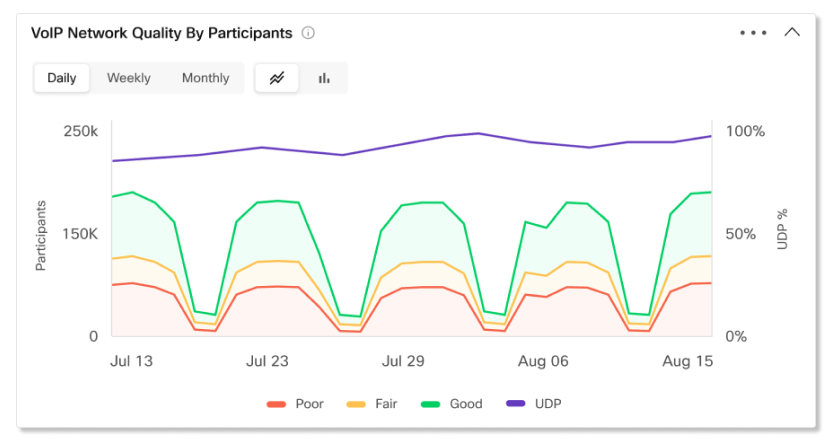
Ezzel a diagrammal láthatja azt a tendenciát, hogy milyen a résztvevők vagy percek médiaminősége a szervezetben. Ha hirtelen növekszik a résztvevők száma vagy rossz vagy tisztességes médiaminőségű percek, megtekintheti az adott dátumtar tomány mutatóit, és összehasonlíthatja a mutatókat az összes többi rendelkezésre álló diagram között, és megn ézheti, vannak-e gyakori rendellenességek.
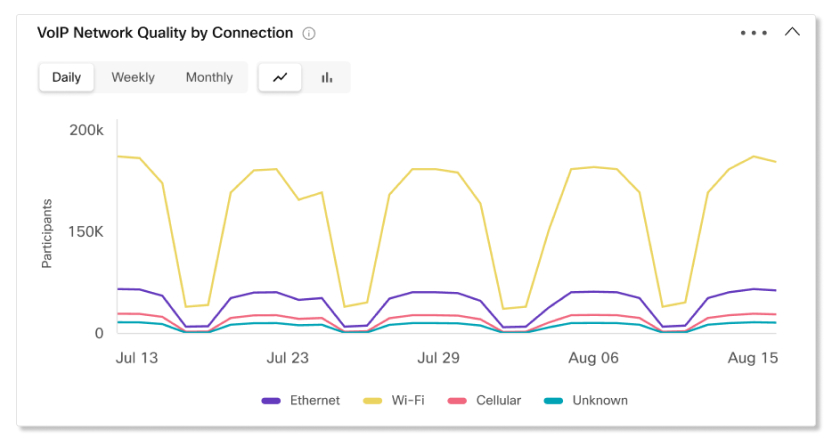
VoIP vagy videó minőség kapcsolat szerint
Ez a diagram a résztvevők vagy percek trendbontását mutatja a kapcsolat típusonként. Ezzel a táblázattal meghatározhatja, hogy a médiaminőséggel kapcsolatos problémák érintik-e a szervezet összes résztvevőjét, vagy csak bizonyos kapcsolat típusokra korlátozódik-e.
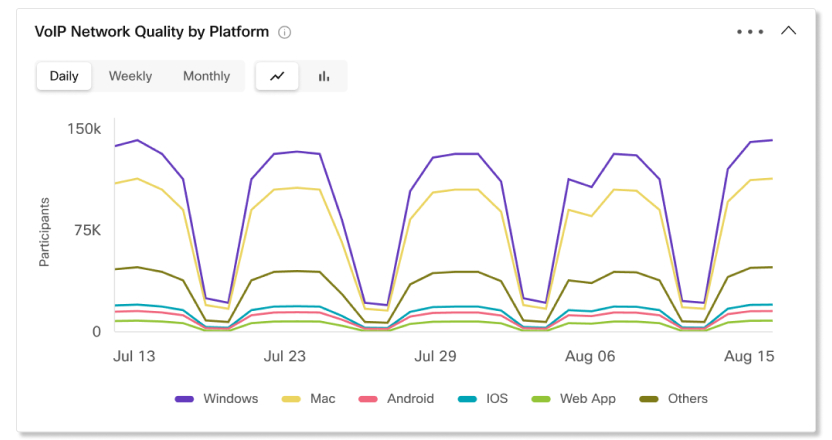
VoIP vagy videó minőség platform szerint
Ez a diagram a résztvevők vagy percek trendbontását mutatja platformok szerint. Ezzel a táblázattal meghatározhatja, hogy a médiaminőséggel kapcsolatos problémák érintik-e a szervezet összes résztvevőjét, vagy csak bizonyos platformokra korlátozódik-e.
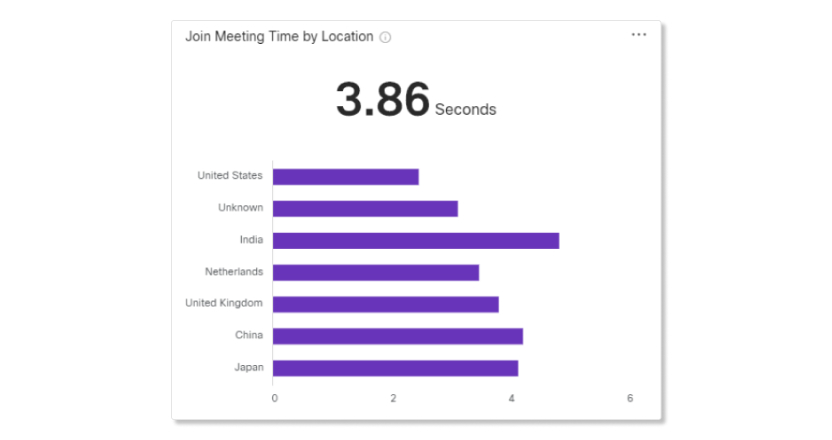
Csatlakozzon a találkozó időpontjához hely szerint
Ezzel a diagrammal határozhatja meg, hogy egy adott helynek az átlagosnál magasabb JMT értéke van-e. Ez azt jelezheti, hogy a csatlakozási probléma egy bizonyos területre korlátozódik. Ezután kisz űrheti a mutatókat csak az adott helyre vonatkozóan, majd összehasonlíthatja a többi diagram mutatóit, hogy megnézze, mi lehet a probléma.
A Webex alkalmazással és a videóeszközökkel értekezletekhez csatlakozó felhasználók helye ismeretlennek tűnik.
Csatlakozás a találkozóidőhöz felhasználók szerint
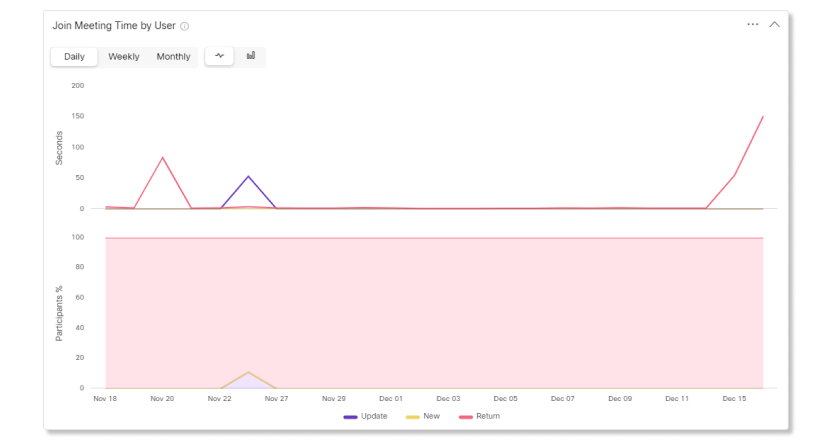
Ezzel a diagrammal meghatározhatja, milyen az átlagos JMT egy adott felhasználótípus számára. Az új felhasználóknak hosszabb ideig tarthat, mint a visszatérő felhasználók csatlakozása egy értekezlethez, mivel korábban nem használták a Webex-et. Azoknak a felhasználóknak, akiknek frissíteniük kellett Webex alkalmazásukat, az átlagos nál hosszabb időt vehet igénybe az értekezletbe való csatlakozás, mivel az új módosítások zavart okozhatnak. Ha megnézi, hogy az egyes felhasználótípusok mennyi ideig tartanak csatlakozni egy értekezlethez, proaktív lépéseket tehet ezen problémák enyhítéséhez, például információt küldhet arról, hogy mi változott egy új frissítés megjelenése előtt, vagy útmutatást küldhet új felhasználóknak a Webex-értekezletbe való csatlakozásról.
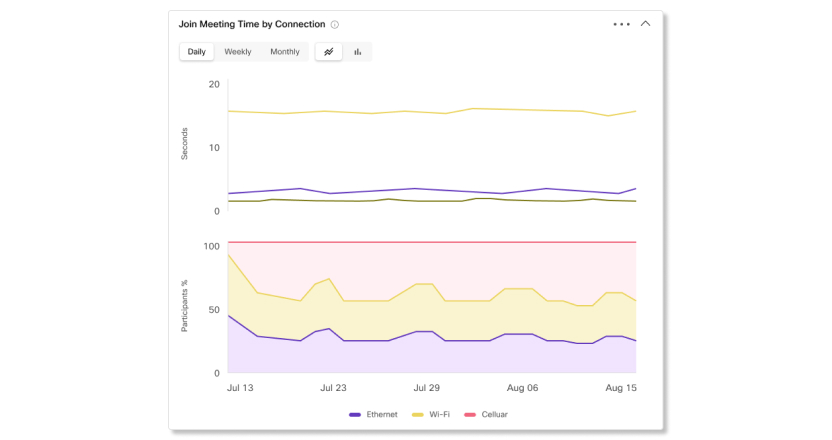
Csatlakozzon a találkozóidőhöz kapcsolat szerint
Ezzel a diagrammal meghatározhatja, milyen az átlagos JMT egy adott típusú kapcsolat esetében. Annak ismerete, hogy a résztvevőknek milyen típusú kapcsolatokkal vannak problémái, segíthet szűkíteni a probléma esetleges helyét. Például, ha az ethernettel és Wi-Fi- vel csatlakozó értekezletekhez csatlakozó résztvevők átlagos JMT-vel rendelkeznek, de a mobil mobiltelefonok átlagosnál magasabb, akkor ez problémát jelenthet akár a Webex mobilalkalmazással, akár a mobilszolgáltató hálózatával.
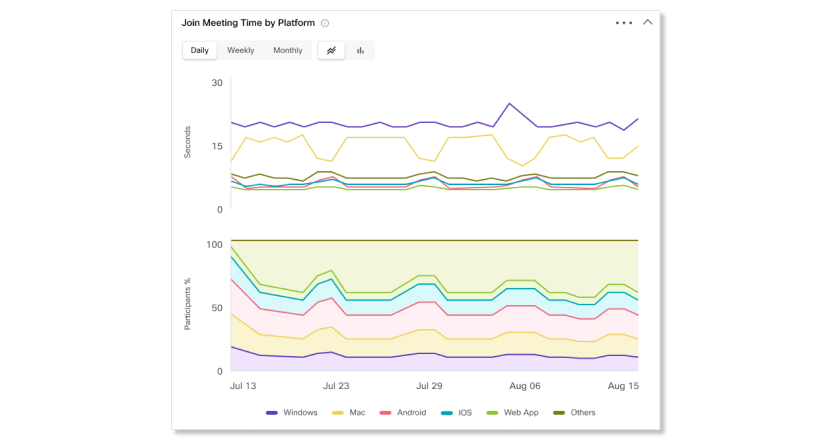
Csatlakozzon a találkozóidőhöz platformonként
Ezzel a diagrammal meghatározhatja, milyen az átlagos JMT egy adott típusú platformon. Ha megnézi, hogy mely platformokkal vannak problémák, megkönnyíti a hibaelhárítást, ha hálózati kapcsolati probléma merül fel a szervezetben, vagy ha csak bizonyos platformokra korlátozódik.
Gyenge minőségű résztvevők
Az elmúlt 21 nap minden napján a legrosszabb 350 résztvevőt rögzítjük, rossz minőségben. A kiválasztott dátumtartománytól függően a legjobb 300 résztvevő jelenik meg a listán, akiknek a legrosszabb minősége volt.
Például az első napon 350, a leggyengébb minőségű résztvevőt fognak el erre a napra. A második napon egy független 350 résztvevőből álló, a leggyengébb minőségű résztvevőt rögzítik erre a napra. A táblázat ezután rögzíti a legrosszabb 300 résztvevőt ezeknek a napoknak, és felsorolja őket az asztalra.
Ez a táblázat csak az elmúlt 21 nap legrosszabb elkövetőit mutatja be.

KPI-k
Öt KPI jelenik meg a Meetings Engagement lap tetején. Az általuk mért adattartomány megváltozik, amikor új dátumtartományt választ.
Az öt KPI a következő:
-
Összes értekezletek — Ezzel a KPI-vel ellenőrizheti, hogy a felhasználók rendszeresen tartanak webex-értekezleteket a szervezetben. Ha ez a szám alacsony, nyomon követheti a felhasználókat, hogy megtudja, miért nem használják tárhelyszolgáltatásukat.
-
Összes értekez letjegyzőkönyv — Ezzel a KPI-vel ellenőrizheti, hogy mennyi ideig tar tanak értekezleteket a szervezetben.
-
Összes videóértekez let — Ezzel a KPI-vel ellenőrizheti, hogy a felhasználók bekapcsolják-e videójukat az értekezletek során. Ha ez a szám alacsony, ellenőrizze a Minőség fület a videó minőségi diagramjainak megtekintéséhez annak megállapításához, hogy vannak-e médiaminő ségi problémák.
-
Összes megosztási értekezletek — Ezzel a KPI-vel ellenőrizheti, hogy a felhasználók megosztják-e képernyőjüket az értekezletek során.
-
Összes értekezletek rögzítése — Ezzel a KPI-vel ellenőrizheti, hogy a felhasználók rögzítsék-e értekezleteik et.

Találkozók tevékenység szerint
Ezekkel a diagramokkal megtekintheti azon értekezletek számát, amelyeken a felhasználók bekapcsolták videójukat, megosztották képernyőjüket vagy felvételt indítottak el. Ez az információ segít megtudni, hogy a felhasználók részt vesznek-e értekezleteken. Kattintson a bal oldali diagram egyik szűrőjére, hogy módosítsa a jobb oldalon lévő trenddiagram adatait és mindkét Értekezlet jegyzőkönyvét tevékenységenként.

Találkozó jegyzőkönyve tevékenységenként
Ezekkel a diagramokkal láthatja, hogy a felhasználók mennyi ideig kapcsolták be videójukat, osztották meg képernyőjüket. vagy kezdtek el felvételt. Ha az elkötelezettség nem magas ezekhez a tevékenységekhez, akkor kapcsolatba léphet a felhasználókkal, és tájékoztathatja őket az egyes tevékenységek felhasználásának előnyeiről.

A 10 legjobb találkozó értekezlet jegyzőkönyvek szerint
Ez a táblázat a leghosszabb időtartamú 10 találkozót mutatja be.
A 10 legjobb találkozó videó résztvevői jegyzőkönyve alapján
Ez a táblázat a 10 legfontosabb találkozót mutatja be, amelyek a videójukat bekapcsoló résztvevők számára a leghosszabb ideig tartottak.
A 10 legjobb találkozó a résztvevők száma szerint
Ez a táblázat bemutatja, hogy mely találkozókban volt a legtöbb résztvevő.

KPI-k
Három KPI jelenik meg a Találkozók résztvevői lap tetején. Az általuk mért adattartomány megváltozik, amikor új dátumtartományt választ.
A három KPI:
-
Összes értekezletek — Ezzel a KPI-vel ellenőrizheti, hogy a felhasználók rendszeresen üzemeltetik-e Webex-értekezleteket a szervezetben. Ha ez a szám alacsony, nyomon követheti a felhasználókat, hogy megtudja, miért nem használják tárhelyszolgáltatásukat.
-
Összes egyedi gazdák — Ezzel a KPI-vel megnézheti, hogy hány felhasználó használ hostlicenceket. Ha ez a szám alacsony, fontolóra veheti néhány felhasználó átváltását egy résztve vői fiókra, hogy felszabadítsa a gazda-licenceket.
-
Összes résztve vő — Ezzel a KPI-vel megtekintheti a résztvevők és eszközök csatlakozásainak teljes számát.

Résztvevők csatlakozási módszerrel
Ezekkel a diagramokkal megtekintheti azon ügyfelek lebontását, amelyeket a résztvevők az értekezletekhez csatlakoztak.

Résztvevők szerepek szerint
Ezekkel a diagramokkal megtekintheti az értekezletekhez való csatlakozáshoz használt házigazda- és résztvevői fiókok bontását . Ha több házigazda fiók csatlakozik az értekezletekhez, mint a résztvevői fiók, akkor a nem rendszeresen tárhely szolgáltató házigazdákat a résztvevői fiókba rendelheti át.

Résztvevők felhasználói típusok szerint
Ezzel a diagrammal megtekintheti a szervezet értekezleteihez csatlakozó felhasználók és vendégként vagy külső szervezetből csatlakozott felhasználók bontását. Ez a diagram segítségével nyomon követheti, hogy hány külső felhasználó fér hozzá az értekezletekhez, és hogy módosítani szeretne-e a biztonsági intézkedéseket.

Résztvevők a csatlakozási hely szerint
Ezekkel a diagramokkal megtekintheti azon helyek bontását, ahonnan a résztvevők csatlakoztak az értekezlet ekhez. Ha a Minőség lapon észleli, hogy a médiaminőséggel kapcsolatos problémák merülnek fel, ellenőrizze ezt a diagramot, hogy megnézze, honnan csatlakozik a legtöbb résztvevő. Ezután meghatározhatja, hogy a probléma egy bizonyos helyről származik-e, vagy valami más okoz-e a kiváltó okát.
A Webex alkalmazással és a videóeszközökkel értekezletekhez csatlakozó felhasználók helye ismeretlennek tűnik.

A 10 legjobb házigazda a # Találkozók szerint
Ez a táblázat azt a 10 legjobb házigazdát mutatja be, akik a legtöbb találkozót tervezték és kezdték el.
A 10 legjobb résztvevő a # Találkozók szerint
Ez a táblázat azt a 10 legfontosabb résztvevőt mutatja, akik csatlakoztak a legtöbb találkozóhoz.
A top 10 helyszín a résztvevők száma szerint
Ez a táblázat azt a 10 legjobb helyet mutatja, ahol a legtöbb résztvevő perc volt.

KPI-k
Három KPI jelenik meg a Meetings Audio lap tetején. Az általuk mért adattartomány megváltozik, amikor új dátumtartományt választ.
A három KPI:
-
Teljes hangpercek — Ezzel a KPI-vel megtekintheti a szervezetben zajló értekezletek során használt VoIP-és telefonos percek teljes számát.
-
VoIP-perc összesen — Ezzel a KPI-vel megtekintheti a szervezetében zajló értekezletek során használt VoIP-percek teljes számát.
-
Teljes telefonos perc ek — Ezzel a KPI-vel tekintheti meg a szervezeti értekez letek során használt telefonos percek teljes számát. Attól függően, hogy szervez ete a VoIP- vagy telefonos perceket részesíti-e előnyben, megnézheti az alábbi tábl ázatokat, hogy megtudja, miért magas vagy alacsony ez a szám.

Hanghasználat típus szerint
Ezekkel a diagramokkal határozhatja meg, hogy a felhasználók milyen típusú hangot kötnek az érte kezletekhez. Ha szervezete rendelkezik olyan hangtípussal, amelyet a felhasználóknak el kell fogadniuk, lépéseket tehet. Ha például szervezete telepítette az Edge Audio alkalmazást, de kevés a felhasználás, akkor megkeresheti a felhasználókat, és megtudhatja, miért nem csatlakoznak az Edge Audio-n keresztül.

Kéznél vannak különféle üzenetküldéssel kapcsolatos diagramok, amelyek segíthetnek meghatározni, hogy a felhasználók mennyire elkötelezettek a Webex-szel. Megtudhatja, hogy a szervezetben hány ember használja az alkalmazást az ötletek kommunikálására és megosztására, ezek közül melyik felhasználó a legaktívabb, és melyik helyiséget használják leggyakrabban. Támaszkodhat a legaktívabb felhasználókra, hogy ösztönözze a szervezet többi tagját az alkalmazás használatára. Meghatározhatja a megosztott fájlok számát és méretét, valamint azt is, hogy mely platformok a legnépszerűbbek (például Webex Windows vagy Mac).
Ha Ön Pro Pack ügyfél, hozzáférhet a korábbi mutatók API-hoz, amell yel automatikusan küldheti vissza a napi összesített üzenetekkel kapcsolatos adatokat.
Főbb teljesítménymutatók (KPI-k)
Négy KPI jelenik meg az Üzenetküldési elemzés lap tetején. Az általuk mért adattartomány megváltozik, amikor új dátumtartományt választ.
A négy KPI a következő:
-
Legmagasabb napi aktív felhasználó - A kiválasztott dátumtartományon belül egy nap alatt tevékenységet folytató felhasználók száma a Webex alkalmazásban. A tevékenységek közé tartozik:
-
Új üzenet küldése vagy olvasása.
-
Fájl feltöltése.
-
Bejelentkezés az alkalmazásba.
-
Csatlakozás egy térhez.
-
-
Átlagos napi aktív felhasználó — A kiválasztott dátumtartományon belüli napok során tevékenységet folytató felhasználók átlagos száma.
-
El@@ küldött üzenetek száma — A kiválasztott dátumtartományban elküldött üzenetek száma. Az alsó százalék azt jelzi, hogy a tegnap elküldött üzenetek számát összehasonlítja az elküldött üzenetek számának növekedését vagy csökkenését az előző héten elküldött üzenetek számával.
-
Aktív terek — A kiválasztott dátumtartományban tevékenységet folytató helyiségek száma. Egy hely akkor tekinthető aktívnak, ha valaki:
-
Új üzenetet küld vagy olvas el.
-
Fájl feltöltése vagy letöltése.
-
Szóhelyet hoz létre, csatlakozik vagy hagy el.
-

Platform által küldött üzenetek
Ezzel a diagrammal összehasonlíthatja a Webex használatát asztali vagy mobilon. Ezekkel az információkkal ellenőrizheti, hogy az asztali vagy mobilalkalmazás népszerűbb-e a szervezetben. Ha ezen platformok egyikének elfogadása nem az, amire számítottál, fontolja meg további képzések biztosítását, hogy a felhasználók megismerjék az asztali vagy a mobil használatának előnyeit.

Aktív felhasználók
Ezzel a diagrammal meghatározhatja a Webex alkalmazást aktívan használók számát. Aktív felhasználó az, aki üzenetet küldött, hívást kezdeményezett, fájlt töltött fel, vagy részt vett egy értekezleten.
Lehet, hogy feliratkozta a szervezetét egy próbaverzióra annak megállapítására, hogy meg akarja-e vásárolni az Cisco Webex előfizetés által kínált szolgáltatások némelyikét. Ebben az esetben javasoljuk, hogy figyelje a használatot. Ha az emberek aktívan részt vesznek, érdemes olyan szolgáltatásokba fektetni, amelyek kényelmesebbé teszik a munkahelyi együttműködést. Ha az emberek nem annyira használják az alkalmazást, mint várták, mutasd meg nekik, hogy az alkalmazás hogyan könnyítheti meg mindennapi munkájukat.

Aktív terek
Ezzel a táblázattal áttekintheti, hogy az emberek naponta részt vesznek a helyiségek teljes számát. Egy hely akkor tekinthető aktívnak, ha valaki:
-
Üzenetet küld.
-
Új üzenetet olvas.
-
Fájl feltöltése vagy letöltése.
-
Szóhelyet hoz létre, csatlakozik vagy hagy el.
Ezekkel az információkkal meghatározhatja, hogy szervezete mennyire alkalmazza azt a gyakorlatot, hogy a terek találkozásra és együttműködésre használják. Ha szervezete nem használ olyan területeket, mint amire számítottál, javasoljuk, hogy nyújtson további képzést. Az emberek jobban kihasználhatják tereiket, ha jobban ismerik a térfogalmat. Azt is tudatosíthatja őket, hogy ez a funkció milyen termelékenységi növekedést eredményezhet.

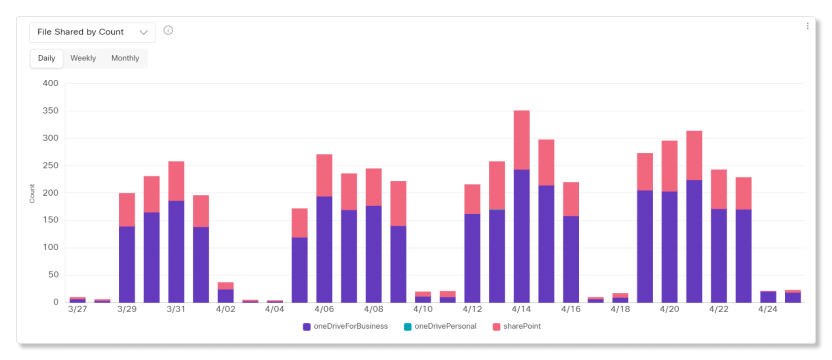
Szám és teljes méret szerint megosztott fájlok
Ezekkel a diagramokkal ellenőrizheti a Webex alkalmazás integrációjával megosztott fájlok számát és teljes méretét. Az integrációk, amelyekkel fájlokat megoszthat, a következők:
-
Dropbox
-
Doboz
-
Microsoft OneDrive Vállalati verzió
-
Microsoft OneDrive Személyes
-
Microsoft SharePoint
Ezekkel az információkkal meghatározhatja, hogy milyen mértékben alkalmazható a szolgáltatás a szervezeten belül. Ha a megosztott fájlok száma alacsony a szervezetben tartózkodó személyek számához képest, érdemes megvizsgálni ennek okait. Javasoljuk, hogy alkalmazzon stratégiákat, amelyek ösztönzik az embereket a fájlmegosztási funkció előnyeinek kihasználására.
A Vezérlőközpont Analytics oldalán megtekintheti a Webex alkalmazáson alapuló korábbi hívások adatait és a hívásmédia-élmények minőségét. A Webex alkalmazáson alapuló hívások 13 hónapos adataihoz férhet hozzá, ha szervezete rendelkezik Pro Pack programmal. Ha a szervezet nem rendelkezik Pro Pack csomaggal, akkor 3 hónapos adatokhoz férhet hozzá.
A Call on Webex használatával kapcsolatos hívások korábbi adatait a Webex asztali és mobilalkalmazásban tároljuk.
Az Analytics lap egy történelmi nézet, amely naponta frissül. Az előző nap hívásadatait UTC 00:00 órakor (éjfél) töltik fel.
Hogyan gyűjtünk adatokat
Minden hívás végén közvetlenül az adott végpontról gyűjtjük össze a statisztikákat. Az adatokat a nap folyamán gyűjtik, és másnap éjfélkor (UTC) hozzáadják a kijelzőhöz a Control Hub kijelzőjére.
Például: Alice június 9-én hívást kezdeményez a Webex alkalmazásból egy külső félhez. Június 10-én látni fogja Alice hívásrészletes rekordját a Control Hubban, és megtekintheti az adott végpont által jelentett médiastatisztikákat.
Amikor Alice felhívja Bobot, aki a szervezet másik felhasználója, két hívásrekordot gyűjtünk össze; az egyiket az Alice végpontja által jelentett médiastatisztikákhoz, másikat pedig Bob végpontjáról származó statisztikákhoz. Ez segít kideríteni, hogy melyik felhasználónak van problémája, ha rossz minőségű hívást oszt meg.
Vezérlőpult tippek
-
Állítsa be az időtartamot
A Total Call Legs és a Total Call Minutes grafikonokat a napi, heti vagy havi időskálán tekintheti meg, így nyomon követheti az elkötelezettséget az idő múlásával, és megkeresheti a használati trendeket. Ez hatékony betekintést nyújt a Webex különböző platformjainak idővel történő elfogadásába és használatába.
-
Szűrők
A műszerfal hatékony szűrőeszközöket tartalmaz. Kattintson a Szűrők sávra a megtekinteni kívánt adatok kiválasztásához. Szűrheti a Végpont szerint az Elkötelezettség lapon, a Minőség lapon pedig Minőség, Végpont vagy Hely szerint.
Az egyes szűrőket törölheti a szűrő nevében található bezárás gombra kattintva.
-
Adatok vagy diagramok exportálása
Bármely grafikont vagy részletnézetet exportálhat. Kattintson a diagram/lista jobb felső sarkában található Továbbiak gombra, és válassza ki a letöltendő fájlformátumot (PDF, PNG vagy CSV, attól függően, hogy grafikonról vagy listáról van-e szó).
Ha kombinálja a fájlletöltést a szűrő-, keresési és rendelési eszközökkel, könnyen hasznos jelentéseket készíthet a Webex telepítéséről.
Jelentések a hívási elkötelezettséghez és minőségi adatokhoz
Ha CSV-fájlformátumban szeretné látni a felhasználók által kezdeményezett vagy fogadott hívási szakaszok adatait, valamint hívásaik minőségét, töltheti le a Hívási elkötelezettség és a Hívási minőség jelentéseket az Analytics jelent ések részében.
Ismert korlátozások
A következő típusú hívások jelenleg nem jelennek meg a Vezérlőközpont irányítópultján. Ezen korlátozások kezelésén dolgozunk.
-
Hívások IPv6 végpontokból.
-
Azok a hívások, amelyek nem „túl vannak”, mert VPN-lezárást használnak a Webex számára.
-
Ha szervezetének több régiója van, jelenleg nem jelenítjük meg a szervezet hazai régiójától eltérő régiókban kezdeményezett hívásokat.
-
A DECT telefonok és ATA eszközök nem támogatottak.
Főbb teljesítménymutatók (KPI-k)
Négy KPI jelenik meg a Calling Engagement lap tetején. Az általuk mért adattartomány megváltozik, amikor új dátumtartományt választ.
A négy KPI a következő:
-
Összes hívásláb — A felhasználók által kezdeményezett és fogadott hívási lépések teljes száma.
-
Összes perc — A kiválasztott dátumtartományban lebonyolított összes hívás teljes percszáma. Ez a szám magában foglalja a hívót és a vevőt is. Például, ha egy felhasználó 30 percig hív egy másik felhasználót, akkor a teljes szám 60.
-
A legmagasabb napi aktív felhasználók száma — A kiválasztott dátumtartományon belül a nap folyamán hívásokat kezdeményező vagy fogadó felhasználók legnagyobb száma.
-
Átlagos napi aktív felhasználók — Azok a felhasználók átlagos száma, akik egy hívást kezdeményeztek vagy fogadtak a kiválasztott dátumtartományon belüli napokban.

Összes híváslig platformonként és teljes hívásperc platformonként
A Tel jes hívási lábak és a teljes híváspercek grafikonjai azt mutatják, hogy a felhasználók hogyan kezdeményeztek hívásokat a szervezetben. A grafikonok a hívási lépések és a híváspercek számát mutatják platformtípus szerint.
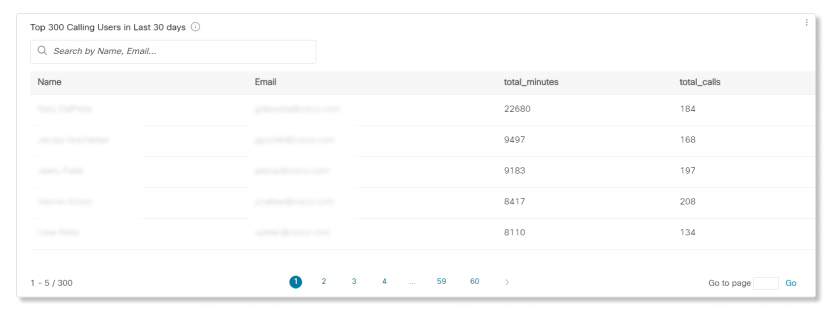
A 300 legnépszerűbb hívó felhasználó az elmúlt 30 napban
Ez a táblázat azt a 300 legnépszerűbb felhasználót mutatja, akik az elmúlt 30 napban a legtöbb hívást kaptak vagy fogadták. Az ebben a táblázatban szereplő adatok segítségével megnézheti, hogy a felhasználók milyen gyakran kapcsolják be videójukat hívásaik során.
KPI-k
Két KPI jelenik meg a Calling Engagement lap tetején. Az általuk mért adattartomány megváltozik, amikor új dátumtartományt választ.
A két KPI a következő:
-
Jó minőségű hanghívások — A kiválasztott dátumtartományban jó minőségű hanghívások százalékos aránya. A hívások jó minőségűnek számítanak, ha 400 ms késleltetésük alatt voltak, és kevesebb, mint 5% -os csomagveszteséggel rendelkeznek.
-
Jó minőségű videohívások — A kiválasztott dátumtartományban jó minőségű videohívások százaléka. A hívások jó minőségűnek számítanak, ha 400 ms késleltetésük alatt voltak, és kevesebb, mint 5% -os csomagveszteséggel rendelkeznek.

Diagramok és táblázat
Ezzel a nézettel azonosíthatja azokat a felhasználókat, akiknek rossz a hívásfelvétel minősége, és átfogó képet kaphat a szervezet médiaminőségéről.
Minden végpontról minden hívási szakasz végén gyűjtünk médiaminőségi adatokat. Az adatokat asztali telefonokból és az összes asztali alkalmazásból gyűjtik, és láthatja azokat a Calling Analytics oldal Minőség szakaszában.
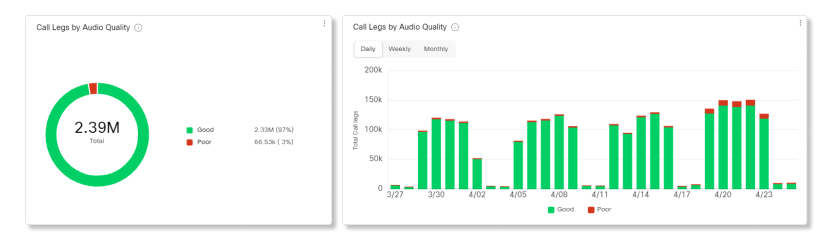
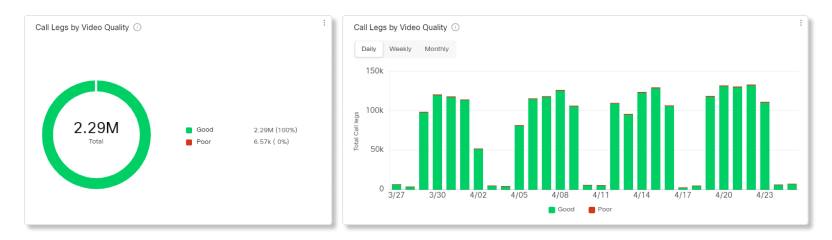
A hívási pont akkor tekinthető gyenge médiaminőségűnek, ha megfelel vagy meghaladja az alábbi küszöbértékek valamelyikét:
-
5% -os csomagveszteség
-
400 ms késleltetés
-
150 ms-os remegés
A H ívólábak hangminőség szerint és a H ívólábak videóminőség alapján grafikonok összehasonlítják a minőségi küszöbön belüli („Jó”) hívások arányát a „küszöb felett” értékekkel.
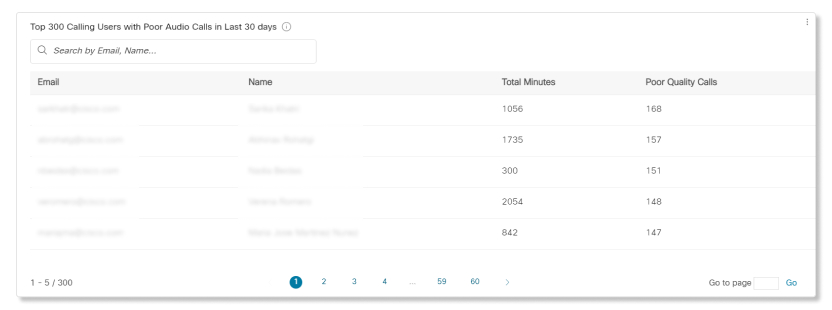
Az el múlt 30 nap legnépszerűbb hangminőségével rendelkező 300 hívó felhasználó táblázat azt mutatja, hogy mely felhasználók tapasztalták a legrosszabb hangminőségű hívásokat, mivel minőségmérésük meghaladta legalább egy küszöbértéket. Használja a keresési és rendelési vezérlőket az adott felhasználó gyors megtalálásához.
Ha egy adott felhasználó rossz médiaminőséget tapasztal, ellenőrizheti, hogy a felhasználó összes végpontja hasonlóan érintett-e. A gyakori minőségi problémák az Android vagy iOS hívási alkalmazásokból származnak, ami a rossz mobil internetkapcsolatoknak tudható be. A cScan eszközzel tesztelheti a felhasználó internetkapcsolatát.
Az itt található jelentések segítségével meghatározhatja, mely eszközök népszerűbbek a felhasználók körében, és melyek nem. Ezeket az információkat akkor használhatja, ha megosztott eszközökkel állít be helyeket. Meggyőződhet arról, hogy a leggyakrabban használt eszközök az épület sűrűn lakott területein vannak beállítva, vagy ahol a legtöbb találkozóra kerül sor.
Ha Ön Pro Pack ügyfél, hozzáférhet a korábbi mutatók API-jához, am ellyel automatikusan visszaküldhat napi összesített eszközökkel kapcsolatos adatokat.
Az eszközök oldal a Webex eszközök használati mutatóit mutatja, beleértve a Webex Room PanoramaWebex Desk Pro, a DX80 és a Webex szobaeszközöket. Webex Shareés más felhőben regisztrált eszközök nem szerepelnek a használati mutatókban, de szerepelnek a készletrészletek listájában.
Főbb teljesítménymutatók (KPI-k)
Négy KPI jelenik meg az Eszközök elemzése oldal tetején. A különböző lapokon való navigálás során nem változnak, de az általuk mérett adattartomány megváltozik, amikor új dátumtartományt választ.
A négy KPI a következő:
-
Aktív eszközök — Az aktív eszközök teljes száma. Az eszközök akkor tekinthetők aktívnak, ha hívásokhoz csatlakoznak, helyi vezetékes vagy vezeték nélküli kijelzőkhöz, táblázáshoz vagy USB-átjáró módban használják őket. A százalékos változás ez a szám az előző kiválasztott időszak számához képest. Például, ha 10 napot választanak ki, akkor a számot összehasonlítjuk az előző 10 naphoz.
-
Teljes használat (óra) — Az eszközöket használó órák teljes száma. Ez a használat magában foglalja az eszközöket a hívások csatlakoztatására, helyi vezetékes vagy vezeték nélküli kijelzőkhöz, táblázáshoz, USB-átjáró módban és digitális feliratozáshoz.
-
Eszköz@@ enkénti aktív használat (óra) — Az eszközök aktív vagy digitális feliratozási tevékenységekhez használt átlagos órák száma. Az átlagot úgy számítjuk ki (az aktív eszközök KPI-jének száma) osztva (Teljes használati KPI száma).
-
Webex AssistantParancsok — A szervezet felhasználóinak hangutasításainak száma összesen.

A szűrők listája megfelel azoknak az eszközöknek, amelyeket a szervezet egészében beállított. Ezekkel az információkkal egy adott eszközre összpontosíthat. Ha például most telepítette a DX80-at a szervezet összes felhasználójára, akkor válassza ki a DX80-at szűrőként.
Főbb teljesítménymutatók (KPI-k)
A KPI-k az oldal tetején találhatók, amelyek megmutatják, hogy milyen gyakran használják az eszközöket a kiválasztott dátumtartományon belül. A rendelkezésre álló KPI-k a következők:
-
Aktív eszköz — Az aktív eszközök teljes száma. Az eszközök akkor tekinthetők aktívnak, ha hívásokhoz csatlakoznak, helyi vezetékes vagy vezeték nélküli kijelzőkhöz, táblázáshoz vagy USB-átjáró módban használják őket. A százalékos változás ez a szám az előző kiválasztott időszak számához képest. Például, ha 10 napot választanak ki, akkor a számot összehasonlítjuk az előző 10 naphoz.
-
Teljes eszközhasználat (óra) — Az eszközöket használó órák teljes száma. Ez a használat magában foglalja az eszközöket a hívások csatlakoztatására, helyi vezetékes vagy vezeték nélküli kijelzőkhöz, táblázáshoz, USB-átjáró módban és digitális feliratozáshoz.
-
Aktív használat eszközönként — Az eszközök aktív vagy digitális feliratozási tevékeny ségekhez használt átlagos órák száma. Az átlagot úgy számítjuk ki (az aktív eszközök KPI-jének száma) osztva (Teljes használati KPI száma).

Eszközhasználat tevékenység szerint
Ez a diagram a felhőben regisztrált eszközök teljes használatát (órákat) mutatja, beleértve a Cisco Webex szobaeszközöket, a Webex-táblákat és a Webex megosztásokat. Az eszköz a következő típusú tevékenységek egyike lehet:
-
A Hívás —Device alkalmazásban videó végpontként csatlakozik egy értekezlethez.
-
Helyi megosztási kábel — Az eszközt a felhasználó HDMI- kábellel helyileg osztja meg és csatlakoztatja, anélkül, hogy csatlakozna értekezletekhez vagy hívásokhoz.
-
Vezet@@ ék nélküli helyi megosztás — Az eszközt a felhasználó helyileg osztja meg és csatlakoztatja WiFi-n keresztül anélkül, hogy bármilyen értekezletre vagy hívásokra csatlakozna.
-
Jelzés — Az eszközt multimédiás kijelzőként használják Digital Signage módban.
-
USB Passthrough — A készüléket USB-kábellel csatlakoztatják a számítógéphez, és webkameraként használják.
-
Táblázzás — Az eszközt tábláként használják egy konferenciatermben anélkül, hogy felhasználók csatlakozzanak hozzá.

Eszközhívás használata típus szerint
Ez a diagram időtartam szerint bontja le a szervezetben a felhőben regisztrált eszközökről kezdeményezett hívások típusait.

Napi átlagos eszközhasználat típus szerint
Ez a diagram lebontja, hogy az adott eszközöket milyen gyakran használják az összes tevékenységben a kiválasztott dátumtartományban. Ezzel a táblázattal megnézheti, hogy mely eszközök a legnépszerűbbek a szervezet felhasználói körében, vagy elősegítheti az alacsony használati tartományban lévő eszközökkel való kapcsolattartást.

Eszközhasználat értekezletszolgáltatás és trend szerint
Ez a diagram lebontja azokat az értekezletszolgáltatásokat, amelyeket a szervezet felhasználói a Cisco eszközökkel tárolnak és csatlakoznak. Ezzel a diagrammal elősegítheti az elfogadást az érte kezlet-szolgáltatás használatával, amelyre a felhasználók összpontosítanának.

Eszköz részletei
Ezzel a táblázattal megtekintheti a szervezet minden eszközeinek részleteit. Nézze meg a Használt órák oszlopot az alulhasznosított eszközök gyors meghatározásához. Megmutatja a készülék teljes felhasználását a kiválasztott időtartam alatt. Bármelyik oszlopra kattintva rendezheti őket.
-
Hozzárendelés — Annak a helynek vagy felhasználónak a neve, amelyhez az eszköz hozzá van rendelve. Ha ez a mező üres, akkor az eszközt törölték a szervezetből.
-
Használt órák — Teljes felhasználás a kiválasztott időtartam alatt.
-
Eszközazonosító — A rendszergazdák belső egyedi azonosítója.
-
Eszköz típus a — Eszközmodell.
-
Címkék — Az eszközhöz hozzárendelt címkéket jeleníti meg a Vezérlőközpont Eszközök lapon.
-
IP-cím — Utoljára ismert IP-cím, amikor az eszköz online volt.
-
Mac-cím — Az eszköz médiahozzáférés-vezérlő címe.
-
Álla pot — Az eszköz online állapota az elmúlt 24 órában.
-
Hívások — A készülék hívá shoz használt órák száma.
-
Vezetékes helyi kijelző — A készülék vezet ékes helyi kijelzőhöz használt órák száma.
-
Vezet@@ ék nélküli helyi kijelző — A készülék vezeték nélküli helyi kijelzőhöz használt órák száma.
-
Fehér tábla — Az eszközt a táblára használt órák száma.
-
Digitális jel zés - Az eszközt digitális feliratozáshoz használt órák száma.
-
USB átvit el — Az eszköz által használt órák száma az USB-átvitelhez.

Az Eszközök Webex Assistant hez készült elemzések a következők számára támogatottak:
-
Szoba készlet
-
Mini szobakészlet
-
Szobakészlet Plus
-
Szobakészlet Pro
-
55. és 55-ös szoba kétszemélyes
-
70. és 70-es szoba G2
-
Webex tábla 55 és 55S
-
Webex Board 70 és 70S
-
Webex tábla 85S
-
Asztal Pro
Hangparancsok összessége
Ez a táblázat mutatja be azon hangparancsok számát illetően, amelyeket a felhasználók a szervezet Webex Assistant Eszközök számára mondanak. Ezek a számok betekintést nyújtanak arról, hogy a felhasználók milyen gyakran Webex Assistant használják az Eszközöket, és hogyan segíthet a felhasználóknak abban, hogy gyakrabban használják őket.

A legtöbb és legkevesebb elkötelezettséggel rendelkező eszközök
Ez a diagram bemutatja azon eszközök top 10 és alsó 10 listáját, amelyek válaszoltak a felhasználók hangparancsaira a kiválasztott időtartam alatt. Ezzel a diagrammal képet kaphat arról, hogy mely eszközöket használják a legjobban, és hogyan segíthet jobban kihasználni az eszközöket a legkevesebb elkötelezettséggel.

Hangparancs szándékok
A szervezet felhasználói hangparancsszándé kainak lebontása. Láthatja, hogy mely szándékokat használják a leggyakrabban, és megnézheti, hogy egyes szándékokat miért nem használnak olyan gyakran, mint másokat.

Proaktív csatlakozási válaszok
Részletes leírás arról, hogy a felhasználók hogyan reagáltak a bekapcsolt eszközök által adott utasításokra, amelyek Webex Assistant ben engedélyezve van a Proactive Join. Ezzel a bontással megnézheti, hogy a felhasználók használják-e a Proaktív csatlakozás funkciót, vagy ha nem tudják róla, segíthet a felhasználóknak annak elfogadásában.

A Cust omer Experience Essentials kínálattal hozzáférhet olyan adatokhoz, amelyek segítenek felmérni a hívássorok és az ügynökök termelékenységét.
Ezeknek az adatoknak a Vezérlőközpontban való hozzáféréséhez lépjen az .

KPI-k
A KPI-k az oldal tetején érhetők el, amelyek a kiválasztott dátumtartományon belül megjelenítik a hívássorokban lévő bejövő hívások gyors magas szintű állapotát. A rendelkezésre álló KPI-k a következők:
- Összes válaszolt hívás — Az ügynökök által válaszolt hívások teljes száma. A százalék az érték időbeli változását mutatja, összehasonlítva azt a kiválasztott dátumtartomány múltbeli adataival.
- Összesen elhagyott hívá sok száma — Azok a hívások száma, amelyeket a hívó felfüggesztett vagy hagyott üzenetet, mielőtt egy ügynök elérhetővé vált. A százalék az érték időbeli változását mutatja, összehasonlítva azt a kiválasztott dátumtartomány múltbeli adataival.
- Az elhagyott hívások százalé kos aránya — Azon hívások százaléka, amikor a hívó felfüggesztette vagy hagyott üzenetet, mielőtt egy ügynök elérhetővé vált. A százalék az érték időbeli változását mutatja, összehasonlítva azt a kiválasztott dátumtartomány múltbeli adataival.
- Átlagos várakozási idő — Átlagos idő, amelyet a hívók arra töltöttek, hogy a következő elérhető ügynök fogadja a hívást. A százalék az érték időbeli változását mutatja, összehasonlítva azt a kiválasztott dátumtartomány múltbeli adataival.

Bejövő hívások hívássorokhoz és trendekhez
Ez a diagram a hívássor-statisztikák lebontását mutatja a bejövő hívások szerint. Ezzel a diagrammal megnézheti, hogy a hívássorok hogyan kezelik a szervezetbe irányuló összes bejövő hívást.

Hívásonként és trendenkénti átlagos hívássor-idő
Ez a diagram a bejövő hívásokból származó átlagos elhagyott és átlagos várakozási percek közötti bontást mutatja. Ezzel a diagrammal megnézheti, hogy a hívóknak mennyi ideig kellett várniuk, mielőtt felfüggesztenék a hívást vagy átadnák egy ügynökhöz. Az átlagos perceket a következőképpen számítják ki:
- Átlagos elhagyott idő — Átlagos hívásidő, amelyet a hívók egy ügynökre várva töltöttek, mi előtt felfüggesztenék, vagy kiválasztanák az üzenet elhagyásának lehetőségét.
- Átlagos várakozási idő — Átlagos idő, amelyet a hívók arra töltenek, hogy a következő rendelkezésre álló ügynök fogadja a hívást.

A 25 legnépszerűbb hívássor a hívások állapota szerint
Ez a táblázat azt a 25 legnépszerűbb hívássort mutatja, amelyekben meghatározott állapot szerint a legtöbb hívás érkezett. A rendelkezésre álló hívások állapota a következő:
- Válaszolt hívá sok — Az ügynökök által válaszolt hívások száma.
- A megválaszolt hívások százaléka — Az ügynökök által válaszolt hívások százalékos aránya.
- Elhagyott hívá sok — Azok a hívások száma, amelyekben a hívó felfüggesztette vagy üzenetet hagyott, mielőtt egy ügynök elérhetővé vált.
- Az elhagyott hívások százalé ka — Azon hívások százalékos aránya, amelyekben a hívó felfüggesztette vagy hagyott üzenetet, mielőtt egy ügynök elérhetővé vált.
- Túlfolyások — Elfogl alt — Azok a hívások száma, amelyek túlcsordultak egy másik hívássorba, mert a várólistára teljesült.
- Túlfolyások — Időzítés — Azok a hívások száma, amelyek túlcsordultak egy másik hívássor ba, mert a várakozási idő meghaladta a beállított maximális korlátot.
- Át vitt hívások — A sorból átvitt hívások száma.

A 25 legnépszerűbb hívássor átlagos várakozási és elhagyott idő szerint
Ez a táblázat a bejövő hívások legmagasabb átlagos várakozási és elhagyott idejű 25 hívá ssorát mutatja be. Az átlagos időt a következőképpen számítják ki:
- Átlagos elhagyott idő — Átlagos hívásidő, amelyet a hívók egy ügynökre várva töltöttek, mi előtt felfüggesztenék, vagy kiválasztanák az üzenet elhagyásának lehetőségét.
- Átlagos várakozási idő — Átlagos hívásidő, amelyet a hívók arra töltenek, hogy a következő elérhető ügynök fogadja a hívást.

Hívássor statisztikája
Ez a táblázat a szervezetben beállított hívássorok részleteit mutatja be. A tábl ázat segítségével megtekintheti a bejövő hívások számát és a hívások állapotát. A táblázat keresősávjával meghatározott hívássorokat, helyeket, telefonszámokat és bővítményeket is kereshet. A rendelkezésre álló részletek a következők:
- Hívá ssor — A hívássor neve.
- Hely — A hívássorhoz rendelt hely.
- Telefonszám. —A hívássorhoz rendelt telefonszám.
- Bőví tmény — A hívássorhoz rendelt bővítményszám.
- Teljes visszatartási idő — Teljes idő, amikor az ügynökök felfüggesztették a hívásokat.
- Átlagos tartási idő — Á tlagos idő, amikor az ügynökök felfüggesztették a hívásokat.
- Teljes beszélgetési idő — Teljes idő, amikor az ügynökök aktívan beszélgettek hívásokon.
- Átlagos beszélgetési idő - Á tlagos idő, amikor az ügynökök aktívan beszélgettek hívásokon.
- Teljes kezelési idő — Az ügynökök hívások kezelésére fordított teljes idő. A kezelési idő : Teljes beszélgetési idő + Teljes tartási idő = Teljes kezelési idő.
- Átlagos kezelési idő — Átlagos idő, amelyet az ügynökök hívások kezelésére fordítottak.
- Teljes várakozási idő — Teljes idő, amelyet a hívók arra töltöttek, hogy a következő rendelkezésre álló ügynök fogad ja a hívást.
- Átlagos várakozási idő — Átlagos idő, amelyet a hívók arra töltöttek, hogy a következő elérhető ügynök fogadja a hívást.
- Megválaszolt hívá sok — Az ügynökök által válaszolt hívások száma.
- % Megválaszolt hívások — Az ügynökök által válaszolt hívások százalékos aránya.
- Elhagyott hívá sok — Azok a hívások száma, amelyeknél a hívó felfüggesztette vagy üzenetet hagyott, mielőtt egy ügynök elérhetővé vált.
- % Elhagyott hívások — Azon hívások százalékos aránya, amelyekben a hívó felfüggesztette vagy hagyott üzenetet, mi előtt egy ügynök elérhetővé vált.
- Átlagos elhagyott idő — Átlagos idő, amikor a hívók felfüggesztették vagy hagytak üzenetet, mielőtt egy ügynök elérhetővé vált.
- Elhagyott idő — Az idő, amikor a hívók felfüggesztették vagy hagytak üzenetet, mielőtt egy ügynök elérhetővé vált .
- Összes hívás — A bejövő hívások teljes száma.
- Túlcsordulás - elfog lalt — A várósorkorlát teljesítése miatt túlcsordult hívások száma.
- Túlcsordulás — Időzített — A várakozási idő túllépése miatt túlcsordult hívások száma.
- Át vitt hívások — A sorból átvitt hívások száma.

KPI-k
Az oldal tetején elérhető KPI-k láthatók az ügynökök által a kiválasztott dátumtartományon belül kezelt hívásokról. A rendelkezésre álló KPI-k a következők:
- Összes válaszolt hí vás — Az ügynökök által válaszolt bemutatott hívások teljes száma. A százalék az érték időbeli változását mutatja, összehasonlítva azt a kiválasztott dátumtartomány múltbeli adataival.
- Összes visszautasított hívás — Az ügynöknek benyújtott, de nem válaszolt hívások teljes száma. A százalék az érték időbeli változását mutatja, összehasonlítva azt a kiválasztott dátumtartomány múltbeli adataival.
- Átlagos kezelési idő — Átl agos idő, amelyet az ügynökök hívások kezelésére fordítanak. A százalék az érték időbeli változását mutatja, összehasonlítva azt a kiválasztott dátumtartomány múltbeli adataival.

Hívásonkénti átlagos ügynöki hívási idő és trend
Ez a diagram átlagosan azt mutatja, hogy az egyes hívások mennyi ideig tartanak a hívások állapota alapján. Ezzel a diagrammal megnézheti, hogy a hívók időben megkapják-e a szükséges segítséget.

Bejövő hívások ügynökökhöz a hívás állapota szerint
Ez a diagram az ügynökökhöz irányuló bejövő hívások lebontását mutatja a hívás állapota alapján. Ez a diagram segít megnézni, hogy a szokásosnál több visszahívás van-e.

Aktív szerek trendben vannak
Ez a diagram az aktív anyagok tendenciáját mutatja bizonyos dátumtartományokban. Összehasonlíthatja az ezen a diagramban szereplő ügynökök számát egy másik diagrammal, például az ügynököknek hívás állapota szerint történő bejövő hívá sokkal, hogy megnézze, van-e elegendő ügynök a hívások számának kezelésére.

A 25 legjobb ügynök a válaszolt és visszautasított hívások alapján
Ez a táblázat azt a 25 legnépszerűbb ügynököt mutatja, akiknek a legtöbb választ vagy visszautasított hívást kaptak.

A 25 legjobb ügynök átlagos beszélgetés és átlagos tartózkodási idő szerint
Ez a táblázat azt a 25 legnépszerűbb ügynököt mutatja be, akiknek átlaga a legmagasabb beszélgetési vagy tar tási percek.

Hívja a várólistát
Ez a táblázat az összes ügynök részleteit mutatja, amelyeket a szervezet hívássoraihoz rendeltek. Ezzel a táblázattal megnézheti, melyik ügynök kap a legtöbb hívást, és információt a hívási statisztikáikról. A tábl ázat keresősávjával meghatározott ügynök- vagy munkaterületneveket, hívássorokat és helyeket is kereshet. A rendelkezésre álló részletek a következők:
- Ügynök neve — Az ügynök vagy munkaterület neve.
- Hívá ssor — A hívássor neve.
- Hely — A hívássorhoz rendelt hely.
- Összes válaszolt hívás — Az ügynöknek benyújtott és általa válaszolt hívá sok száma.
- Visszahívá sok — Az ügynöknek bemutatott hívások száma, de megválaszolatlan maradt.
- Összesen bemutatott hí vás — Az ügynöknek a hívássoron keresztül elosztott bejövő hívá sok száma.
- Összes beszélgetési idő — Teljes idő, amelyet egy ügynök aktívan beszélgetett hívásokon.
- Átlagos beszélgetési idő — Átlagos idő, amelyet egy ügynök aktívan beszélgetett hívásokon.
- Teljes tartási idő — Teljes idő, ameddig az ügynök felfüggesztette a hívásokat.
- Átlagos tartási idő — Á tlagos idő, amikor egy ügynök felfüggeszti a hívásokat.
- Teljes kezelési idő — Az ügynök hívások kezelésére fordított teljes idő. A kezelési percek a teljes beszélgetési idő + Teljes tartási idő = Teljes kezelési idő szerint kerülnek kiszámításra.
- Átlagos kezelési idő — Átl agos idő, amelyet az ügynök hívások kezelésére fordított.

KPI-k
Az oldal tetején elérhető KPI-k jelennek meg, amelyek megmutatják az összes aktuális bejövő hívást és azok állapotát, amelyek segítenek a hívássorok valós idejű figyelemmel kísérésében. A rendelkezésre álló KPI-k a következők:
- Aktív hívá sok — Megjeleníti azon hívások számát, ahol az ügynökök beszélnek a hívókkal .
- Várakozó hívá sok — Megjeleníti azon hívások számát, amelyek a következő rendelkezésre álló ügynök válaszolására várnak.
- Megtar@@ tott hívá sok — Megmutatja az ügynökök által felfüggesztett hívások számát .

Élő hívássor statisztikája
Ez a tábl ázat tartalmazza a szervezetben beállított összes hívássorok részleteit. Ezzel a táblázattal megnézheti, hogy melyik hívássorban érkezik a legtöbb hívás, és szükség szerint módosíthatja az ügynökök számát. A táblázat keresősávjával meghatározott hívássorokat, helyeket, telefonszámokat és bővítményeket is kereshet. A rendelkezésre álló részletek a következők:
- Hívá ssor — A hívássor neve.
- Hely — A hívássorhoz rendelt hely.
- Telefonszám. —A hívássorhoz rendelt telefonszám.
- Bő vítmény — A hívássorhoz rendelt kiterjesztés.
- Aktív hívások — Azok a hívások száma, amikor az ügynökök beszélnek a hívókkal.
- Megtar@@ tott hívá sok — Az ügynökök által felfüggesztett hívások száma.
- Várakozó hívá sok — A következő elérhető ügynökre váró hívások száma.
Felügyelő asztali számítógép
A Customer Ex perience Essentials felügyelőjeként hozzáférhet a Webex App következő diagramjaihoz.
KPI-k
A KPI-k az oldal tetején találhatók, amelyek részleteket mutatnak arról, hogy az ügy nökök hogyan kezelik a hívásokat. A rendelkezésre álló KPI-k a következők:
- Csatlakoztatott számok — Az ügynökök által válaszolt csatlakoztatott hívások száma a kiválasztott dátumtartományban.
- Átlagos kezelési idő — Átl agos idő, amelyet az ügynökök a kiválasztott dátumtartományon belüli hívások kezelésére fordítottak.
- Átlagos bejövő csatlakozási idő — Á tlagos idő, amelyet az ügynökök hívásokkal töltöttek a kiválasztott dátumtartományban.
- Átlagos bejövő leállási idő — Á tlagos idő, ameddig az ügynökök a bejövő hívást felfüggesztik a kiválasztott dátum tartományon belül.

Átlag ügynöki csatlakozási idő csatlakozási trendenként
Ez a diagram az ügynökö k kapcsolatonkénti bejövő állapotidejének tendenciáját mutatja a kiválasztott dátumtartományban. Ez a diagram segít megnézni, hogy a leállítási idők idővel növekednek-e, mert nincs elegendő ügynök, vagy a hívásokra időben válaszolnak-e.

Átlag bejövő csatlakozási idő ügynökök szerint
Ez a diagram a kiválasztott dátumtartományban növekvő vagy csökkenő sorrendben mutatja a leghosszabb átlagos bejövő csatlakozási idővel rendelkező ügynököket. Ezzel a diagrammal megnézheti, vannak -e kivételek a hívások időtartamára vonatkozóan.

Átl. bejövő visszatartási idő ügynökök részéről
Ez a diagram a kiválasztott dátumtartományban növekvő vagy csökkenő sorrendben mutatja a leghosszabb átlagos bejövő tar tási idővel rendelkező ügynököket. Ezzel a diagrammal megnézheti, hogy szükség van-e több ügynökre egy adott hívássorban, ha a hívásokat átlagosnál hosszabb ideig felfüggesztik.

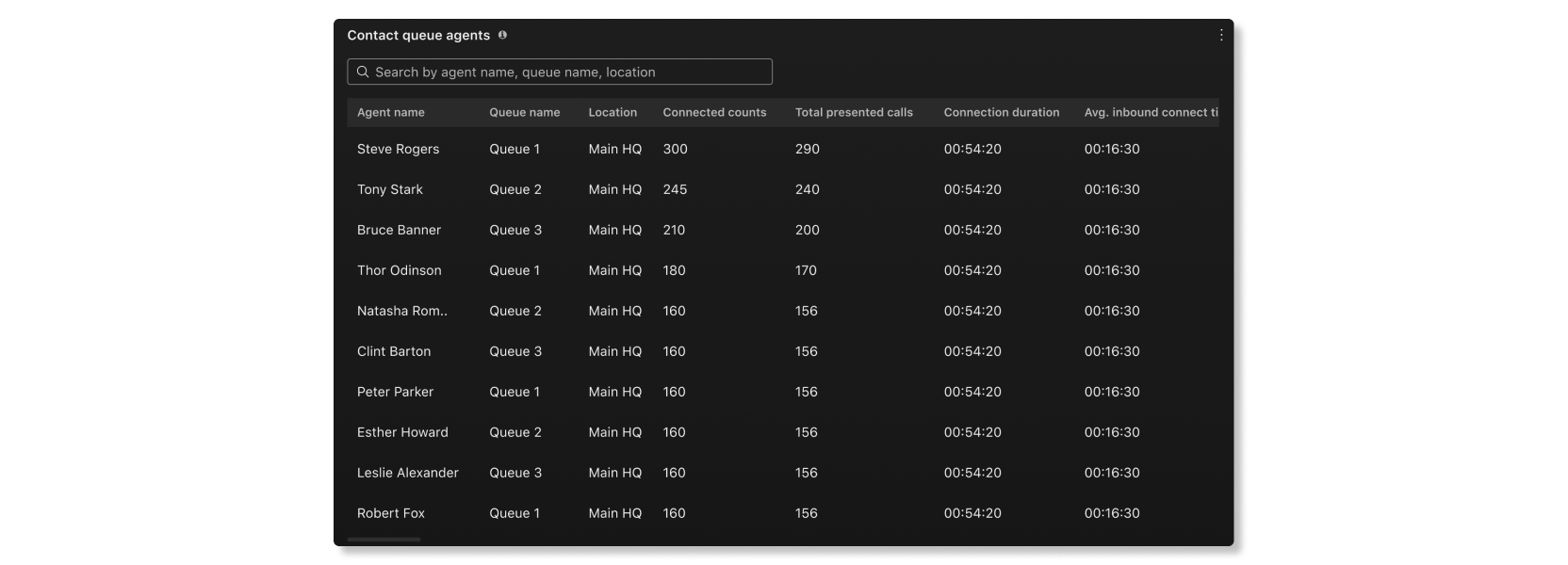
Lépjen kapcsolatba a várólista
Ez a táblázat azoknak az ügynököknek a részleteit mutatja, amelyeket a szervezet hívássoraihoz rendeltek. Ezzel a táblázattal megnézheti, melyik ügynök kap a legtöbb hívást, és információt a hívási statisztikáikról. A rendelkezésre álló részletek a következők:
- Ügynök neve - Az ügynök neve.
- Várólista neve — A hívássor neve.
- Hely — A hívássorhoz rendelt hely.
- Csatlakoztatott szám — Az ügynök által válaszolt hívások száma.
- Összesen bemutatott hí vás — Az ügynöknek a hívássoron keresztül elosztott bejövő hívá sok száma.
- Csatlakozás időtar tama — Az ügynök által csatlakoztatott hívásokra fordított idő.
- Átlagos bejövő csatlakozási idő — Átlagos idő, amelyet az ügynök hívásokkal töltött.
- Tartási időtar tam — A hívók felfüggesztésének időtartama.
- Átlagos bejövő visszatartási idő — Á tlagos idő, ameddig az ügynök felfüggesztette a hívásokat.
- Teljes kezelési idő — Az ügynök hívások kezelésére fordított teljes idő. A kezelési idő a T artási időtartam + Csatlakoztatott időtartam = Teljes kezelési idő szerint történik.
- Átlagos kezelési idő — Átl agos idő, amelyet az ügynök hívások kezelésére fordított.
KPI-k
A KPI-k az oldal tetején találhatók, amelyek megmutatják a hívás sorok magas szintű állapotát. A rendelkezésre álló KPI-k a következők:
- Válasz olt — Az ügynökök által válaszolt hívások száma a kiválasztott dátumtartományban.
- Elhag yott — Azok a hívások száma, amelyeknél a hívó felfüggesztette vagy hagyott üzenetet, mielőtt egy ügynök elérhetővé vált a kiválasztott dátumtartományban.
- Átlagos tartási idő — Átl agos idő, ameddig az ügynökök felfüggesztik a hívókat a kiválasztott dátum miatt.
- Átlagos várakozási idő — Átlagos idő, amelyet a hívók arra töltöttek, hogy a következő elérhető ügynök fogadja a hívást a kiválasztott dátumtartományon belül.

Bejövő hívások a sorokhoz és a trendekhez
Ezek a diagramok a bejövő hívásokat szobroik alapján kategorizálják. Ezzel a diagrammal általános áttekintést kaphat a hívássor ok teljesítményéről.

Hívásonkénti átlagos várakozási idő
Ez a diagram a hívásonkénti leghosszabb átlagos várakozási idővel rendelkező hívássort mutatja növekvő vagy csökkenő sorrend ben a kiválasztott dátumtartományon belül. Ezzel a diagrammal megnézheti, hogy melyik hívássorra van szükség több ügynökre rendelve a várakozási idő csökkentéséhez.

Hívásonkénti átlagos vártartási idő
Ez a diagram a hívásonkénti leghosszabb átlagos tartási idővel rendelkező hívássort mutatja növekvő vagy csökkenő sor rendben a kiválasztott dátumtartományon belül. Ezzel a diagrammal megnézheti, hogy a hívókat mikor állították fel az átl agosnál hosszabb ideig.

Várólista részletei
Ez a táblázat a szervezetben beállított hívássorok részleteit mutatja be. Ezzel a diagrammal megnézheti, hogy az egyes hívá ssorokban szereplő ügynökök hogyan teljesítenek. A rendelkezésre álló részletek a következők:
- Várólista neve — A hívássor neve.
- Tartási időtar tam — A hívók felfüggesztésének időtartama.
- Átlagos tartási idő — Hívásonkénti átlagos idő, amikor a hívókat felfüggesztették.
- C@@ satlakoztatott időtar tam — A hívók az ügynökökkel való beszélgetés ideje alatt.
- Bejövő átlag csatlakoztatott időtartam — H ívásonkénti átlagos idő, amikor a hívók az ügynökökkel beszéltek .
- Kezelési idő — Az ügynökök által a hívások kezelésére fordított idő. A kezelési idő a T artási időtartam + Csatlakoztatott időtartam = Kezelési idő szerint történik.
- Átlagos kezelési idő — Átl agos idő, amelyet az ügynökök eltöltöttek hívások kezelésére.
- Várakozási idő — Az idő, amelyet a hívók arra töltöttek, hogy a következő rendelkezésre álló ügynök fogad ja a hívást.
- Átlagos várakozási idő — Á tlagos idő, amelyet a hívók arra töltöttek, hogy a következő elérhető ügynök fogadja a hívást.
- Megválaszolt — Az ügynökök által válaszolt hívások száma.
- Elhagyo tt — Azok a hívások száma, amikor a hívók felfüggesztették vagy üzenetet hagytak, mielőtt egy ügynök elérhetővé vált.
- Összes hívás — A bejövő hívások teljes száma.

Élő kapcsolatok a sortrendben
Ez a diagram azt mutatja, hogy hány hívó vár jelenleg egy sorban. Ezzel a diagrammal megnézheti, hogy mikor vannak a csúcsidők, így szükség szerint módosíthatja a hívássorokat vagy újrarendelheti az ügynököket.

Élő várólista statisztikák
Ez a táblázat az ügynöki állapotok részleteit és a sorokban váró névjegyek számát mutatja be. Ezzel a táblázattal megnézheti , hogy módosítania kell-e az ügynökök számát bizonyos sorokban. A rendelkezésre álló részletek a következők:
- Várólista neve — A hívássorhoz rendelt név.
- Jelenleg a sorban lévő né vjegyek — Az ügynök elérhetőségére váró hívók száma.
- Összes ügynö k — A hívássorhoz rendelt ügynökök száma.
- Alkalmazott ügy nökök — A hívássorban jelenleg dolgozó ügynökök száma.
- Ügynökö k tétlen — A nem hívás alatt álló ügynökök száma.
- Az ügynökök nem érhetők el — A hívásban részt vevő ügynökök száma.

Agent asztali számítógép
Élő kapcsolatok a sortrendben
Ez a diagram azt mutatja, hogy hány hívó vár jelenleg egy sorban. Ezzel a diagrammal megnézheti, hogy mikor vannak a csúcsidők, így szükség szerint módosíthatja a hívássorokat vagy újrarendelheti az ügynököket.
Élő várólista statisztikák
Ez a táblázat az ügynöki állapotok részleteit és a sorokban váró névjegyek számát mutatja be. Ezzel a táblázattal megnézheti , hogy módosítania kell-e az ügynökök számát bizonyos sorokban. A rendelkezésre álló részletek a következők:
- Várólista neve — A hívássorhoz rendelt név.
- Jelenleg a sorban lévő né vjegyek — Az ügynök elérhetőségére váró hívók száma.
- Összes ügynö k — A hívássorhoz rendelt ügynökök száma.
- Alkalmazott ügy nökök — A hívássorban jelenleg dolgozó ügynökök száma.
- Ügynökö k tétlen — A nem hívás alatt álló ügynökök száma.
- Az ügynökök nem érhetők el — A hívásban részt vevő ügynökök száma.
A jelentéseknek most megvan a saját szakas za a Control Hub bal oldali navigációjában a Meg figyel és alatt, egy külön cikkkel együtt.


