
Mulțumim pentru feedback.
Analiză pentru portofoliul dvs. Webex pentru guvern
 Feedback?
În calitate de administrator complet, administrator numai pentru citire sau administrator de asistență al unei organizații, aveți acces la diverse diagrame, grafice și rapoarte în Control Hub, în funcție de implementare. Puteți utiliza aceste informații pentru a evalua modul în care serviciile și dispozitivele Webex sunt utilizate în organizația dvs. și cât de des. De exemplu, puteți utiliza analiza pentru a urmări și măsura serviciile din portofoliul dvs. de colaborare în cloud.
Diagramele și graficele istorice sunt standard în Control Hub. Cele mai multe diagrame și grafice sunt disponibile în format zilnic, săptămânal și lunar. Toate graficele sunt în Greenwich Mean Time (GMT). Cantitatea de date la care aveți acces depinde de tipul de client pe care îl sunteți. Dacă sunteți un client standard, aveți acces la 3 luni de date. Dacă sunteți client Pro Pack, aveți acces la 13 luni de date.
Datele pentru fila Calitate din Analiza întâlnirilor datează din data de 30 iunie 2021. Datele pentru restul filelor din Meetings Analytics datează din 1 ianuarie 2021.
Datele Analytics, cu excepția întâlnirilor, sunt procesate în lot în fiecare zi. Datele sunt disponibile în termen de 24 de ore, iar valorile sunt disponibile până la ora 13:00 GMT a doua zi. Datele întâlnirilor sunt actualizate la fiecare 10 minute.
| 1 |
Pentru a vizualiza datele Analytics:
|
| 2 |
Selectați intervalul de date pentru care doriți să vizualizați datele cu ajutorul selectorului de date calendaristice.
Dacă graficele nu se încarcă, activați cookie-urile terță parte în browserul dvs. Dacă preferați să controlați ce cookie-uri terțe acceptă browserul dvs., puteți adăuga * .webex.com la lista de excepții. Dacă cookie-urile terță parte sunt deja activate, încercați să ștergeți memoria cache a browserului. |
| 3 |
Pentru a salva o diagramă sau un grafic individual, faceți clic pe mai multe Dacă alegeți CSV, veți exporta toate datele pentru diagrama selectată. Dacă selectați PNG sau PDF, primiți o copie a datelor afișate numai pe ecran. |

 buton, apoi alegeți un tip de fișier.
Analiza întâlnirilor vă oferă detalii și descrieri despre cine utilizează Cisco Webex întâlniri, indiferent dacă este vorba de o întâlnire personală în cameră sau o întâlnire Webex standard. De asemenea, puteți afla câte minute petrec oamenii în întâlniri, calitatea acestor întâlniri și ce tip de audio folosesc oamenii.
Utilizați selectorul de site-uri Webex și selectorul de date calendaristice din colțul din dreapta sus al paginii pentru a selecta valorile pe care doriți să le vizualizați.

Datele pentru fila Calitate revin doar la 30 iunie 2021. Datele pentru restul filelor din Meetings Analytics datează din 1 ianuarie 2021.
Perspective
Aceste informații vă oferă o privire rapidă asupra locului în care participanții au experimentat cea mai slabă calitate a mass-media în timpul întâlnirilor. Puteți utiliza aceste informații pentru a obține o idee despre ce filtre și diagrame să consultați, astfel încât să puteți ajuta la diagnosticarea și atenuarea problemei.

Indicatori cheie de performanță (KPI)
Există trei indicatori de performanță care se afișează în partea de sus a filei Calitate întâlniri. Intervalul de date pe care îl măsoară se modifică pe măsură ce selectați un nou interval de date.
Cele trei KPI-uri sunt:
-
Minute media cu o calitate bună - Utilizați acest KPI pentru a vedea care este calitatea medie VoIP și video pentru participanți în timpul întâlnirilor. Dacă procentele pentru oricare dintre calități sunt scăzute, puteți arunca o privire mai aprofundată cu graficele de mai jos pentru a determina ce a cauzat scăderea calității, cum ar fi dacă minutele media slabe sunt limitate la o anumită conexiune sau locație.
-
Participanți cu bună calitate media - Utilizați acest KPI pentru a vedea dacă participanții au probleme în timpul întâlnirilor atunci când se alătură cu VoIP sau activează videoclipul. Similar cu KPI-ul de mai sus, puteți determina dacă un anumit set de participanți întâmpină probleme sau dacă este o problemă larg răspândită în cadrul organizației dvs.
-
Durata medie de participare la întâlnire — Utilizați acest KPI pentru a vedea dacă există o creștere a timpului necesar participanților pentru a se alătura unei întâlniri. Un timp de înscriere la întâlnire (JMT) mai mare decât media ar putea indica faptul că unii participanți ar putea avea probleme de conexiune la rețea. Dacă acesta este cazul, puteți utiliza graficele de mai jos pentru a afla dacă acel vârf provine dintr-o anumită locație sau tip de platformă.

Filtre
Există două niveluri de filtrare din care puteți selecta. Primul este că puteți alege dacă doriți să vizualizați valori pentru VoIP sau calitate video de către participanți sau minute.

După ce selectați unul dintre aceste filtre, puteți detalia mai departe filtr ând valorile după un anumit prag, regiune sau locație. Aceste filtre vă pot ajuta să aflați dacă există o corelație cu anumite valori care determină participanții să aibă o calitate slabă a mass-media. De exemplu, dacă participanții din America de Nord au probleme cu calitatea VoIP, dar participanții din alte regiuni se descurcă bine, atunci puteți stabili că ar putea exista o întrerupere la un centru de date.

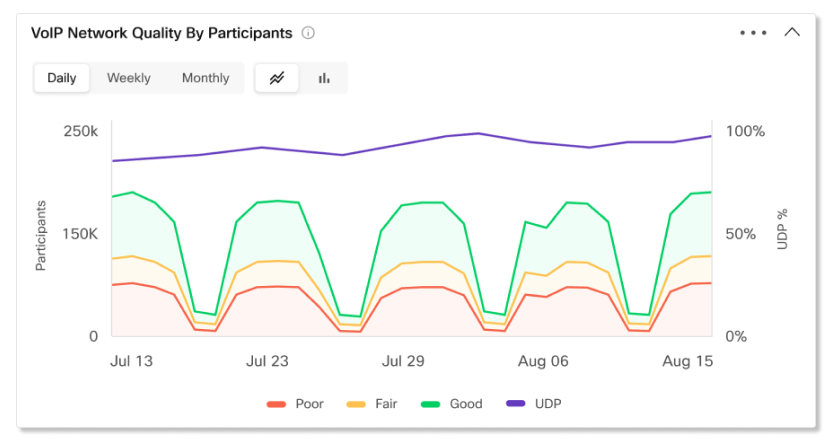
Calitate VoIP sau video de către participanți sau minute
Utilizați această diagramă pentru a vedea o tendință a calității media pentru participanți sau minute în organizația dvs. Dacă există o creștere bruscă a participanților sau a minutelor cu o calitate media slabă sau corectă, puteți vizualiza valorile pentru intervalul de date specific și puteți compara valorile între toate celelalte diagrame disponibile pentru a vedea dacă există anomalii comune.
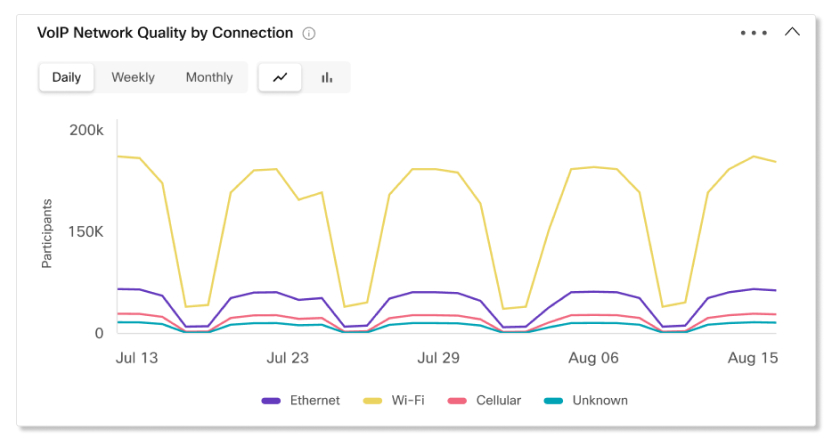
VoIP sau calitate video prin conexiune
Acest grafic vă arată o defalcare în tendințe a participanților sau minutelor în funcție de tipul conexiunii. Puteți utiliza această diagramă pentru a determina dacă problemele de calitate media afectează toți participanții din organizație sau dacă este limitată la anumite tipuri de conexiuni.
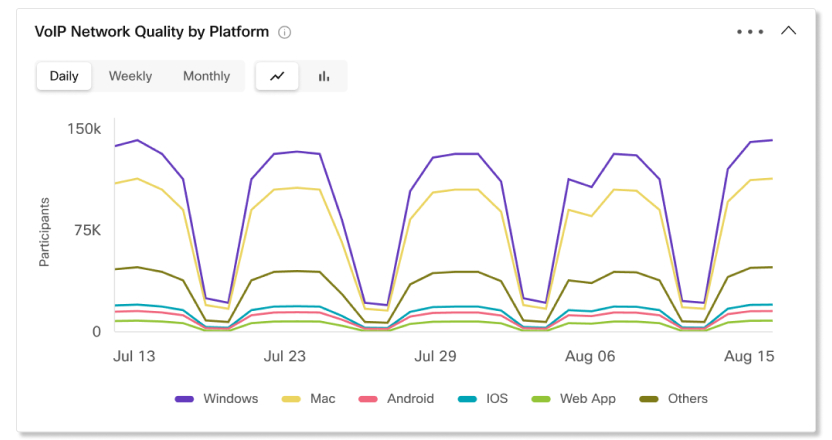
VoIP sau calitate video pe platformă
Acest grafic vă arată o defalcare în tendințe a participanților sau minutelor pe platforme. Puteți utiliza această diagramă pentru a determina dacă problemele de calitate media afectează toți participanții din organizația dvs. sau dacă este limitată la anumite platforme.
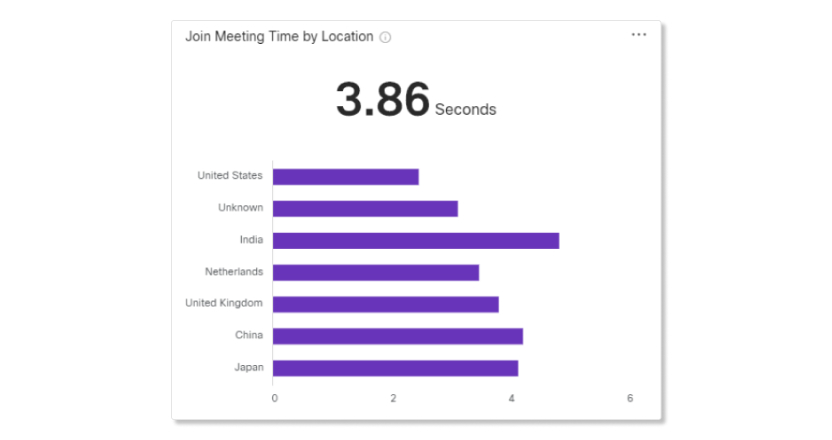
Alăturați-vă orei întâlnirii după locație
Utilizați această diagramă pentru a determina dacă o anumită locație are un JMT mai mare decât media. Acest lucru ar putea indica faptul că o problemă de conexiune este limitată la o anumită zonă. Puteți apoi să filtrați valorile numai pentru acea locație și apoi să comparați valorile din celelalte diagrame pentru a vedea care ar putea fi problema.
Locația pentru utilizatorii care se alătură întâlnirilor cu aplicația Webex și dispozitivele video va apărea ca necunoscută.
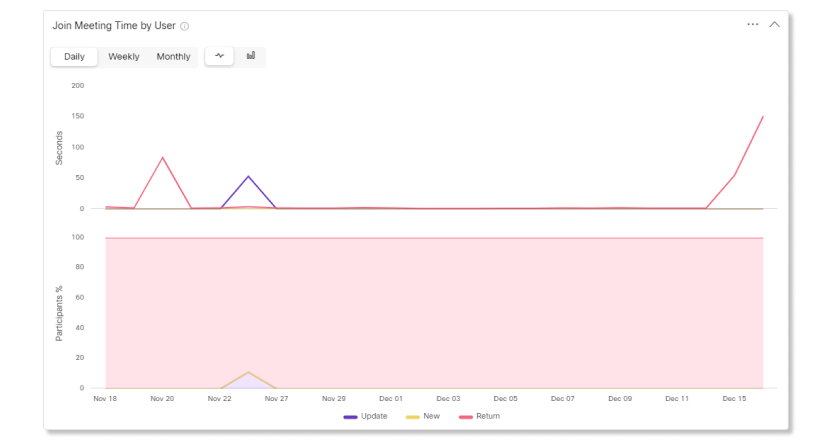
Alăturați-vă orei întâlnirii de către utilizatori
Utilizați această diagramă pentru a determina cum este JMT mediu pentru un anumit tip de utilizator. Utilizatorii noi ar putea dura mai mult decât utilizatorii care se întorc pentru a se alătura unei întâln iri, deoarece nu au folosit Webex înainte. Utilizatorii care au trebuit să-și actualizeze aplicația Webex ar putea dura mai mult decât media pentru a se alătura unei întâlniri, deoarece orice modificare nouă poate provoca confuzie. Văzând cât timp durează fiecare tip de utilizatori pentru a se alătura unei întâlniri, puteți lua pași proactivi cu privire la modul de atenuare a acestor probleme, cum ar fi trimiterea de informații despre ce s-a schimbat înainte de lansarea unei noi actualizări sau trimiterea de instrucțiuni noilor utilizatori despre cum să vă alăturați unei întâlniri Webex.
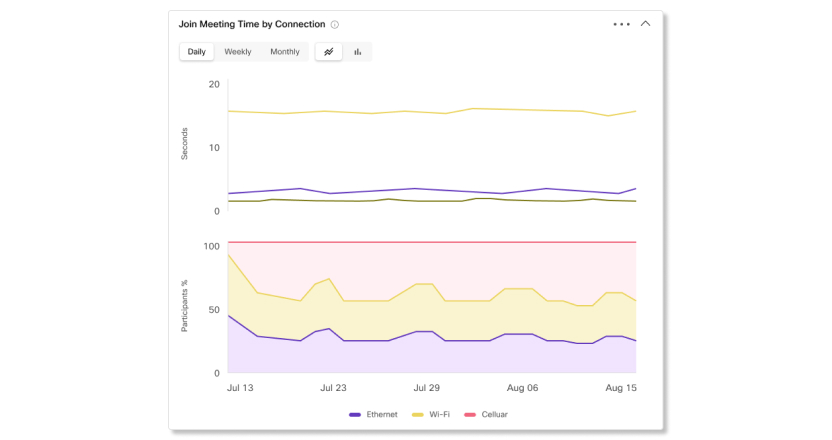
Alăturați-vă orei întâlnirii prin conexiune
Utilizați această diagramă pentru a determina cum este JMT mediu pentru un anumit tip de conexiune. Cunoașterea tipului de conexiune cu care au probleme participanții poate ajuta la restrângerea locului în care ar putea fi o problemă. De exemplu, dacă participanții care s-au alăturat întâlnirilor cu Ethernet și Wi-Fi au un JMT mediu, dar celular are mai mare decât media, atunci aceasta ar putea fi o problemă fie cu aplicația mobilă Webex, fie cu rețeaua unui furnizor de telefonie mobilă.
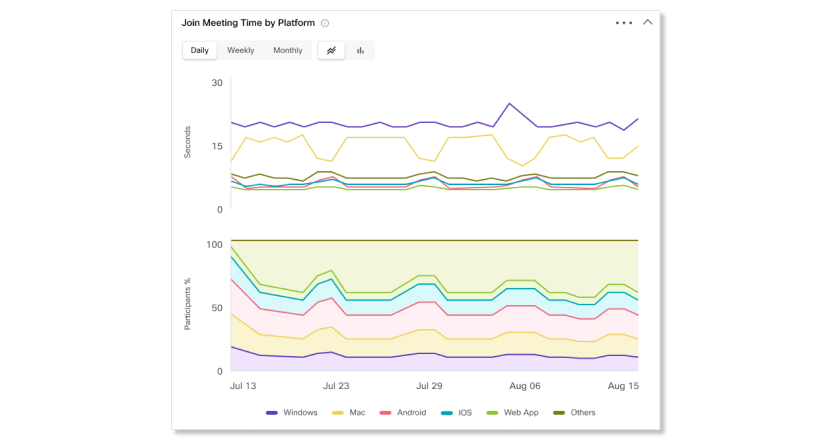
Alăturați-vă orei întâlnirii pe platformă
Utilizați această diagramă pentru a determina cum este JMT mediu pentru un anumit tip de platformă. Dacă vedeți ce platforme întâmpină probleme, vă este mai ușor să depanați dacă există o problemă de conexiune la rețea în organizația dvs. sau dacă este limitată doar la unele platforme.
Participanți cu calitate slabă
Pentru fiecare zi din ultimele 21 de zile, surprindem cei mai slabi 350 de participanți cu o calitate slabă. În funcție de intervalul de date selectat, primii 300 de participanți care au avut cea mai slabă calitate apar pe listă.
De exemplu, în prima zi, 350 de participanți cu cea mai slabă calitate sunt capturați pentru acea zi. În a doua zi, un set independent de 350 de participanți cu cea mai slabă calitate sunt capturați pentru acea zi. Tabelul surprinde apoi cei mai răi 300 de participanți între toate acele zile și îi listează pe masă.
Acest tabel arată doar cei mai răi infractori din ultimele 21 de zile.

KPI-uri
Există cinci indicatori de performanță care se afișează în partea de sus a filei Angajament în întâlniri. Intervalul de date pe care îl măsoară se modifică pe măsură ce selectați un nou interval de date.
Cei cinci indicatori de performanță sunt:
-
Întâlniri totale - Utilizați acest KPI pentru a vedea dacă utilizatorii găzduiesc în mod regulat întâlniri Webex în organizația dvs. Dacă acest număr este scăzut, puteți urmări utilizatorii pentru a afla de ce nu își folosesc capacitățile de găzduire.
-
Procesele verbale totale ale întâl nirii - Utilizați acest KPI pentru a vedea cât timp se desfășoară întâlnirile în organizația dvs.
-
Întâlniri video totale — Utilizați acest KPI pentru a vedea dacă utilizatorii își activează videoclipul în timpul întâlnir ilor. Dacă acest număr este scăzut, puteți verifica fila Calitate pentru a consulta graficele de calitate video pentru a determina dacă au existat probleme de calitate media.
-
Întâln@@ iri de partajare totală —Utilizați acest KPI pentru a vedea dacă utilizatorii își partajează ecranele în timpul întâlnirilor.
-
Întâln@@ iri totale de înregistrare - Utilizați acest KPI pentru a vedea dacă utilizatorii își înregistrează întâlnirile .

Întâlniri după activitate
Utilizați aceste diagrame pentru a vedea o defalcare a numărului de întâlniri în care utilizatorii și-au activat videoclipul, și-au partajat ecranul sau au început o înregistrare. Aceste informații vă ajută să aflați dacă utilizatorii sunt implicați în întâlniri. Faceți clic pe unul dintre filtrele din graficul din stânga pentru a modifica datele pentru graficul de tendințe din partea dreaptă și ambele Minute ale ședinței după diagrame de activitate.

Proces-verbal al ședinței în funcție de activitate
Utilizați aceste diagrame pentru a vedea o defalcare a timpului în care utilizatorii și-au activat videoclipul, și-au partajat ecranul sau au început o înregistrare. Dacă implicarea nu este ridicată pentru aceste activități, puteți contacta utilizatorii și îi puteți informa despre beneficiile utilizării fiecărei activități.

Top 10 întâlniri după procesul-verbal
Acest tabel prezintă primele 10 întâlniri care au avut cea mai lungă durată.
Top 10 întâlniri după minutele participanților video
Acest tabel prezintă primele 10 întâlniri care au avut cea mai lungă durată pentru participanții care și-au activat videoclipul.
Top 10 întâlniri după numărul de participanți
Acest tabel vă arată care întâlniri au avut cel mai mare număr de participanți.

KPI-uri
Există trei indicatori de performanță care se afișează în partea de sus a filei Participanți la întâlniri. Intervalul de date pe care îl măsoară se modifică pe măsură ce selectați un nou interval de date.
Cele trei KPI-uri sunt:
-
Întâlniri totale - Utilizați acest KPI pentru a vedea dacă utilizatorii găzduiesc în mod regulat întâlniri Webex în organizația dvs. Dacă acest număr este scăzut, puteți urmări utilizatorii pentru a afla de ce nu își folosesc capacitățile de găzduire.
-
Total Unique Hosts — Utilizați acest KPI pentru a vedea câți utilizatori utilizează licențe gazdă. Dacă acest număr este scăzut, puteți lua în considerare trecerea unor utilizatori la un cont de participant pentru a elibera licențe de gazdă.
-
Total Partici panți - Utilizați acest KPI pentru a vedea numărul total de înscrieri de către participanți și dispozitive.

Participanți după metoda de înscriere
Utilizați aceste diagrame pentru a vedea o defalcare a clienților pe care participanții i-au folosit pentru a se alătura întâlnirilor.

Participanți după roluri
Utilizați aceste diagrame pentru a vedea o defalcare a conturilor gazdă și a participanților utilizate pentru a vă alătura întâlnirilor. Dacă mai multe conturi gazdă se alătură întâlnirilor decât conturile participanților, puteți reasigona gazdele care nu găzduiesc în mod regulat conturilor participanților.

Participanți după tipuri de utilizatori
Utilizați această diagramă pentru a vedea o defalcare a utilizatorilor care s-au alăturat întâlnirilor din organizația dvs. și a utilizatorilor care s-au alăturat ca invitați sau dintr-o organizație externă. Această diagramă vă poate ajuta să urmăriți câți utilizatori externi au acces la întâlnirile dvs. și dacă doriți să modificați măsurile de securitate.

Participanți după locația de înscriere
Utilizați aceste diagrame pentru a vedea o defalcare a locațiilor din care participanții s-au alăturat întâlnirilor. Dacă observați că există probleme de calitate media în fila Calitate, puteți verifica această diagramă pentru a vedea de unde se alătură majoritatea participanților. Apoi puteți determina dacă problema provine dintr-o anumită locație sau dacă altceva este cauza principală.
Locația pentru utilizatorii care se alătură întâlnirilor cu aplicația Webex și dispozitivele video va apărea ca necunoscută.

Top 10 gazde după # Întâlniri
Acest tabel prezintă primele 10 gazde care au programat și au început cele mai multe întâlniri.
Top 10 participanți după # Întâlniri
Acest tabel prezintă primii 10 participanți care s-au alăturat celor mai multe întâlniri.
Top 10 locații după numărul de minute de participanți
Acest tabel arată primele 10 locații care au avut cele mai multe minute de participare.

KPI-uri
Există trei indicatori de performanță care se afișează în partea de sus a filei Audio întâlniri. Intervalul de date pe care îl măsoară se modifică pe măsură ce selectați un nou interval de date.
Cele trei KPI-uri sunt:
-
Minute audio totale - Utilizați acest KPI pentru a vedea numărul total de minute VoIP și telefonie utilizate în timpul întâlnirilor din organizația dvs.
-
Minute VoIP totale — Utilizați acest KPI pentru a vedea numărul total de minute VoIP utilizate în timpul întâlnirilor din organizația dvs.
-
Minute totale de telefon ie - Utilizați acest KPI pentru a vedea numărul total de minute de telefonie utilizate în timpul întâlnirilor din organizația dvs. În funcție de faptul dacă organizația dvs. preferă minute VoIP sau telefonie, puteți consulta graficele de mai jos pentru a vedea o defalcare a motivului pentru care acest număr este mare sau scăzut.

Utilizarea audio după tip
Utilizați aceste diagrame pentru a determina tipurile de audio cu care utilizatorii se conectează la întâlniri. Puteți lua măsuri dacă organizația dvs. are un tip preferat de audio pe care utilizatorii ar trebui să îl adopte. De exemplu, dacă organizația dvs. a implementat Edge Audio, dar utilizarea acestuia este redusă, puteți contacta utilizatorii și aflați de ce nu se conectează prin Edge Audio.

Aveți la îndemână diverse diagrame legate de mesagerie care vă pot ajuta să determinați cât de implicați sunt utilizatorii dvs. cu Webex. Puteți afla câte persoane din organizația dvs. utilizează aplicația pentru a comunica și a împărtăși idei, care dintre acești utilizatori sunt cei mai activi și ce spații sunt utilizate cel mai frecvent. Vă puteți baza pe cei mai activi utilizatori pentru a-i încuraja pe ceilalți din organizația dvs. să utilizeze aplicația. De asemenea, puteți determina numărul și dimensiunea fișierelor partajate și ce platforme sunt cele mai populare (de exemplu, Webex pentru Windows sau Mac).
Dacă sunteți client Pro Pack, aveți acces la API-ul pentru valori istorice pe care îl puteți utiliza pentru a returna automat datele zilnice agregate legate de mesagerie.
Indicatori cheie de performanță (KPI)
Există patru indicatori de performanță care se afișează în partea de sus a filei Messaging Analytics. Intervalul de date pe care îl măsoară se modifică pe măsură ce selectați un nou interval de date.
Cele patru KPI-uri sunt:
-
Cel mai mare utilizator activ zilnic — Cel mai mare număr de utilizatori care au avut activitate în aplicația Webex într-o zi în intervalul de date selectat. Activitățile includ:
-
Trimiterea sau citirea unui mesaj nou.
-
Încărcarea unui fișier.
-
Conectați-vă la aplicație.
-
Alăturarea unui spațiu.
-
-
Utilizator activ mediu zilnic - numărul mediu de utilizatori care au avut o activitate în zilele din intervalul de date selectat.
-
Total mesaje trimise —Numărul de mesaje care au fost trimise în intervalul de date selectat. Procentul din partea de jos indică creșterea sau scăderea numărului de mesaje trimise prin compararea numărului de mesaje trimise ieri, cu numărul de mesaje trimise săptămâna anterioară.
-
Spații active — numărul de spații care au avut activitate în intervalul de date selectat. Un spațiu este considerat activ atunci când cineva:
-
Trimite sau citesc un mesaj nou.
-
Încarcă sau descarcă un fișier.
-
Creează, unește sau lasă un spațiu.
-

Mesaje trimise de platformă
Puteți utiliza această diagramă pentru a compara utilizarea Webex pe desktop sau mobil. Puteți utiliza aceste informații pentru a vedea dacă aplicația desktop sau mobilă este mai populară în organizația dvs. Dacă adoptarea uneia dintre aceste platforme nu este ceea ce vă așteptați, atunci luați în considerare oferirea mai multor instruiri, astfel încât utilizatorii să cunoască beneficiile utilizării desktopului sau mobilului.

Utilizatori activi
Puteți utiliza această diagramă pentru a determina numărul de persoane care utilizează în mod activ aplicația Webex. Un utilizator activ este cineva care a trimis un mesaj, a efectuat un apel, a încărcat un fișier sau a participat la o întâlnire.
Poate că v-ați înscris organizația pentru o încercare pentru a determina dacă doriți să achiziționați unele dintre serviciile pe care un Cisco Webex abonament le are de oferit. În acest caz, vă recomandăm să monitorizați utilizarea. Dacă oamenii sunt implicați activ, poate doriți să investiți în diverse servicii care fac colaborarea la locul de muncă mai convenabilă. Dacă oamenii nu folosesc aplicația atât de mult pe cât se așteptau, arată-le cum aplicația le poate ușura viața de zi cu zi.

Spații active
Puteți utiliza această diagramă pentru a examina numărul total de spații la care participă persoanele în fiecare zi. Un spațiu este considerat activ atunci când cineva:
-
Trimite un mesaj.
-
Citește un mesaj nou.
-
Încarcă sau descarcă un fișier.
-
Creează, unește sau lasă un spațiu.
Puteți utiliza aceste informații pentru a determina cât de bine organizația dvs. adoptă practica utilizării spațiilor pentru a se întâlni și a colabora. Dacă organizația dvs. nu utilizează spații atât de mult pe cât vă așteptați, vă recomandăm să oferiți mai multe instruiri. Oamenii își pot folosi mai bine spațiile dacă sunt mai familiarizați cu conceptul de spațiu. De asemenea, îi puteți face conștienți de câștigurile de productivitate pe care le poate aduce această caracteristică.

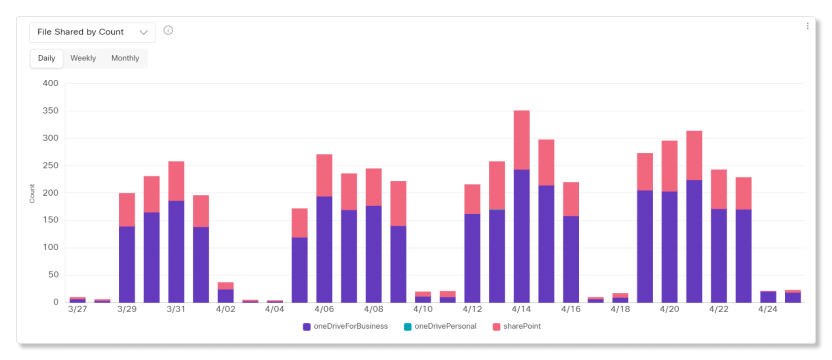
Fișiere partajate după număr și după dimensiune totală
Puteți utiliza aceste diagrame pentru a monitoriza numărul și dimensiunea totală a fișierelor partajate utilizând o integrare în aplicația Webex. Integrările pe care le puteți utiliza pentru a partaja fișiere sunt:
-
dropbox
-
Cutie
-
Microsoft OneDrive pentru afaceri
-
Microsoft OneDrive Personal
-
Microsoft SharePoint
Utilizați aceste informații pentru a determina nivelul de adoptare a caracteristicilor în cadrul organizației. Dacă numărul de fișiere partajate este scăzut în comparație cu numărul de persoane din organizație, poate doriți să investigați motivele. Vă recomandăm să implementați strategii pentru a încuraja oamenii să profite de funcția de partajare a fișierelor.
Utilizați pagina Analytics din Control Hub pentru a vedea datele pentru apelurile istorice bazate pe aplicația Webex și calitatea experiențelor media de apeluri. Aveți acces la 13 luni de date pentru apelurile bazate în aplicația Webex dacă organizația dvs. are Pro Pack. Dacă organizația dvs. nu are Pro Pack, aveți acces la 3 luni de date.
Păstrăm date istorice pentru apeluri folosind Call on Webex pe desktopul și aplicația mobilă Webex.
Fila Analytics este o vizualizare istorică actualizată zilnic. Datele apelurilor din ziua precedentă sunt încărcate la ora 00:00 (miezul nopții) UTC.
Cum colectăm datele
La sfârșitul fiecărui apel, colectăm statisticile direct de la acel punct final. Datele sunt colectate pe parcursul zilei și adăugate pe afișajul din Control Hub la miezul nopții (UTC) a doua zi.
De exemplu: Alice efectuează un apel pe 9 iunie, din aplicația Webex, către o parte externă. Pe 10 iunie, veți vedea înregistrarea detaliilor apelurilor lui Alice în Control Hub și veți putea vedea statisticile media raportate de acel punct final.
Când Alice îl sună pe Bob, care este un alt utilizator din organizația dvs., vor fi colectate două înregistrări de apeluri; una pentru statisticile media raportate de punctul final al lui Alice și una pentru statisticile de la punctul final al lui Bob. Acest lucru vă ajută să aflați ce utilizator are problema atunci când partajează un apel de calitate slabă.
Sfaturi pentru tabloul de bord
-
Ajustați perioada de timp
Puteți vizualiza graficele Tragurilor totale de apel și Minute totale de apel pe intervalele de timp zilnice, săptămânale sau lunare, astfel încât să puteți urmări implicarea în timp și să căutați tendințele de utilizare. Acest lucru oferă o perspectivă puternică asupra adoptării și utilizării diferitelor platforme pentru Webex în timp.
-
Filtre
Tabloul de bord conține instrumente puternice de filtrare. Faceți clic pe bara Filtre pentru a selecta datele pe care doriți să le vedeți. Puteți filtra după punct final în fila Angajament și după calitate, punct final sau locație în fila Calitate.
Puteți șterge filtrele individuale făcând clic pe butonul de închidere de pe numele filtrului.
-
Exportați date sau diagrame
Puteți exporta orice grafic sau vizualizare detaliată. Faceți clic pe butonul Mai multe din partea dreaptă sus a graficului/listei și selectați formatul de fișier pentru descărcare (PDF, PNG sau CSV, în funcție de faptul că este un grafic sau o listă).
Când combinați descărcarea fișierelor cu instrumentele de filtrare, căutare și ordonare, puteți genera cu ușurință rapoarte utile despre implementarea dvs. Webex.
Rapoarte pentru implicarea apelurilor și date de calitate
Dacă doriți să vedeți datele pentru segmentele de apeluri efectuate sau primite de utilizatori și calitatea apelurilor lor într-un format de fișier CSV, puteți descărca rapoartele Angajamentul apelurilor și Calitatea apelurilor din secțiunea Rapoarte din Analytics.
Limitări cunoscute
Următoarele tipuri de apeluri nu apar în prezent pe tabloul de bord din Control Hub. Lucrăm pentru a aborda aceste limitări.
-
Apeluri de la punctele finale IPv6.
-
Apeluri care nu sunt „peste cap”, deoarece folosesc o terminare VPN la Webex.
-
Dacă organizația dvs. are mai multe regiuni, în prezent nu afișăm apelurile efectuate în alte regiuni decât regiunea de origine a organizației.
-
Telefoanele DECT și dispozitivele ATA nu sunt acceptate.
Indicatori cheie de performanță (KPI)
Există patru indicatori de performanță care se afișează în partea de sus a filei Apelare implicare. Intervalul de date pe care îl măsoară se modifică pe măsură ce selectați un nou interval de date.
Cele patru KPI-uri sunt:
-
Total Call Legs — numărul total de linii de apel efectuate și primite de utilizatori.
-
Minute totale —Numărul total de minute pentru toate apelurile efectuate în intervalul de date selectat. Acest număr include atât apelantul, cât și receptorul. De exemplu, dacă un utilizator apelează un alt utilizator timp de 30 de minute, atunci numărul total este de 60.
-
Cei mai mulți utilizatori activi zil nici — Cel mai mare număr de utilizatori care au efectuat sau au primit intervale de apel în timpul unei zile în intervalul de date selectat.
-
Utilizatori activi zil nici medii — numărul mediu de utilizatori care au efectuat sau au primit un apel în timpul zilelor din intervalul de date selectat.

Total etape de apel în funcție de platformă și minute totale de apel pe platformă
Gra ficele Total Call Leg s și Total minute de apel arată modul în care utilizatorii au efectuat apeluri în organizația dvs. Graficele vă arată numărul de etape de apel și minutele de apel în funcție de tipul de platformă.
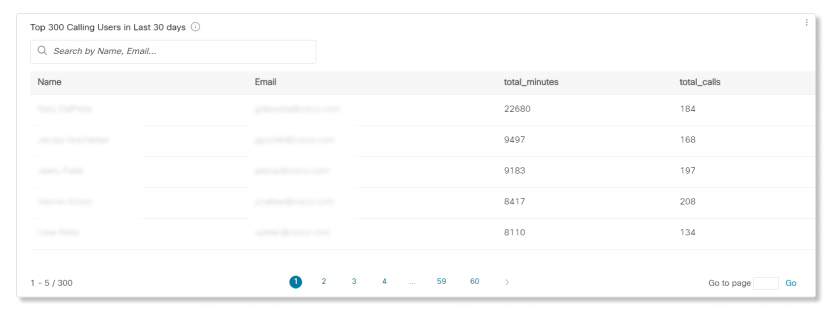
Top 300 de utilizatori care apelează în ultimele 30 de zile
Acest tabel arată primii 300 de utilizatori care au efectuat sau au primit cele mai multe etape de apel în ultimele 30 de zile. De asemenea, puteți utiliza datele din acest tabel pentru a vedea cât de des își activează utilizatorii videoclipul în timpul apelurilor.
KPI-uri
Există doi indicatori de performanță care se afișează în partea de sus a filei Apelare implicare. Intervalul de date pe care îl măsoară se modifică pe măsură ce selectați un nou interval de date.
Cele două KPI sunt:
-
Apeluri audio de bună calitate — Procentul apelurilor audio care au avut o calitate bună în intervalul de date selectat. Apelurile sunt considerate ca având o calitate bună dacă au o latență sub 400 ms și au avut mai puțin de 5% din pierderea pachetelor.
-
Apeluri video de bună calitate — Procentul de apeluri video care au avut o calitate bună în intervalul de date selectat. Apelurile sunt considerate ca având o calitate bună dacă au o latență sub 400 ms și au avut mai puțin de 5% din pierderea pachetelor.

Diagrame și tabel
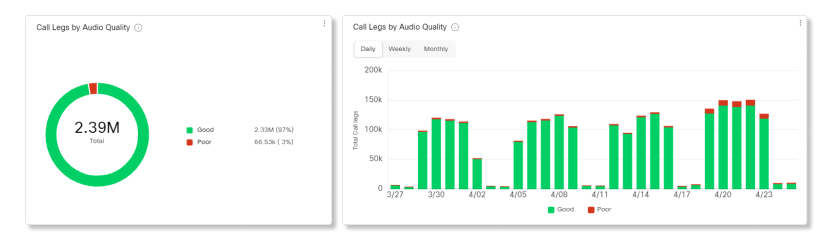
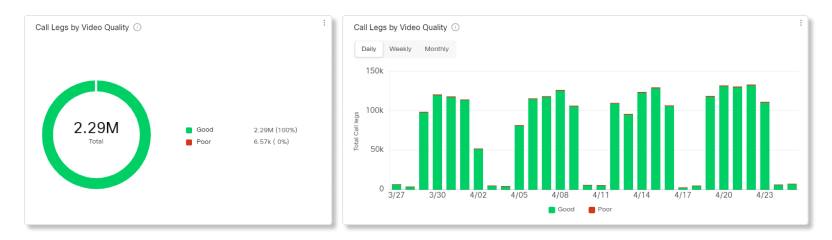
Utilizați această vizualizare pentru a identifica utilizatorii care se confruntă cu o calitate slabă a segmentului de apel și pentru a obține o imagine de ansamblu a calității media în cadrul organizației.
Colectăm date de calitate media de la fiecare punct final la sfârșitul fiecărei etape de apel. Datele sunt colectate de la telefoanele de birou și de la toate aplicațiile desktop și le puteți vedea în secțiunea Calitate a paginii Analiza apelurilor.
Se consideră că un segment de apel are o calitate slabă a mass-media dacă îndeplinește sau depășește oricare dintre următoarele praguri:
-
Pierderea pachetelor de 5%
-
Latență de 400 ms
-
Jitter de 150 ms
Gra ficele Legile apelurilor după calitatea audio și Legile apelurilor după calitatea video compară proporția apelurilor care se află în pragul de calitate („Bun”) cu cele care sunt „peste prag”.
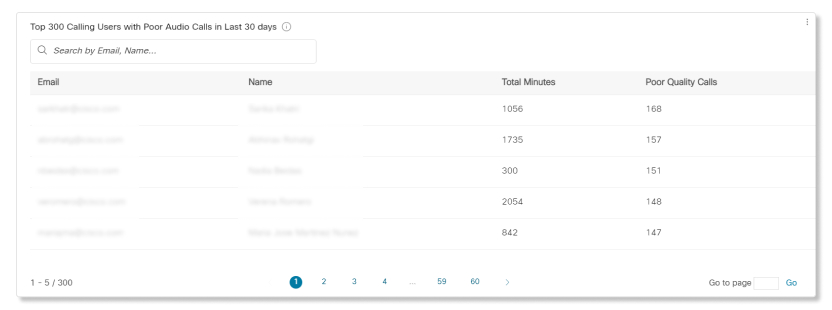
Tabelul Top 300 de utilizatori care apelează cu calitate audio slabă în ultimele 30 de zile arată care utilizatori au experimentat cele mai slabe apeluri de calitate audio, deoarece măsurătorile lor de calitate au depășit cel puțin un prag. Utilizați comenzile de căutare și comandă pentru a găsi rapid un anumit utilizator.
Dacă un anumit utilizator se confruntă cu o calitate slabă a materialelor media, puteți verifica dacă toate punctele finale ale utilizatorului sunt afectate în mod similar. Problemele comune de calitate provin din aplicațiile de apelare Android sau iOS, care se pot datora conexiunilor slabe la internet mobil. Puteți utiliza instrumentul cScan pentru a testa conexiunea unui utilizator la internet.
Puteți utiliza rapoartele de aici pentru a determina ce dispozitive sunt mai populare în rândul utilizatorilor dvs. și care nu. Puteți utiliza aceste informații atunci când configurați locuri cu dispozitive partajate. Vă puteți asigura că dispozitivele utilizate mai frecvent sunt configurate în zonele dens populate ale clădirii dvs. sau unde au loc cele mai multe întâlniri.
Dacă sunteți client Pro Pack, aveți acces la API-ul pentru valori istorice pe care îl puteți utiliza pentru a returna automat datele agregate zilnice legate de dispozitive.
Pagina dispozitive afișează valori de utilizare pentru dispozitivele Webex, inclusiv dispozitivele Webex Room Panorama, DX80 și Webex room. Webex Desk Pro Webex Shareși alte dispozitive înregistrate în cloud nu sunt incluse în valorile de utilizare, dar sunt incluse în lista detaliilor inventarului.
Indicatori cheie de performanță (KPI)
Există patru indicatori de performanță care se afișează în partea de sus a paginii Devices Analytics. Acestea nu se modifică pe măsură ce navigați prin diferite file, dar intervalul de date pe care le măsoară se modifică pe măsură ce selectați un nou interval de date.
Cele patru KPI-uri sunt:
-
Dispozitive active — Numărul total de dispozitive active. Dispozitivele sunt considerate active atunci când sunt utilizate pentru a participa la apeluri, pentru afișaje locale cu fir sau fără fir, tablă albă sau în modul de trecere USB. Modificarea procentuală este acest număr comparat cu numărul din perioada de timp selectată anterior. De exemplu, dacă sunt selectate 10 zile, numărul este comparat cu cele 10 zile anterioare.
-
Utilizare totală (ore) —Numărul total de ore pentru care au fost utilizate dispozitivele. Această utilizare include atunci când dispozitivele sunt utilizate pentru a participa la apeluri, pentru afișaje locale cu fir sau fără fir, tablă albă, în modul de trecere USB și pentru semnalizare digitală.
-
Utilizare activă pe dispozitiv (ore) — numărul mediu de ore în care dispozitivele au fost utilizate pentru orice activități de semnalizare activă sau digitală. Media este calculată ca (numărul de KPI ale dispozitivelor active) împărțit la (numărul KPI de utilizare totală).
-
Webex AssistantComenzi —Numărul total de comenzi vocale de la utilizatorii din organizație.

Lista de filtre corespunde dispozitivelor pe care le-ați configurat în întreaga organizație. Puteți utiliza aceste informații pentru a vă concentra pe un anumit dispozitiv. De exemplu, dacă tocmai ați implementat DX80 la toți utilizatorii din organizația dvs., selectați DX80 ca filtru.
Indicatori cheie de performanță (KPI)
Indicatorii de performanță sunt disponibili în partea de sus a paginii pentru a vă arăta cât de des sunt utilizate dispozitivele în intervalul de date pe care l-ați selectat. KPI-urile disponibile sunt:
-
Dispozitiv activ - Numărul total de dispozitive active. Dispozitivele sunt considerate active atunci când sunt utilizate pentru a participa la apeluri, pentru afișaje locale cu fir sau fără fir, tablă albă sau în modul de trecere USB. Modificarea procentuală este acest număr comparat cu numărul din perioada de timp selectată anterior. De exemplu, dacă sunt selectate 10 zile, numărul este comparat cu cele 10 zile anterioare.
-
Utilizarea totală a dispozitivului (ore) —Numărul total de ore pentru care au fost utilizate dispozitivele. Această utilizare include atunci când dispozitivele sunt utilizate pentru a participa la apeluri, pentru afișaje locale cu fir sau fără fir, tablă albă, în modul de trecere USB și pentru semnalizare digitală.
-
Utilizare activă pe dispozitiv — numărul mediu de ore în care dispozitivele au fost utilizate pentru orice activități de semnalizare activă sau digitală. Media este calculată ca (numărul de KPI ale dispozitivelor active) împărțit la (numărul KPI de utilizare totală).

Utilizarea dispozitivului în funcție de activitate
Acest grafic arată utilizarea totală (ore) a dispozitivelor înregistrate în cloud, inclusiv dispozitive de Cisco Webex cameră, plăci Webex și partajări Webex. Un dispozitiv poate fi unul dintre următoarele tipuri de activități:
-
În apel —Dispozitivul este utilizat pentru a vă alătura unei întâlniri ca punct final video.
-
Cablu de partajare locală — Dispozitivul este partajat și conectat local de către utilizator printr-un cablu HDMI fără a se alătura niciunei întâlniri sau apeluri.
-
Partajare locală fără fir - Dispozitivul este partajat și conectat local de către utilizator prin WiFi fără a se alătura niciunei întâlniri sau apeluri.
-
Semnalizare —Dispozitivul este utilizat ca afișaj multimedia în modul Digital Signage.
-
USB Passthrough —Dispozitivul este conectat la un computer printr-un cablu USB și utilizat ca cameră web.
-
Whiteboard —Dispozitivul este folosit ca tablă albă într-o sală de conferințe fără ca utilizatorii să fie conectați la acesta.

Utilizarea apelului dispozitivului după tip
Această diagramă descompune tipurile de apeluri efectuate de pe dispozitivele înregistrate în cloud din organizația dvs. în funcție de durată.

Utilizarea medie zilnică a dispozitivului după tip
Acest grafic detaliază frecvența utilizării anumitor dispozitive în toate activitățile din intervalul de date selectat. Puteți utiliza această diagramă pentru a vedea care dispozitive sunt cele mai populare în rândul utilizatorilor din organizația dvs. sau pentru a contribui la stimularea implicării cu dispozitivele care se află în intervalul de utilizare redusă.

Utilizarea dispozitivului prin serviciul de întâlnire și tendința
Această diagramă descompune serviciile de întâlnire pe care utilizatorii din organizația dvs. le găzduiesc și le asociază cu dispozitivele Cisco. Puteți utiliza această diagramă pentru a stimula adoptarea serviciului de întâlnire pe care doriți să se concentreze utilizatorii.

Detalii dispozitiv
Utilizați acest tabel pentru a vedea detalii despre fiecare dispozitiv din organizație. Uită-te la coloana Ore utilizate pentru a identifica rapid dispozitivele subutilizate. Acesta arată utilizarea totală a dispozitivului în perioada de timp selectată. Puteți face clic pe oricare dintre coloane pentru a le sorta.
-
Atribuit către —Numele locului sau al utilizatorului căruia îi este atribuit acest dispozitiv. Dacă acest câmp este necompletat, dispozitivul a fost șters din organizație.
-
Ore utilizate —Utilizare totală în perioada de timp selectată.
-
ID dispozitiv - Identificator unic intern pentru administratori.
-
Tipul dispozitivului —Modelul dispozitivului.
-
Etichete — Afișează etichetele atribuite dispozitivului pe pagina Dispozitive hub de control.
-
Adresă IP — Ultima adres ă IP cunoscută a momentului în care dispozitivul a fost online.
-
Adresă Mac —Adresa de control al accesului media a dispozitivului.
-
Stare — Starea online a dispozitivului din ultimele 24 de ore.
-
A peluri — numărul de ore în care dispozitivul a fost utilizat pentru un apel.
-
Afișaj local cu fir — numărul de ore în care dispozitivul a fost utilizat pentru un afișaj local cu fir.
-
Afișaj local fără fir — numărul de ore în care dispozitivul a fost utilizat pentru un afișaj local fără fir.
-
Tablă albă - numărul de ore în care dispozitivul a fost utilizat pentru tablă albă.
-
Digital Signage — numărul de ore în care dispozitivul a fost utilizat pentru semnalizarea digitală.
-
USB Passthrough — Numărul de ore în care dispozitivul a fost utilizat pentru trecerea prin USB.

Analizele Webex Assistant pentru dispozitive sunt acceptate pentru:
-
Set de cameră
-
Set de cameră Mini
-
Set de cameră Plus
-
Kit de cameră Pro
-
Camera 55 și 55 dublă
-
Camera 70 și 70 G2
-
Bodul Webex 55 și 55S
-
Bodul Webex 70 și 70S
-
Placă Webex 85S
-
Birou Pro
Total comenzi vocale
Această diagramă vă arată tendința numărului de comenzi vocale pe care utilizatorii le transmit Webex Assistant pentru Dispozitive din organizația dvs. Aceste numere vă oferă informații despre cât de des utilizează utilizatorii Webex Assistant pentru dispozitive și cum îi puteți ajuta pe utilizatori să o folosească mai des.

Dispozitive cu cel mai mare și cel mai mic angajament
Această diagramă vă arată lista de top 10 și 10 de jos a dispozitivelor care au răspuns la comenzile vocale de la utilizatori în perioada de timp selectată. Puteți utiliza această diagramă pentru a vă face o idee despre ce dispozitive sunt utilizate cel mai mult și cum puteți ajuta la utilizarea mai mare a dispozitivelor cu cel mai mic angajament.

Intenții de comandă vocală
O defalcare a intențiilor de comandă vocală de la utilizatorii din organizația dvs. Puteți vedea care intenții sunt cele mai utilizate și puteți vedea de ce unele intenții nu sunt folosite la fel de des ca altele.

Răspunsuri de alăturare proactivă
O defalcare a modului în care utilizatorii au răspuns la solicitările date de dispozitivele Webex Assistant pe care au activat Join proactiv. Puteți utiliza această defalcare pentru a vedea dacă utilizatorii utilizează funcția Join proactiv sau dacă nu sunt conștienți de aceasta, puteți ajuta utilizatorii să o adopte.

Cu oferta Cu stomer Experience Essentials, aveți acces la date care vă ajută să măsurați productivitatea cozilor de apeluri și a agenților.
Pentru a accesa aceste date în Control Hub, accesați .

KPI-uri
Indicatorii de performanță sunt disponibili în partea de sus a paginii pentru a vă afișa o stare rapidă la nivel înalt a apelurilor primite în cozile de apeluri din intervalul de date pe care l-ați selectat. KPI-urile disponibile sunt:
- Total apeluri răspunse —Numărul total de apeluri la care au răspuns agenții. Procentul arată modificarea valorii în timp, comparând-o cu datele anterioare ale intervalului de date selectat.
- Total apeluri abandon ate — Numărul total de apeluri în care apelantul a închis sau a lăsat un mesaj înainte ca un agent să devină disponibil. Procentul arată modificarea valorii în timp, comparând-o cu datele anterioare ale intervalului de date selectat.
- Procentul apelurilor abandon ate — Procentul apelurilor în care apelantul a închis sau a lăsat un mesaj înainte ca un agent să devină disponibil. Procentul arată modificarea valorii în timp, comparând-o cu datele anterioare ale intervalului de date selectat.
- Timp mediu de așteptare — Durata medie pe care apelanții au petrecut-o așteptând ca următorul agent disponibil să răspundă la apel. Procentul arată modificarea valorii în timp, comparând-o cu datele anterioare ale intervalului de date selectat.

Apeluri primite pentru cozile de apeluri și tendințe
Acest grafic arată o defalcare a statisticilor cozii de apeluri în funcție de apelurile primite. Puteţi utiliza această diagramă pentru a vedea modul în care cozile de apeluri gestionează toate apelurile primite către organizaţia dvs.

Durata medie de așteptare a apelurilor pe apel și tendință
Acest grafic arată o defalcare între minutele medii abandonate și cele medii de așteptare de la apel urile primite. Puteți utiliza această diagramă pentru a vedea cât timp au trebuit să aștepte apelanții înainte de a închide apel ul sau de a fi transferați la un agent. Minutele medii sunt calculate ca:
- Timp mediu abandonat — Durata medie de apel pe care apelanții au petrecut-o așteptând un agent înainte de a închide telefonul sau de a selecta opțiunea de a lăsa un mesaj.
- Timp mediu de așteptare — timpul mediu pe care apelanții îl petrec așteptând ca următorul agent disponibil să răspundă la apel.

Top 25 cozi de apeluri după starea apelurilor
Acest tabel prezintă primele 25 de cozi de apeluri cu cele mai multe apeluri după o anumită stare. Stările apelurilor disponibile sunt:
- Apeluri răspun se —Numărul de apeluri la care au răspuns agenții.
- % din apelurile răspunse —Procentul apelurilor la care au răspuns agenții.
- A@@ peluri abandon ate — Numărul de apeluri în care apelantul a închis sau a lăsat un mesaj înainte ca un agent să devină disponibil.
- % de apeluri abandonate — Procentul apelurilor în care apelantul a închis sau a lăsat un mesaj înainte ca un agent să devină disponibil.
- Supraîncărcări - ocupate —Numărul de apeluri care au trecut la o altă coadă de apeluri, deoarece limita de coadă a fost îndeplinită.
- Supraîncărcări - Timp expirat —Numărul de apeluri care au trecut la o altă coadă de apeluri, deoarece timpul de așteptare a depășit limita maximă configurată.
- Apeluri transferate —Numărul de apeluri care au fost transferate în afara cozii de așteptare.

Cele mai bune 25 de cozi de apeluri în funcție de așteptare medie și timp abandonat
Acest tabel prezintă primele 25 de cozi de apeluri cu cea mai mare medie de așteptare și perioade abandonate de la apelurile primite. Timpul mediu este calculat ca:
- Timp mediu abandonat — Durata medie de apel pe care apelanții au petrecut-o așteptând un agent înainte de a închide telefonul sau de a selecta opțiunea de a lăsa un mesaj.
- Timp mediu de așteptare — Timpul mediu de apel pe care apelanții îl petrec așteptând ca următorul agent disponibil să răspundă la apel.

Statistici privind coada de apeluri
Acest tabel prezintă detalii despre cozile de apeluri care au fost configurate în organizația dvs. Puteți utiliza acest tabel pentru a vedea numărul de apeluri primite la cozile de apeluri și starea acestor apeluri. De asemenea, puteți căuta anumite cozi de apel, locații, numere de telefon și extensii utilizând bara de căutare din tabel. Detaliile disponibile sunt:
- Coada de apel uri —Numele cozii de apeluri.
- Locație —Locație atribuită cozii de apeluri.
- Număr de telefon —Număr de telefon atribuit cozii de apeluri.
- Extensie —Numărul de extensie atribuit cozii de apeluri.
- Timp total de așteptare — Timpul total în care apelurile au fost plasate în așteptare de către agenți.
- Timp mediu de așteptare — Durata medie în care apelurile au fost plasate în așteptare de către agenți.
- Timp total de convor bire - Timpul total în care agenții au vorbit activ la apeluri.
- Timp mediu de convorbire — Timpul mediu în care agenții vorbeau activ la apeluri.
- Timp total de gestionare - Timpul total pe care agenții l-au petrecut gestion ând apelurile. Timpul de manipul are este calculat ca Timp total de convorbire + Timp total de așteptare = Timp total de manipulare.
- Timp mediu de gestionare — Timp ul mediu petrecut de agenți pentru gestionarea apelurilor.
- Timp total de aștep tare — Timpul total petrecut de apelanți în așteptarea următorului agent disponibil pentru a răspunde la apel.
- Timp mediu de așteptare — Durata medie pe care apelanții au petrecut-o așteptând ca următorul agent disponibil să răspundă la apel.
- Apeluri răspun se - Numărul de apeluri la care au răspuns agenții.
- % Apeluri răspun se —Procentul apelurilor răspunse de agenți.
- A@@ peluri abandon ate — Numărul de apeluri în care apelantul a închis sau a lăsat un mesaj înainte ca un agent să devină disponibil.
- % Apeluri abandon ate —Procentul apelurilor în care apelantul a închis sau a lăsat un mesaj înainte ca un agent să devină disponibil.
- Timp mediu abandonat — Timp ul mediu în care apelanții au închis sau au lăsat un mesaj înainte ca un agent să devină disponibil.
- Timpul abandonat — Timpul în care apelanții au închis sau au lăsat un mesaj înainte ca un agent să devină disponibil.
- Total apeluri —Numărul total de apeluri primite.
- Overflow - ocupat —Numărul de apeluri care s-au revărsat deoarece limita de coadă a fost îndeplinită.
- Overflow - Timp expirat —Numărul de apeluri care s-au revărsat deoarece timpul de așteptare a depășit limita maximă.
- Apeluri transferate —Numărul de apeluri care au fost transferate în afara cozii de așteptare.

KPI-uri
Indicatorii de performanță sunt disponibili în partea de sus a pag inii pentru a vă afișa detalii despre apelurile gestionate de agenții în intervalul de date pe care l-ați selectat. KPI-urile disponibile sunt:
- Total apeluri răspunse —Numărul total de apeluri prezentate la care au fost răspunse de agenți. Procentul arată modificarea valorii în timp, comparând-o cu datele anterioare ale intervalului de date selectat.
- Total apeluri respinse — Numărul total de apeluri care au fost prezentate unui agent, dar care nu au primit răspuns. Procentul arată modificarea valorii în timp, comparând-o cu datele anterioare ale intervalului de date selectat.
- Timp mediu de gestionare - Timp ul mediu pe care agenții îl petrec pentru gestionarea apelurilor. Procentul arată modificarea valorii în timp, comparând-o cu datele anterioare ale intervalului de date selectat.

Durata medie de apel a agentului pe apel și tendință
Acest grafic arată, în medie, cât durează fiecare apel în funcție de starea apelului. Puteți utiliza această diagramă pentru a vedea dacă apelanții primesc ajutorul de care au nevoie în timp util.

Apeluri primite către agenți după starea apelului
Acest grafic arată o defalcare a apelurilor primite către agenți în funcție de starea apelului. Această diagramă vă poate ajuta să vedeți dacă există mai multe apeluri respinse decât de obicei.

Agenții activi în tendințe
Acest grafic arată o tendință a agenților activi în anumite intervale de date. Puteți compara numărul de agenți din această diagramă cu o altă diagramă, cum ar fi Apelurile primite către agenți după starea apel ului, pentru a vedea dacă există suficienți agenți pentru a gestiona numărul de apeluri.

Top 25 de agenți în funcție de apelurile răspunse și respinse
Acest tabel prezintă primii 25 de agenți cu cele mai multe apeluri răspunse sau respinse.

Top 25 de agenți după discuția medie și timpul mediu ținut
Acest tabel prezintă primii 25 de agenți cu cea mai mare medie de minute de vorbire sau de așteptare.

Agenți de coadă de apeluri
Acest tabel prezintă detalii despre toți agenții care au fost atribuiți la cozile de apeluri din organizația dvs. Puteți utiliza acest tabel pentru a vedea care agent primește cele mai multe apeluri și informații despre statisticile apelurilor sale. De asemenea, puteți căuta nume de agenți sau spații de lucru specifice, cozi de apeluri și locații utilizând bara de căutare din tabel. Detaliile disponibile sunt:
- Nume agent —Numele agent ului sau al spațiului de lucru.
- Coada de apel uri —Numele cozii de apeluri.
- Locație —Locație atribuită cozii de apeluri.
- Total apeluri răspun se —Numărul de apeluri care au fost prezentate agentului și cărora li s-a răspuns .
- A@@ peluri respinse — Numărul de apeluri care au fost prezentate agentului, dar care au rămas fără răspuns.
- Total apeluri prezentate —Numărul de apeluri de intrare către agent care au fost distribuite de coada de apeluri.
- Timp total de convorbire - Timpul total pe care un agent l-a petrecut în mod activ vorbind la apeluri.
- Timp mediu de convorbire — Timpul mediu pe care un agent l-a petrecut vorbind activ la apeluri.
- Timp total de așteptare — Timpul total pe care un agent a pus apelurile în așteptare.
- Durata medie de așteptare —Durata medie în care un agent pune apelurile în așteptare.
- Timp total de gestionare — Timpul total petrecut de un agent pentru gestionarea apelurilor. Minutele de comandă sunt calculate ca Timp total de convorbire + Timp total de așteptare = Timp total de manipulare.
- Timpul mediu de gestionare — Durata medie pe care un agent a petrecut-o pentru a gestion a apeluri.

KPI-uri
KPI-urile sunt disponibile în partea de sus a paginii pentru a vă arăta toate apelurile primite curente și care sunt stările acestora pentru a vă ajuta să monitorizați cozile de apeluri în timp real. KPI-urile disponibile sunt:
- Apeluri active - Afișează numărul de apeluri în care agenții vorbesc cu apelanții.
- Apel@@ uri în aștep tare — Afișează numărul de apeluri care așteaptă ca următorul agent disponibil să răspundă.
- Apeluri rețin ute — Afișează numărul de apeluri pe care agenții le-au plasat în așteptare.

Statistici live ale cozii de apeluri
Acest tabel prezintă detalii despre toate cozile de apeluri care au fost configurate în organizația dvs. Puteți utiliza acest tabel pentru a vedea ce coadă de apeluri primește cele mai multe apeluri și pentru a ajusta numărul de agenți după cum este necesar. De asemenea, puteți căuta anumite cozi de apel, locații, numere de telefon și extensii utilizând bara de căutare din tabel. Detaliile disponibile sunt:
- Coada de apel uri — Numele cozii de apeluri.
- Locație —Locația atribuită cozii de apeluri.
- Număr de telefon —Numărul de telefon atribuit cozii de apeluri.
- Extensie —Extensia atribuită cozii de apeluri.
- Apeluri active — Numărul de apeluri în care agenții vorbesc cu apelanții.
- Apeluri rețin ute — numărul de apeluri pe care agenții le-au plasat în așteptare.
- Apel@@ uri în aștep tare — numărul de apeluri care așteaptă următorul agent disponibil.
Supraveghetor desktop
În calitate de supraveghet or în Customer Experience Essentials, aveți acces la următoarele diagrame în aplicația Webex.
KPI-uri
Indicatorii de performanță sunt disponibili în partea de sus a paginii pentru a vă arăta detalii despre modul în care agenții gestionează apelurile. KPI-urile disponibile sunt:
- Numărul de apeluri conectate — Numărul de apeluri conectate la care au răspuns agenții în intervalul de date selectat.
- Timp mediu de manipulare —Perioada medie de timp petrecută de agenți pentru gestionarea apelurilor în intervalul de date selectat.
- Durata medie de conectare la intrare —C antitatea medie de timp petrecută de agenți pentru con ectarea apelurilor în intervalul de date selectat.
- Timp mediu de așteptare de intrare — Perio ada medie de timp în care agenții pun un apel de intrare în așteptare în intervalul de date selectat.

Durata medie de conectare a agentului per tendință de conexiune
Acest grafic arată o tendință a timpilor de stare de intrare a agenților pe conexiune în intervalul de date selectat. Acest grafic vă ajută să vedeți dacă timpii de așteptare cresc în timp, deoarece nu există suficienți agenți sau dacă apelurile primesc răspuns în timp util.

Timpul mediu de intrare conectat de către agenți
Acest grafic arată agenții cu cele mai lungi timpi medii de conectare de intrare în ordine crescătoare sau descrescătoare în intervalul de date selectat. Puteți utiliza această diagramă pentru a vedea dacă există valori aberante în ceea ce privește durata apelurilor.

Durata medie de așteptare de intrare de către agenți
Acest grafic arată agenții cu cele mai lungi perioade medii de așteptare de intrare în ordine crescătoare sau descrescă toare în intervalul de date selectat. Puteți utiliza această diagramă pentru a vedea dacă sunt necesari mai mulți agenți într-o anumită coadă de apeluri dacă apelurile sunt suspendate mai mult decât media.

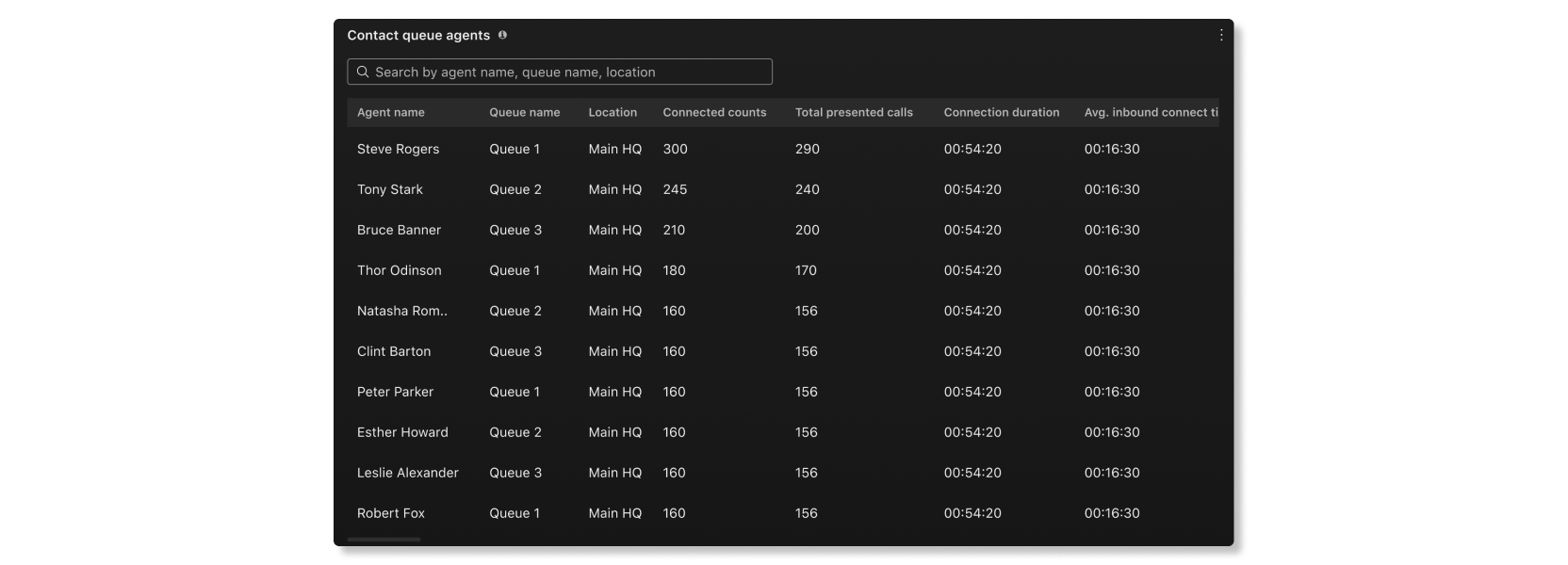
Contactați agenții de coadă
Acest tabel prezintă detalii despre agenții care au fost atribuiți la cozile de apeluri din organizația dvs. Puteți utiliza acest tabel pentru a vedea care agent primește cele mai multe apeluri și informații despre statisticile apelurilor sale. Detaliile disponibile sunt:
- Numele agent ului — Numele agentului.
- Numele cozii — Numele cozii de apeluri.
- Locație —Locație atribuită cozii de apeluri.
- Numărul de conect ări — Numărul de apeluri la care a răspuns agentul.
- Total apeluri prezentate —Numărul de apeluri de intrare către agent care au fost distribuite de coada de apeluri.
- Durata conexiunii —Cantitatea de timp petrecută de agentul pentru apelurile conectate.
- Durata medie de conectare de intrare —Perio ada medie de timp petrecută de agentul în legătură cu apelurile.
- Durată de aștep tare —Cantitatea de timp în care apelanții au fost puși în așteptare.
- Durata medie de așteptare la intrare — Perio ada medie de timp în care agentul pune apelurile în așteptare.
- Timp total de gestionare — Timpul total petrecut de un agent pentru gestionarea apelurilor. Timpul de manipulare este calculat ca Durată de așteptare + Durata conectată = Timp total de manipulare.
- Timpul mediu de gestionare — Durata medie pe care un agent a petrecut-o pentru a gestion a apeluri.
KPI-uri
KPI-urile sunt disponibile în partea de sus a paginii pentru a vă arăta starea la nivel înalt a cozilor de apeluri. KPI-urile disponibile sunt:
- Răspuns — Numărul de apeluri la care au răspuns agenții în intervalul de date selectat.
- A@@ bandonat — Numărul de apeluri în care apelantul a închis sau a lăsat un mesaj înainte ca un agent să devină disponibil în intervalul de date selectat.
- Durata medie de așteptare — Durata medie în care agenții pun apelanții în așteptare peste perioada de timp selectată .
- Timp mediu de așteptare la coadă — Durata medie pe care apelanții au petrecut-o așteptând ca următorul agent disponibil să răspundă la apel în intervalul de date selectat.

Apeluri primite pentru cozi și tendințe
Aceste diagrame clasifică apelurile primite pe baza statuilor lor. Puteți utiliza această diagramă pentru a obține o imagine de ansamblu generală a modului în care funcționează cozile de apeluri.

Timp mediu de așteptare la coadă pe apel
Acest grafic arată coada de apeluri cu cel mai lung timp mediu de așteptare pe apel, în ordine crescătoare sau descres cătoare în intervalul de date selectat. Puteți utiliza această diagramă pentru a vedea ce coadă de apeluri necesită mai mulți agenți alocați pentru a reduce timpul de așteptare.

Durata medie de așteptare a cozii pe apel
Acest grafic arată coada de apeluri cu cel mai lung timp mediu de așteptare pe apel, în ordine crescătoare sau descres cătoare în intervalul de date selectat. Puteți utiliza această diagramă pentru a vedea când apelanții au fost puși în aștep tare mai mult decât media.

Detalii coadă
Acest tabel prezintă detalii despre co zile de apeluri care au fost configurate în organizația dvs. Puteți utiliza această diagramă pentru a vedea performanța agenților din fiecare coadă de apeluri. Detaliile disponibile sunt:
- Numele cozii — Numele cozii de apeluri.
- Durată de aștep tare —Cantitatea de timp în care apelanții au fost puși în așteptare.
- Timp mediu de așteptare — Perioada medie de timp pe apel în care apelanții au fost puși în așteptare.
- Durata conectată - Cantitatea de timp în care apelanții au vorbit cu agenții.
- Durata medie a conexiunii de intrare —Perio ada medie de timp pe apel în care apelanții au vorbit cu agenții .
- Timp de gestionare - Cantitatea de timp pe care agenții o petrec gestion ând apelurile. Timpul de manipulare este calculat ca Durată de așteptare + Durată conectată = Timp de manipulare.
- Timpul mediu de gestionare — Perioada medie de timp petrecută de agenți pentru gestionarea apelurilor.
- Timp de așteptare — Perioada de timp petrecută de apelanți așteptând ca următorul agent disponibil să răspundă la apel.
- Timp mediu de așteptare la coadă — Durata medie pe care apelanții au petrecut-o așteptând ca următorul agent disponibil să răspundă la apel.
- Răspuns - Numărul de apeluri la care au răspuns agenții.
- A@@ bandonat — Numărul de apeluri în care apelanții au închis sau au lăsat un mesaj înainte ca un agent să devină disponibil.
- Total apeluri —Numărul total de apeluri primite.

Contacte live în tendința cozii
Acest grafic arată câți apelanți așteaptă în prezent într-o coadă. Puteți utiliza această diagramă pentru a vedea când sunt orele de apel are de vârf, astfel încât să puteți ajusta cozile de apeluri sau să reasignați agenți după cum este necesar.

Statistici de coadă live
Acest tabel prezintă detalii despre st ările agenților și numărul de contacte care așteaptă în cozi. Puteți utiliza acest tabel pentru a vedea dacă trebuie să ajustați numărul de agenți din anumite cozi. Detaliile disponibile sunt:
- Nume coadă —Nume atribuit cozii de apeluri.
- Persoane de contact aflate în prezent în coadă — Numărul de apelanți care așteaptă ca un agent să fie disponibil.
- Total agenți —Numărul de agenți atribuiți la coada de apeluri.
- Agenți cu personal — Numărul de agenți care lucrează în prezent în coada de apel uri.
- Agenți in activi — Numărul de agenți care nu participă la un apel.
- Agenți indisponibil i — Numărul de agenți care se află la un apel.

Desktop agent
Contacte live în tendința cozii
Acest grafic arată câți apelanți așteaptă în prezent într-o coadă. Puteți utiliza această diagramă pentru a vedea când sunt orele de apel are de vârf, astfel încât să puteți ajusta cozile de apeluri sau să reasignați agenți după cum este necesar.
Statistici de coadă live
Acest tabel prezintă detalii despre st ările agenților și numărul de contacte care așteaptă în cozi. Puteți utiliza acest tabel pentru a vedea dacă trebuie să ajustați numărul de agenți din anumite cozi. Detaliile disponibile sunt:
- Nume coadă —Nume atribuit cozii de apeluri.
- Persoane de contact aflate în prezent în coadă — Numărul de apelanți care așteaptă ca un agent să fie disponibil.
- Total agenți —Numărul de agenți atribuiți la coada de apeluri.
- Agenți cu personal — Numărul de agenți care lucrează în prezent în coada de apel uri.
- Agenți in activi — Numărul de agenți care nu participă la un apel.
- Agenți indisponibil i — Numărul de agenți care se află la un apel.
Rapoartele au acum propria secțiune sub Monitorizare în navigarea din stânga a Control Hub, împreună cu un articol separat pentru acesta.


