
感谢您的反馈。
为您的 Webex 政府投资组合进行分析
 反馈?
反馈?作为组织的完整管理员、唯读管理员或支持管理员,您可以访问Control Hub中的各种图表、图形和报告,具体取决于您的部署。您可以使用此信息来评估组织中使用 Webex 服务和设备的情况,以及使用频率。例如,您可以使用分析来跟踪和评估您的云协作产品组合中的服务。
历史图表和图形是 Control Hub 中的标准图表和图形。大多数图表和图形采用每日、每周和每月格式。所有图表都基于格林威治时间 (GMT)。您可以访问的数据量取决于您所属的客户类型。如果您是标准客户,可以访问 3 个月的数据。如果您是 Pro Pack 客户,可以访问 13 个月的数据。
Meetings Analytics 中的“质量”标签页数据只能追溯到 2021 年 6 月 30 日。Meetings Analytics 中其余标签页的数据可以追溯到 2021 年 1 月 1 日。
每天批量处理分析数据(会议除外)。数据将在 24 小时内提供,指标可在第二天 1:00PM GMT 前提供。会议数据每 10 分钟更新一次。
| 1 |
要查看 Analytics 数据,请执行以下操作:
|
| 2 |
使用日历日期选择器选择要查看数据的日期范围。
如果图表未加载,请在浏览器中启用第三方 cookie。如果您希望能够控制浏览器所接受的第三方 cookie,可以将 *.webex.com 添加到例外列表。 如果已经启用了第三方 cookie,请尝试清除浏览器缓存。 |
| 3 |
要保存个别图表或图形,请单击更多 如果选择 CSV,将导出所选图表的所有数据。如果您选择 PNG 或 PDF,您只能获得屏幕上所显示的数据的副本。 |

 按钮,然后选择文件类型。
“会议分析”功能将向您提供有关 Cisco Webex 会议使用者的详细信息和说明,无论是个人会议室会议还是标准 Webex 会议都是如此。您还可以了解人们在会议中花费的分钟数、这些会议的质量以及使用的音频类型。
使用 Webex 页面右上角的站点选择器和日历日期选择器来选择您要查看的指标。

“质量”标签页数据只能追溯到 2021 年 6 月 30 日。Meetings Analytics 中其余标签页的数据可以追溯到 2021 年 1 月 1 日。
见解
通过这些洞察,您可以快速了解参加者在会议期间的媒体质量体验最差的地方。您可以使用此信息来了解需要查看哪些过滤器和图表,以便帮助诊断和缓解问题。

关键性能指标 (KPI)
有三个关键性能指标 (KPI) 显示在“会议质量”标签页顶部。当您选择新的日期范围时,所测量的数据范围也随之变化。
这三个 KPI 如下所示:
-
高质量媒体分钟数—使用此KPI了解会议期间参加者的平均VoIP和视频质量如何。如果任一质量的百分比较低,您可以对照下表进行更深入的研究,以确定质量下降的原因,例如是否质量不佳时间是限于特定连接或位置。
-
媒体质量良好的参加者—使用此KPI,了解参加者加入视频或启用视频时在会议期间是否有任何问题。与上述 KPI 类似,您可以确定是否一组特定的参加者发生问题,或者是否在组织内部存在普遍问题。
-
平均加入会议时间—使用此KPI了解参加者加入会议所需的时间是否激增。如果加入会议时间 (JMT) 超过平均时间,表明某些参加者可能遇到网络连接问题。如果是这样,您可以使用下表来了解该峰值是否来自特定位置或特定平台类型。

过滤器
您可以选择两种过滤器级别其一。第一,您可以选择是否希望按参加者或分钟数来查看网络语音指标或视频质量指标。

选择其中一个过滤器后,您可以通过按特定阈值、区域或位置过滤指标来进一步深入。这些过滤器可以帮助您了解某些指标是否与导致参加者的媒体质量不良有相关性。例如,如果来自北美的参加者网络语音遇到问题,但其他地区的参加者体验良好,那么您可以确定数据中心可能发生断电。

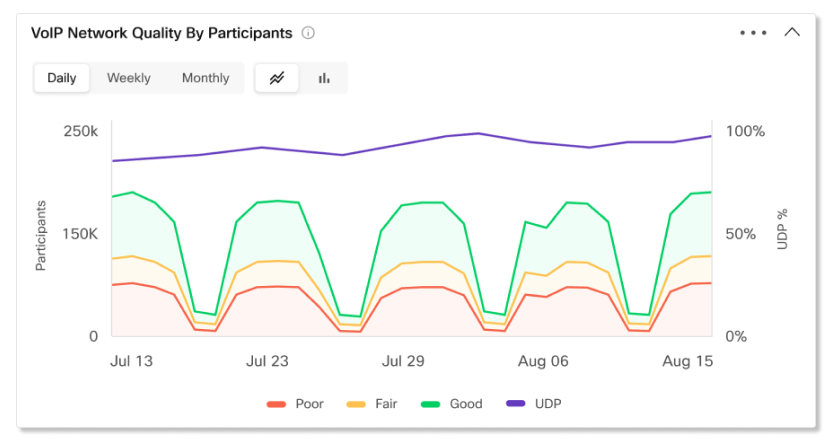
按参加者或分钟数来查看网络语音质量或视频质量
使用此图表查看组织中参加者或分钟的媒体质量趋势。如果媒体质量体验较差或一般的参加者数或分钟数突然上升,您可以查看该特定日期范围的指标,并比较您可用的所有其他图表之间的指标,并查看是否有任何常见异常。
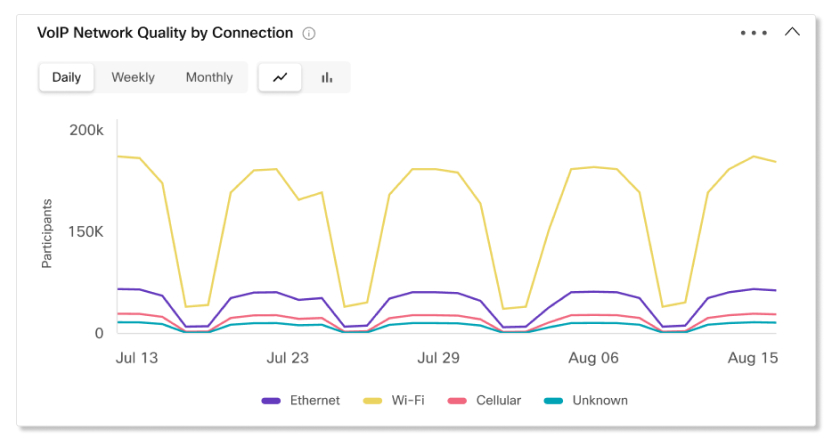
按连接情况查看网络语音质量或视频质量
此图表显示按连接类型划分的参加者或分钟趋势明细。您可以使用此图表帮助确定媒体质量问题是否影响组织的所有参加者,或是否仅限于特定连接类型。
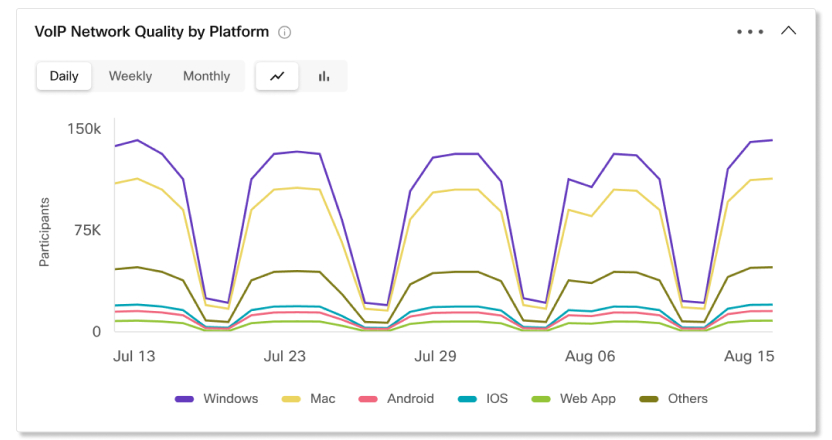
按平台查看网络语音质量或视频质量
此图表显示按平台类型划分的参加者或分钟趋势明细。您可以使用此图表帮助确定媒体质量问题是否影响组织的所有参加者,或是否仅限于特定平台。
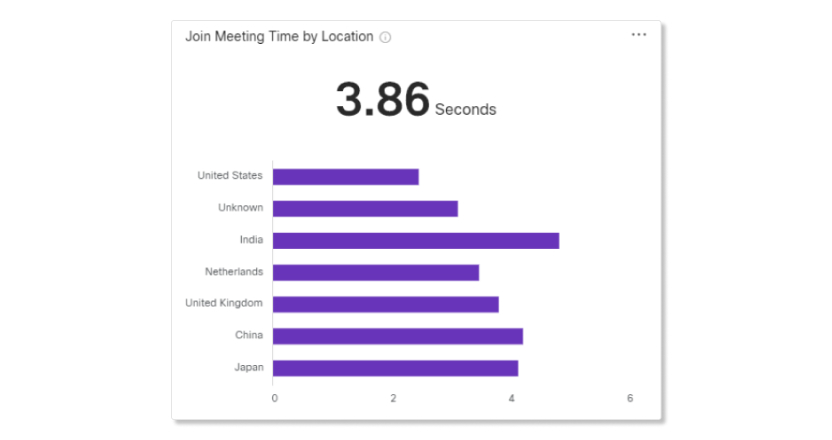
按地点来查看加入会议的时间
使用此图表确定特定位置的 JMT 是否高于平均 JMT。这可能表示连接问题仅限于特定地区。然后,您可以仅过滤出该位置的指标,然后比较其他图表中的指标,看看可能的问题所在。
使用 Webex 应用程序和视频设备加入会议的用户位置将显示为未知。
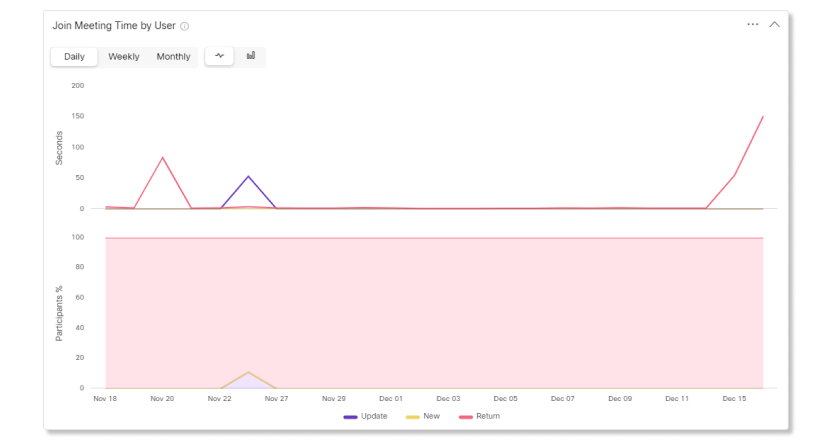
按用户来查看加入会议的时间
使用此图表确定特定类型用户的平均 JMT。新用户加入会议的时间可能大于过往用户,因为他们之前没有使用过 Webex 会议。必须更新 Webex 应用程序才能加入会议的用户用时会比平均用时多一点,因为任何新的更改都可能引发困惑。通过查看各类型用户加入会议所花的时间,您可以主动采取措施来缓解这些问题,例如在新更新推出之前发送相关更改的信息或向新用户发送有关如何加入 Webex 会议的说明。
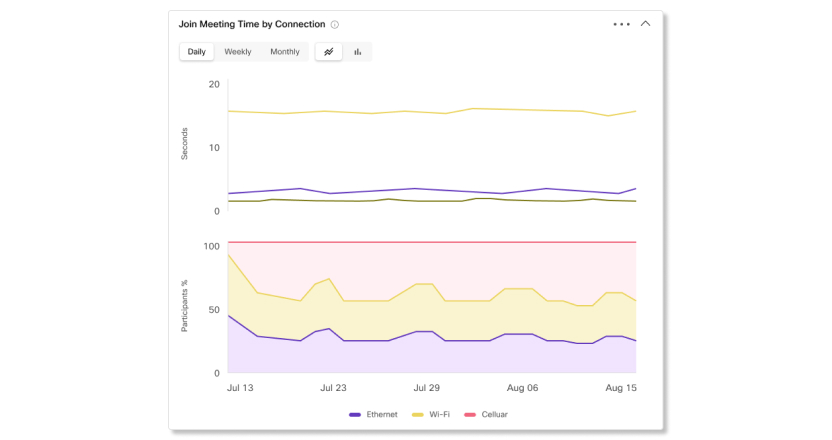
按连接情况来查看加入会议的时间
使用此图表确定特定类型连接的平均 JMT。了解哪类连接参加者遇到问题有助于缩小问题范围。例如,如果通过以太网和 Wi-Fi 加入会议的参加者具有平均 JMT,但蜂窝的 JMT 高于平均值,则可能是 Webex 移动应用程序或移动提供商的网络存在问题。
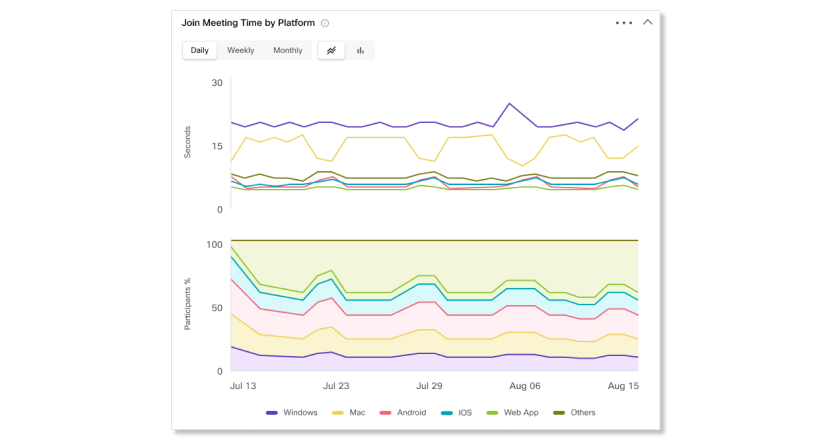
按平台来查看加入会议的时间
使用此图表确定特定类型平台的平均 JMT。查看哪些平台存在问题,可以更轻松地对组织中网络连接问题进行故障诊断,或只针对某些平台进行故障诊断。
会议质量不佳的参加者
我们将获取过去 21 天中每天会议质量最差的前 350 位参加者。根据选择的日期范围,列表中将显示会议质量最差的前 300 位参加者。
例如,第一天,获取当天会议质量最差的 350 位参加者。第二天,获取当天与会议质量最差的 350 位参加者无关的某个组。然后,该表将获取这些天内会议质量最差的前 300 位参加者,并将其列在表中。
该表仅显示过去 21 天内违规最严重的人员。

KPI
有五个关键性能指标 (KPI) 显示在“会议参与度”标签页顶部。当您选择新的日期范围时,所测量的数据范围也随之变化。
这五个 KPI 为:
-
会议总数—使用此 KPI 查看组织中的用户是否经常主持 Webex 会议。如果该数目较低,您可以跟进用户,了解他们为什么没有使用其主持功能。
-
会议总时长—使用此 KPI 可以了解贵组织会议的持续时间。
-
视频会议总数—使用此 KPI 查看用户是否在会议期间打开视频。如果此数值较低,您可以选中“质量”标签页查看视频质量图表,以确定是否存在媒体质量问题。
-
会议共享总数— 使用此 KPI 查看用户是否在会议期间共享屏幕。
-
会议录制总数— 使用此 KPI 查看用户是否正在录制会议。

会议(按活动排列)
使用这些图表可查看用户开启视频、共享屏幕或启动录制文件的会议数明细。此信息有助于您了解用户是否正在参与会议。单击左侧图表上的某个过滤器,可更改右侧趋势图表和两个“会议分钟数(按活动)”图表的数据。

会议分钟数(按活动排列)
使用这些图表可查看用户开启视频、共享屏幕或启动录制文件的时长明细。如果这些活动的参与度不高,您可以联系用户并告知他们利用每项活动的好处。

排名前 10 的会议(按会议分钟数排列)
此表显示持续时间最长的前 10 个会议。
排名前 10 的会议(按视频参加者所用分钟数排列)
此表显示开启视频的参加者持续时间最长的前 10 个会议。
排名前 10 的会议(按参加者人数排列)
此表显示参加者人数最多的会议。

KPI
有三个关键性能指标 (KPI) 显示在“会议参加者”标签页顶部。当您选择新的日期范围时,所测量的数据范围也随之变化。
这三个 KPI 如下所示:
-
会议总数—使用此 KPI 查看用户是否经常在您的组织中主持 Webex 会议。如果该数目较低,您可以跟进用户,了解他们为什么没有使用其主持功能。
-
唯一主机总数— 使用此 KPI 查看有多少用户正在使用主机许可证。如果此数值较低,可以考虑将一些用户切换为与会者帐户,从而腾出主持人许可证。
-
总参与者—使用此 KPI 查看参与者和设备的加入总数。

参加者(按加入方式)
使用这些图表可查看参加者用于加入会议的客户端明细。

参加者(按角色)
使用这些图表可查看用于加入会议的主持人帐户和与会者帐户明细。如果加入会议的主持人帐户多于与会者帐户,您可以向与会者帐户重新指定非定期主持会议的主持人。

按用户类型划分的参与者
使用此图表可以查看从您的组织加入会议的用户与以访客身份或从外部组织加入会议的用户之间的细分情况。此图表可以帮助您跟踪有多少外部用户可以访问您的会议,以及您是否需要更改任何安全措施。

参加者(按加入位置排列)
使用这些图表可查看参加者加入会议的位置明细。如果您注意到“质量”标签页中存在媒体质量问题,可以选中此图表查看大多数参加者的加入位置。然后,您可以确定问题是出自特定位置,还是由其他原因引起。
使用 Webex 应用程序和视频设备加入会议的用户位置将显示为未知。

排名前 10 的主持人(按会议数排列)
此表显示安排会议以及开始会议最多的前 10 位主持人。
排名前 10 的参加者(按会议数排列)
此表显示加入会议最多的前 10 位参加者。
排名前 10 的位置(按参加者所用分钟数排列)
该表显示参加者所用分钟数最多的前 10 个位置。

KPI
有三个关键性能指标 (KPI) 显示在“会议音频”标签页顶部。当您选择新的日期范围时,所测量的数据范围也随之变化。
这三个 KPI 如下所示:
-
总音频分钟数—使用此 KPI 查看您组织会议期间使用的 VoIP 和电话总分钟数。
-
VoIP 总分钟数—使用此 KPI 查看您组织会议期间使用的 VoIP 总分钟数。
-
总电话通话分钟数—使用此 KPI 查看您组织在会议期间使用的电话通话总分钟数。根据贵组织是首选网络语音分钟数还是首选电话通讯分钟数,您可以查看下表了解此数值偏高或偏低的原因明细。

音频使用情况(按类型排列)
使用这些图表可确定用户连接会议所用的音频类型。如果贵组织存在用户应采用的首选音频类型,那么可采取相应操作。例如,如果贵组织已部署 Edge 音频,但使用率较低,您可以联系用户并找出他们不通过 Edge 音频进行连接的原因。

您可以轻松访问多种与消息传递相关的图表,进而帮助您确定您的用户与 Webex 互动的深入程度。您可以了解您的组织中有多少人正在使用该应用程序进行沟通和共享观点、这些用户中的最活跃用户以及最常用的空间。您可以依靠最活跃的用户来鼓励组织中的其他人使用该应用程序。您还可以确定得到共享的文件数量和大小,以及哪些平台最受欢迎(例如,Windows 或 Mac 版 Webex)。
如果您是 Pro Pack 客户,可以访问历史指标 API,以用来自动返回每日聚合的消息传递相关数据。
关键性能指标 (KPI)
“消息传递分析”选项卡顶部显示有四个 KPI。当您选择新的日期范围时,所测量的数据范围也随之变化。
这四个 KPI 为:
-
最高每日活跃用户——所选日期范围内一天在Webex应用程序中活动的用户数最高。这些活动包括:
-
发送或阅读新消息。
-
上传文件。
-
登录至应用程序。
-
加入空间。
-
-
平均每日活跃用户——所选日期范围内的日间进行活动的用户平均数。
-
已发送消息总数— 在所选日期范围内发送的消息数量。底部的百分比表示所发送的消息数的增加或减少,方法是将昨天发送的消息数与前一周发送的消息数进行比较。
-
活跃空间— 在所选日期范围内有活动的空间数量。当有人进行以下活动时,空间将被视为活动状态:
-
发送或阅读新消息。
-
上传或下载文件。
-
创建、加入或离开空间。
-

通过平台发送的消息
您可以使用此图表比较桌面版或移动版 Webex 的使用情况。您可以使用此信息来查看在您的组织中更受欢迎的是桌面版还是移动版应用程序。如果对这些平台的采用没有达到您的预期,请考虑提供更多培训,让用户了解使用桌面版或移动版的好处。

活跃用户
您可以使用此图表确定积极使用 Webex 应用程序的人数。活跃用户是指曾发送消息、发起呼叫、上传文件或参加会议的用户。
或许,您已经为贵组织注册进行试用,以确定是否要购买 Cisco Webex 订阅可提供的一些服务。在这种情况下,我们建议您监控使用情况。如果人们积极使用,您可能希望投资购买使工作场所协作更加方便的各种服务。如果人们对应用程序的使用不如预期,请向他们展示此应用程序可以为其日常工作与生活带来怎样的便捷。

活动空间
您可以使用此图表查看人们每天参加空间的总数。当有人进行以下活动时,空间将被视为活动状态:
-
发送消息。
-
阅读新消息。
-
上传或下载文件。
-
创建、加入或离开空间。
您可以使用此信息确定组织践行利用空间开会和协作的状况。如果组织内空间的使用率达不到预期效果,我们建议您提供更多培训。人们越熟悉空间概念,就可以越好地利用其空间。您也可以让其了解到,此功能可以大幅提高生产力。

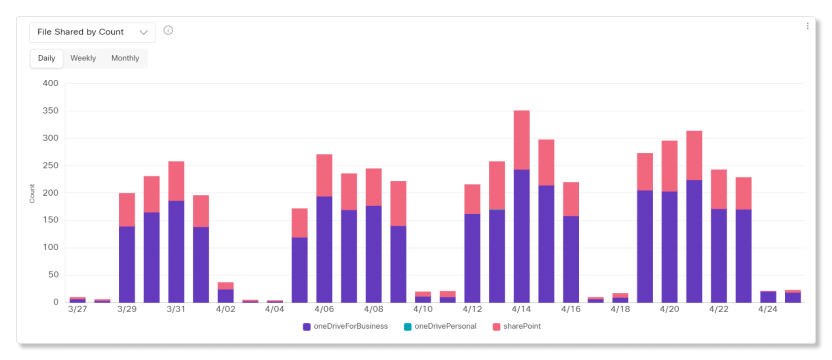
按计数和总大小共享的文件
您可以使用这些图表来监控通过 Webex 应用程序上集成共享的文件的数量和总大小。可用于共享文件的集成包括:
-
Dropbox
-
Box
-
Microsoft OneDrive 商务版
-
Microsoft OneDrive 个人版
-
Microsoft SharePoint
用此信息帮助确定此功能在组织内的使用情况。如果共享的文件数相对于组织内的人数而言较低,您可能希望调查具体原因。我们建议实施一些策略来鼓励大家使用文件共享功能。
使用 Control Hub 中的“分析”页面可查看基于 Webex 应用程序的历史呼叫的数据及其呼叫媒体体验质量。如果您所在的组织提供 Pro Pack,您还可以访问基于 Webex 应用程序的呼叫的 13 个月数据。如果您所在的组织没有 Pro Pack,您可以访问 3 个月的数据。
我们使用 Webex 桌面应用程序和移动应用程序上的“使用 Webex 呼叫”保留呼叫历史数据。
“分析”标签页是一种每天更新的历史数据视图。前一天的呼叫数据在 00:00(午夜,协调世界时)上传。
我们如何收集数据
每次呼叫结束时,我们直接通过该终端收集统计信息。数据每天收集,并在第二天的午夜 (UTC) 添加到 Control Hub 中的显示。
例如:Alice 在 6 月 9 日使用 Webex 应用程序向外部发起呼叫。6 月 10 日,您将在 Control Hub 中看到 Alice 的呼叫详细记录,并可以看到相应端点报告的媒体统计信息。
当 Alice 呼叫组织中的另一位用户 Bob 时,将收集两个呼叫记录;一个是由 Alice 的终端报告的媒体统计数据,一个是由 Bob 的终端报告的统计数据。这有助于在共享质量不佳的呼叫时,找出哪方用户遇到问题。
控制板提示
-
调整时间段
您可以查看每日、每周或每月时段的呼叫总段数和呼叫总分钟数图表,以便跟踪参与度并查找使用趋势。这将有助于您深入了解不同平台在一段时间内采用和使用 Webex 的情况。
-
过滤器
控制板包含强大的过滤工具。单击过滤器栏,选择要查看的数据。您可以在“参与度”标签页中按端点过滤,也可以在“质量”标签页中按质量、终端或位置进行过滤。
您可以通过单击过滤器名称上的关闭按钮来清除个别过滤器。
-
导出数据或图表
您可以导出任意图表或详细信息视图。单击图表/列表右上方的更多按钮,然后选择下载的文件格式(PDF、PNG 或 CSV,具体取决于是图表还是列表)。
将文件下载与工具的过滤、搜索以及排序相结合之后,您可以轻松生成关于 Webex 部署的实用报告。
呼叫参与度和质量数据报告
如果您希望以 CSV 文件格式查看用户拨打或接听的呼叫段数据以及呼叫质量数据,您可以在“分析”的报告部分下载“呼叫参与度”和“呼叫质量”报告。
已知限制
以下类型的呼叫当前不会显示在 Control Hub 的控制板上。我们正在努力解决这些限制。
-
来自 IPv6 终端的呼叫。
-
非“云上”呼叫,因为这些呼叫使用 VPN 终端进入 Webex。
-
如果您的组织位于多个区域,我们目前不会显示在组织主区域外的其他区域拨打的呼叫。
-
不支持 DECT 电话和 ATA 设备。
关键性能指标 (KPI)
“呼叫参与度”选项卡顶部显示有四个 KPI。当您选择新的日期范围时,所测量的数据范围也随之变化。
这四个 KPI 为:
-
通话腿总数—用户制作和接听的通话腿总数。
-
总分钟数-所选日期范围内所有呼叫的总分钟数。此分钟数同时包括主叫方和被叫方。例如,如果用户呼叫另一用户 30 分钟,则总数为 60 分钟。
-
最高每日活跃用户——所选日期范围内一天内进行或接收呼叫次数最多的用户。
-
每日平均活跃用户——所选日期范围内的天数内发出或收到一个呼叫排队的平均用户数。

平台呼叫段总数和平台呼叫总分钟数
呼叫总段和呼叫总分钟数图表显示用户如何在组织中进行呼叫。图表按平台类型显示呼叫段数和呼叫分钟数。
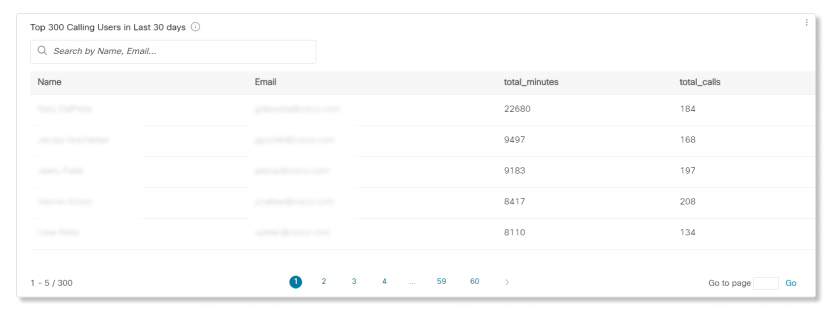
最近 30 天内前 300 位呼叫用户
该表显示过去 30 天内拨打或接收最多呼叫段的前 300 位用户。您还可以使用本表中的数据查看用户在通话期间打开视频的频率。
KPI
“呼叫参与度”选项卡顶部显示有两个 KPI。当您选择新的日期范围时,所测量的数据范围也随之变化。
这两个 KPI 为:
-
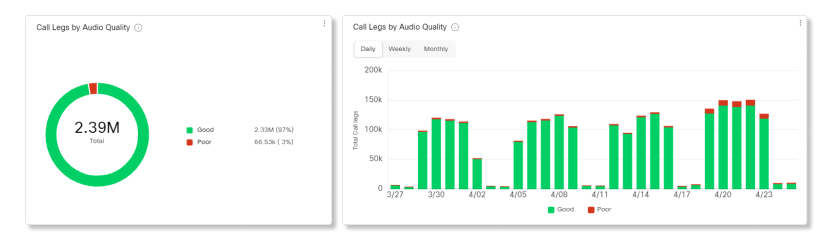
质量良好的音频呼叫—所选日期范围内质量良好的音频呼叫的百分比。如果呼叫的延迟时间低于 400 毫秒且丢包率少于 5%,则计为质量较好的呼叫。
-
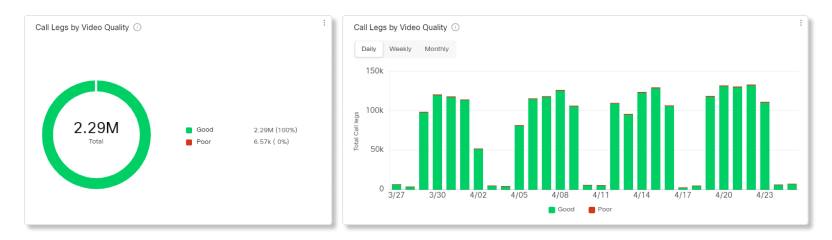
优质视频通话—所选日期范围内优质视频通话的百分比。如果呼叫的延迟时间低于 400 毫秒且丢包率少于 5%,则计为质量较好的呼叫。

图表和表格
使用此视图可以识别呼叫段质量较差的用户,并获取整个组织媒体质量的总体视图。
我们在每次呼叫段结束时从每个终端收集媒体质量数据。从座机以及所有桌面版应用程序收集数据,您可以在呼叫分析页面的质量部分查看。
如果呼叫段达到或超过以下任一阈值,则将视其为媒体质量不佳:
-
数据包丢失 5%
-
400 毫秒的延迟
-
150 毫秒的抖动
音频呼叫段质量和视频呼叫段质量图表将质量阈值范围内(“质量良好”)的呼叫比例与“超出阈值”的呼叫比例进行比较。
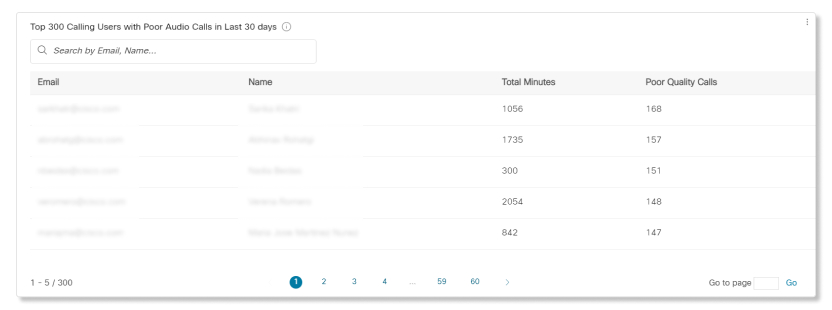
最近 30 天内音频质量较差的前 300 位呼叫用户表显示哪些用户呼叫的音频质量最差,因为他们的质量衡量值至少超过一个阈值。使用搜索和排序控件快速查找特定用户。
如果特定用户遇到媒体质量不佳,您可以检查用户的所有终端是否同样受到影响。常见质量问题来自 Android 或 iOS 呼叫应用程序,可能是由于移动互联网连接不佳。您可以使用 CScan 工具测试用户与互联网的连接。
您可以使用此处的报告来确定哪些设备在您的用户中更受欢迎,哪些不受欢迎。在设置包含共享设备的地点时,您可以使用此信息。您可以确保在建筑物中的人口稠密区域或大多数会议的举办地设置更常用的设备。
如果您是 Pro Pack 客户,可以访问历史指标 API,以用来自动返回每日聚合的设备相关数据。
“设备”页面显示 Webex 设备的使用情况指标,包括 Webex Desk Pro、Webex Room Panorama、DX80 和 Webex 协作室设备。Webex Share 和其他云注册设备不包含在使用情况指标中,但它们包含在清单详细信息列表中。
关键性能指标 (KPI)
“设备分析”页面顶部显示有四个 KPI。当您浏览不同的标签页时,它们不会变化,但当您选择新的日期范围时,它们所测量的数据范围会发生变化。
这四个 KPI 为:
-
活动设备—活动设备总数。用于加入呼叫、本地有线显示或无线显示、白板或 USB 直通模式时,设备将被视为处于活动状态。百分比变化是该数字与前一选定时段数字的比较。例如,如果选中 10 天,该数字将与前 10 天的数字进行比较。
-
总使用时间(小时)—设备使用的总小时数。此使用情况包括设备用于加入呼叫、本地有线或无线显示、白板、USB 直通模式以及数位看板时。
-
每台设备的活动使用时间(小时数)—设备用于任何活动或数字标牌活动的平均小时数。平均值计算方法为(活动设备 KPI 数)除以(总使用情况 KPI 数)。
-
Webex助手命令—组织中用户语音命令的总数。

过滤器列表将对应您在整个组织中设置的设备。您可以使用此信息来关注特定的设备。例如,如果您刚刚将 DX80 部署到贵组织的所有用户,则选择 DX80 作为过滤器。
关键性能指标 (KPI)
KPI 位于页面顶部,用于显示设备在所选日期范围内的使用时间。可用的 KPI 包括:
-
活动设备— 活动设备总数。用于加入呼叫、本地有线显示或无线显示、白板或 USB 直通模式时,设备将被视为处于活动状态。百分比变化是该数字与前一选定时段数字的比较。例如,如果选中 10 天,该数字将与前 10 天的数字进行比较。
-
设备总使用时间(小时)— 设备使用的总小时数。此使用情况包括设备用于加入呼叫、本地有线或无线显示、白板、USB 直通模式以及数位看板时。
-
每台设备的活跃使用时间— 设备用于任何活跃或数字标牌活动的平均小时数。平均值计算方法为(活动设备 KPI 数)除以(总使用情况 KPI 数)。

设备使用情况(按活动)
此图表显示了云注册设备(包括 Cisco Webex Room 设备、Webex Board 和 Webex Share)的总体使用情况(小时)。设备可处于以下一种类型的活动:
-
在通话中— 设备用作视频终端加入会议。
-
本地共享线缆— 用户通过 HDMI 线缆在本地共享和连接设备,而无需加入任何会议或通话。
-
本地共享无线— 用户通过 WiFi 在本地共享和连接设备,而无需加入任何会议或通话。
-
标牌—设备在数字标牌模式下用作多媒体显示器。
-
USB 直通— 设备通过 USB 电缆连接到计算机并用作网络摄像头。
-
白板— 设备在会议室中用作白板,但没有任何用户连接到它。

按类型划分的设备调用使用情况
此图表按持续时间细分了组织中通过云注册设备发出的呼叫类型。

按类型划分的每日平均设备使用时间
此图表详细列出了在选定的日期范围内,特定设备在所有活动中的使用频率。您可以使用此图表查看组织中用户最常用的设备,或者帮助提高低使用率设备的参与度。

按会议服务划分的设备使用情况及趋势
此图表细分了贵组织用户使用 Cisco 设备主持和加入的会议服务。您可以使用此图表来帮助推动用户采用您希望他们关注的会议服务。

设备详情
使用该表查看组织中每个设备的详细信息。查看“已使用小时数”列,可快速找出未充分利用的设备。它显示选定时段内设备的总体使用情况。您可以单击任意列,对其排序。
-
分配给— 此设备分配给的地点或用户的名称。如果该字段为空,则表示该设备已从您的组织中删除。
-
使用小时数— 所选时间段内的总使用量。
-
设备 ID—管理员内部的唯一标识符。
-
设备类型— 设备型号。
-
标签—在控制中心设备页面上显示分配给设备的标签。
-
IP 地址— 设备在线时最后已知的 IP 地址。
-
MAC 地址— 设备的媒体访问控制地址。
-
状态— 设备最近 24 小时的在线状态。
-
通话— 设备用于通话的小时数。
-
本地显示有线— 设备用于有线本地显示的小时数。
-
本地显示无线— 设备用于无线本地显示的小时数。
-
白板— 设备用于白板的小时数。
-
数字标牌— 设备用于数字标牌的小时数。
-
USB 直通— 设备用于 USB 直通的小时数。

支持 Webex Assistant for Devices 分析:
-
Room Kit
-
Room Kit Mini
-
Room Kit Plus
-
Room Kit Pro
-
Room 55 和 55 Dual
-
Room 70 和 70 G2
-
Webex Board 55 和 55S
-
Webex Board 70 和 70S
-
Webex Board 85S
-
Desk Pro
语音命令总数
此图表显示了用户向组织中的 Webex Assistant for Devices 发出的语音命令数量的趋势。通过这些数字,您可以深入了解用户对 Webex Assistant for Devices 的使用频率,以及如何让用户更频繁地使用。

参与度最多和最少的设备
此图表显示选定时段内响应用户语音命令的前 10 和后 10 个设备列表。您可以使用此图表了解哪些设备使用最多,以及如何以最少的参与度让更多设备得以使用。

语音命令意图
组织中用户的语音命令意图的细分。可以看到使用最多的意图,并查看为什么某些意图不像其他意图一样频繁使用。

主动加入响应
在启用了主动加入的设备上,用户如何响应 Webex Assistant 给出的提示的细分。您可以使用此细分来查看用户是否使用主动加入功能,或者如果用户不知道该功能,您可以帮助用户采用该功能。

通过客户体验要素 ,您可以访问有助于衡量呼叫队列和代理工作效率的数据。
要在Control Hub中访问此数据,请转至。

KPI
KPI 位于页面顶部,用于显示所选日期范围内呼叫队列中传入呼叫的快速高级状态。可用的 KPI 包括:
- 已接听电话总数— 客服人员接听的电话总数。 百分比显示一段时间内与所选日期范围的过去数据相比较的值变化。
- 放弃呼叫总数— 在客服人员接听电话之前,呼叫者挂断电话或留言的呼叫总数。 百分比显示一段时间内与所选日期范围的过去数据相比较的值变化。
- 放弃呼叫百分比— 在客服人员接听电话之前,呼叫者挂断电话或留言的呼叫百分比。 百分比显示一段时间内与所选日期范围的过去数据相比较的值变化。
- 平均等待时间— 呼叫者等待下一位可用客服人员接听电话的平均时间。百分比显示一段时间内与所选日期范围的过去数据相比较的值变化。

呼叫队列和趋势的传入呼叫
此图表显示按传入呼叫队列的统计信息明细。您可以使用此图表来查看呼叫队列如何处理向您的组织的所有传入呼叫。

每次通话的平均呼叫排队时间和趋势
此图表显示传入呼叫的平均放弃和平均等待时间的明细。您可以使用此图表查看呼叫者在挂断呼叫或转接给代理之前必须等待多久。平均分钟数计算方法为:
- 平均放弃时间— 呼叫者在挂断电话或选择留言之前等待客服人员的平均通话时间。
- 平均等待时间— 呼叫者等待下一位可用客服人员接听电话的平均时间。

按呼叫状态排名前 25 位的呼叫队列
该表显示按特定状态显示呼叫最多的前 25 个呼叫队列。可用呼叫的状态为:
- 已接听电话— 客服人员接听的电话数量。
- % 已接听电话数— 客服人员接听的电话百分比。
- 放弃的呼叫— 在客服人员接听电话之前,呼叫者挂断电话或留言的呼叫数量。
- % 放弃呼叫率— 在客服人员接听电话之前,呼叫者挂断电话或留言的呼叫百分比。
- 溢出 - 忙线— 由于达到队列限制而溢出到其他呼叫队列的呼叫数量。
- 溢出 - 超时— 由于等待时间超过配置的最大限制而溢出到其他呼叫队列的呼叫数量。
- 已转接的呼叫— 从队列中转出的呼叫数量。

平均等待时间和放弃时间排名前 25 的呼叫队列
此表显示了来电平均等待时间和放弃时间最长的前 25 个呼叫队列。平均时间计算方法如下:
- 平均放弃时间— 呼叫者在挂断电话或选择留言之前等待客服人员的平均通话时间。
- 平均等待时间— 呼叫者等待下一个可用客服人员接听电话的平均通话时间。

呼叫队列状态
下表显示组织中已设置的呼叫队列的详细信息。您可以使用此表来查看呼叫队列的传入呼叫数量以及这些呼叫的状态。您还可以使用表格中的搜索栏搜索特定的呼叫队列、位置、电话号码和分机。提供的详细信息包括:
- 呼叫队列—呼叫队列的名称。
- 位置— 分配给呼叫队列的位置。
- 电话号码— 分配给呼叫队列的电话号码。
- 分机号— 分配给呼叫队列的分机号码。
- 总等待时间— 客服人员将电话置于等待状态的总时间。
- 平均等待时间— 客服人员将电话置于等待状态的平均时间。
- 总通话时间— 客服人员在通话中实际通话的总时间。
- 平均通话时间— 客服人员在通话中实际通话的平均时间。
- 总处理时间— 客服人员处理电话所花费的总时间。通话时长按总通话时长计算 + 总保持时间 = 总处理时间。
- 平均处理时间— 客服人员处理电话的平均时间。
- 总等待时间— 呼叫者等待下一位可用客服人员接听电话的总时间。
- 平均等待时间— 呼叫者等待下一位可用客服人员接听电话的平均时间。
- 已接听电话— 客服人员接听的电话数量。
- % 已接听电话— 客服人员接听的电话百分比。
- 放弃的呼叫— 在客服人员接听电话之前,呼叫者挂断电话或留言的呼叫数量。
- % 放弃呼叫— 在客服人员接听电话之前,呼叫者挂断电话或留言的呼叫百分比。
- 平均放弃时间— 呼叫者在客服人员接听电话前挂断电话或留言的平均时间。
- 放弃时间— 来电者在客服人员接听电话前挂断电话或留言的时间。
- 呼叫总数— 来电总数。
- 溢出 - 繁忙— 由于达到队列限制而溢出的呼叫数量。
- 溢出 - 超时— 由于等待时间超过最大限制而溢出的调用次数。
- 已转接的呼叫— 从队列中转出的呼叫数量。

KPI
KPI 位于页面顶部,用于显示代理在所选日期范围内处理呼叫的详细信息。可用的 KPI 包括:
- 已接听电话总数— 代理接听的来电总数。 百分比显示一段时间内与所选日期范围的过去数据相比较的值变化。
- 退信总数— 已转接给客服人员但未接听的来电总数。 百分比显示一段时间内与所选日期范围的过去数据相比较的值变化。
- 平均处理时间— 客服人员处理电话所花费的平均时间。百分比显示一段时间内与所选日期范围的过去数据相比较的值变化。

平均客服人员每次通话时长及趋势
此图表显示每个呼叫按其呼叫状态的平均时间。您可以使用此图表查看呼叫者是否及时获得所需的帮助。

通过呼叫状态向客服传入呼叫
此图表显示基于呼叫状态而向客服传入呼叫的细目。此图表可以帮助您查看是否有比通常更多的退信呼叫。

活动代理数趋势
此图表显示了特定日期范围内活跃代理商的趋势。您可以将此图表中的客服人员数量与另一个图表(例如按呼叫状态 统计的客服人员来电数量)进行比较,以查看是否有足够的客服人员来处理呼叫数量。

接听和退回呼叫的排名前 25 位的代理
该表显示应答最多或退信最多的前 25 位客服。

按平均通话时长和平均通话时长排名的前 25 名经纪人
该表显示平均通话或通话保持时间最高的前 25 位代理。

呼叫队列代理
下表显示组织中已分配给呼叫队列的所有代理的详细信息。您可以使用此表查看哪个代理获取的呼叫最多,以及其呼叫状态的信息最多。您还可以使用表格中的搜索栏搜索特定代理或工作空间名称、呼叫队列和位置。提供的详细信息包括:
- 代理名称—代理或工作区的名称。
- 呼叫队列—呼叫队列的名称。
- 位置— 分配给呼叫队列的位置。
- 已接听电话总数— 代理接听并接听的电话数量。
- 退信— 已转接给客服人员但未接听的来电数量。
- 已呈现呼叫总数— 呼叫队列分配给座席的入站呼叫数量。
- 总通话时间— 客服人员在通话中实际通话的总时间。
- 平均通话时间— 客服人员在通话中实际通话的平均时间。
- 总等待时间— 客服人员将电话置于等待状态的总时间。
- 平均等待时间— 客服人员将电话置于等待状态的平均时间。
- 总处理时间— 客服人员处理电话所花费的总时间。通话时长按总通话时间计算 + 总保持时间 = 总处理时间。
- 平均处理时间— 客服人员处理电话的平均时间。

KPI
KPI 位于页面顶部,用于显示所有当前传入呼叫及其状态,帮助您监控当前呼叫队列实时。可用的 KPI 包括:
- 当前通话— 显示客服人员正在与来电者通话的通话数量。
- 等待呼叫— 显示正在等待下一个可用客服人员接听的呼叫数量。
- 保持通话— 显示客服人员保持通话的次数。

实时呼叫队列状态
下表显示组织中设置的所有呼叫队列的详细信息。您可以使用此表查看呼叫队列呼叫数量最多的组织,并根据需要调整代理数量。您还可以使用表格中的搜索栏搜索特定的呼叫队列、位置、电话号码和分机。提供的详细信息包括:
- 呼叫队列— 呼叫队列的名称。
- 位置— 分配给呼叫队列的位置。
- 电话号码— 分配给呼叫队列的电话号码。
- 分机号— 分配给呼叫队列的分机号。
- 活跃通话— 客服人员正在与来电者通话的通话数量。
- 保持通话— 客服人员已保持通话的通话数量。
- 等待呼叫— 正在等待下一个可用客服人员接听的呼叫数量。
主管桌面
作为“客户体验要素”中的主管,您可以在Webex应用程序中访问以下图表。
KPI
页面顶部会显示关键绩效指标 (KPI),向您展示客服人员处理电话的详细信息。可用的KPI包括:
- 已接听电话数— 在选定的日期范围内,客服人员接听的已接听电话的数量。
- Avg.处理时间—代理在所选日期范围内处理呼叫的平均时间。
- 平均入站连接时间— 在选定的日期范围内,客服人员接听电话的平均时间。
- 平均呼入等待时间— 在选定的日期范围内,客服人员将呼入电话置于等待状态的平均时间。

每个连接的平均代理连接时间趋势
此图表显示了在选定日期范围内,每个连接的代理入站状态时间的趋势。此图表可帮助您了解等待时间是否随着时间推移而增加,是因为客服人员不足,还是因为电话得到了及时接听。

平均入站连接时间(按代理)
此图表显示了在选定的日期范围内,平均呼入连接时间最长的代理商,按升序或降序排列。您可以使用此图表查看通话时长是否存在异常值。

平均入站等待时间(按代理)
此图表按升序或降序排列,显示了在选定日期范围内平均呼入等待时间最长的代理商。您可以使用此图表来查看特定呼叫队列中是否需要更多客服人员,以判断呼叫等待时间是否超过平均水平。

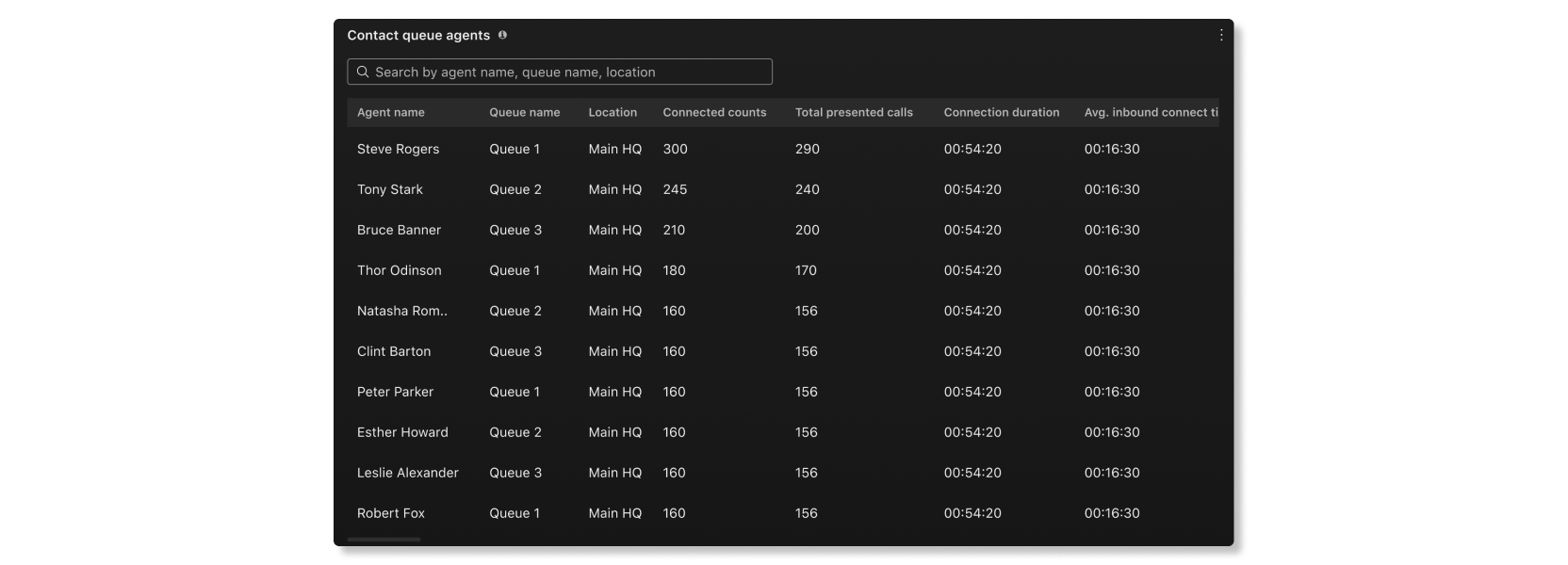
联系队列代理
此表显示了贵公司已分配到呼叫队列的客服人员的详细信息。您可以使用此表查看哪个代理获取的呼叫最多,以及其呼叫状态的信息最多。提供的详细信息包括:
- 代理人姓名—代理人的姓名。
- 队列名称— 呼叫队列的名称。
- 位置— 分配给呼叫队列的位置。
- 连接计数—代理接听的呼叫数量。
- 已呈现呼叫总数— 呼叫队列分配给座席的入站呼叫数量。
- 连接时间—代理在连接呼叫上花费的时间。
- Avg.入站连接时间—代理用于连接呼叫的平均时间。
- 等待时长—呼叫者被置于等待状态的时间。
- Avg.入站暂停时间—代理暂停呼叫的平均时间。
- 总处理时间—代理处理呼叫的总时间。处理时间计算为保持持续时间+连接持续时间=总处理时间。
- 平均处理时间— 客服人员处理电话的平均时间。
KPI
页面顶部会显示关键绩效指标 (KPI),向您展示呼叫队列的高级状态。可用的 KPI 包括:
- 已接听— 代理在选定日期范围内接听的电话数量。
- 放弃— 在选定的日期范围内,呼叫者在客服人员接听电话之前挂断或留言的呼叫次数。
- 平均等待时间— 在选定的日期范围内,客服人员让呼叫者等待的平均时间。
- 平均排队等待时间— 在选定的日期范围内,呼叫者等待下一个可用客服人员接听电话的平均时间。

来电队列和趋势
这些图表根据来电状态对来电进行分类。您可以使用此图表来大致了解呼叫队列的运行情况。

每次呼叫的平均排队等待时间
此图表显示了在选定的日期范围内,平均每次呼叫等待时间最长的呼叫队列,按升序或降序排列。您可以使用此图表查看哪个呼叫队列需要分配更多客服人员,以帮助减少等待时间。

每次通话的平均排队等待时间
此图表显示了在选定的日期范围内,平均每次通话等待时间最长的呼叫队列,按升序或降序排列。您可以使用此图表查看来电者等待时间超过平均水平的情况。

队列详细信息
此表显示了贵组织中已设置的呼叫队列的详细信息。您可以使用此图表查看每个呼叫队列中的座席表现如何。提供的详细信息包括:
- 队列名称— 呼叫队列的名称。
- 等待时长—呼叫者被置于等待状态的时间。
- 平均等待时间—每次通话中呼叫者被置于等待状态的平均时间。
- 连接时长— 呼叫者与客服人员通话的时间。
- 入站平均连接时长— 每次通话中,呼叫者与客服人员通话的平均时长。
- 处理时间—代理处理呼叫的时间长度。处理时间计算为Hold Duration + Connected Duration = Handle Time。
- 平均处理时间—代理处理呼叫的平均时间。
- 排队时间—呼叫者等待下一个可用客服人员接听电话所花费的时间。
- 平均排队等待时间—呼叫者等待下一个可用客服人员接听电话的平均时间。
- 已接听— 客服人员接听的电话数量。
- 放弃— 在客服人员接听电话之前,来电者挂断电话或留言的次数。
- 呼叫总数— 来电总数。

排队中的实时联系人趋势
此图表显示了当前有多少来电者正在排队等待。您可以利用此图表查看呼叫高峰时段,以便根据需要调整呼叫队列或重新分配座席。

实时队列统计信息
此表显示了代理状态的详细信息以及排队等待的联系人数量。您可以使用此表查看是否需要调整某些队列中的客服人员数量。提供的详细信息包括:
- 队列名称— 分配给呼叫队列的名称。
- 当前在队列中的联系人— 正在等待客服人员接听电话的呼叫者数量。
- 总代理数— 分配到呼叫队列的代理数量。
- 已配备客服人员— 当前正在呼叫队列中工作的客服人员数量。
- 空闲座席— 未在通话中的座席数量。
- 客服人员不可用— 正在通话的客服人员数量。

代理桌面
排队中的实时联系人趋势
此图表显示了当前有多少来电者正在排队等待。您可以利用此图表查看呼叫高峰时段,以便根据需要调整呼叫队列或重新分配座席。
实时队列统计信息
此表显示了代理状态的详细信息以及排队等待的联系人数量。您可以使用此表查看是否需要调整某些队列中的客服人员数量。提供的详细信息包括:
- 队列名称— 分配给呼叫队列的名称。
- 当前在队列中的联系人— 正在等待客服人员接听电话的呼叫者数量。
- 总代理数— 分配到呼叫队列的代理数量。
- 已配备客服人员— 当前正在呼叫队列中工作的客服人员数量。
- 空闲座席— 未在通话中的座席数量。
- 客服人员不可用— 正在通话的客服人员数量。
现在,在 Control Hub 左侧导航栏中的监控中有单独的“报告”部分及单独的说明文字。


