
Takk for tilbakemeldingen.
Analyse for din Webex for regjeringsportefølje
 Tilbakemelding?
Som fullverdig administrator, skrivebeskyttet administrator eller støtte administrator for en organisasjon har du tilgang til ulike diagrammer, grafer og rapporter i Control Hub, avhengig av distribusjonen. Du kan bruke denne informasjonen til å evaluere hvordan Webex-tjenester og enheter brukes i organisasjonen og hvor ofte. Du kan for eksempel bruke analyser til å spore og måle tjenester i skysamarbeidsporteføljen din.
Historiske diagrammer og grafer er standard i Control Hub. De fleste diagrammer og grafer er tilgjengelige i daglig, ukentlig, og månedlig format. Alle diagrammer er i Greenwich Mean Time (GMT). Mengden data du har tilgang til avhenger av hvilken type kunde du er. Hvis du er en standardkunde, har du tilgang til 3 måneders data. Hvis du er en Pro Pack-kunde, har du tilgang til 13 måneders data.
Data for kategorien Kvalitet i Meetings Analytics går bare tilbake til 30. juni 2021. Data for resten av fanene i Meetings Analytics går tilbake til 1. januar 2021.
Analysedata, bortsett fra møter, behandles batchbehandling hver dag. Data gjøres tilgjengelig innen 24 timer, og beregninger er tilgjengelige innen 13:00 GMT neste dag. Møtedata oppdateres hvert 10. minutt.
| 1 |
Slik viser du Analytics-dataene dine:
|
| 2 |
Velg hvilket datointervall du vil vise dataene for med kalenderdatovelgeren.
Hvis diagrammene ikke lastes inn, aktiverer du tredjeparts informasjonskapsler i nettleseren din. Hvis du foretrekker å kontrollere hvilke tredjeparts informasjonskapsler nettleseren din godtar, kan du legge til * .webex.com i listen over unntak. Hvis tredjeparts informasjonskapsler allerede er aktivert, kan du prøve å tømme nettleserens cache. |
| 3 |
Hvis du vil lagre et individuelt diagram eller en graf, klikker du mer Hvis du velger CSV, eksporterer du alle dataene for det valgte diagrammet. Hvis du velger PNG eller PDF, får du bare en kopi av dataene som vises på skjermen. |

 knappen, og velg deretter en filtype.
Meetings Analytics gir deg detaljer og beskrivelser om hvem som bruker Cisco Webex møter, uavhengig av om det er et personlig rommøte eller et standard Webex-møte. Du kan også finne ut hvor mange minutter folk bruker på møter, kvaliteten på disse møtene, og hvilken type lyd folk bruker.
Bruk Webex-nettstedvelgeren og kalenderdatovelgeren øverst til høyre på siden for å velge beregningene du vil vise.

Data for kategorien Kvalitet går bare tilbake til 30. juni 2021. Data for resten av fanene i Meetings Analytics går tilbake til 1. januar 2021.
Innsikt
Denne innsikten gir deg et raskt blikk på hvor deltakerne opplevde den dårligste mediekvaliteten under møter. Du kan bruke denne informasjonen til å få en følelse av hvilke filtre og diagrammer du skal se på, slik at du kan hjelpe til med å diagnostisere og redusere problemet.

Nøkkelytelsesindikatorer (KPIer)
Det er tre KPIer som vises øverst i kategorien Møtekvalitet. Dataområdet de måler endres når du velger et nytt datointervall.
De tre KPI-ene er:
-
Medieminutter med god kvalitet - Bruk denne KPI for å se hva gjennomsnittlig VoIP- og videokvalitet er for deltakerne under møter. Hvis prosentandelene for begge kvalitetene er lave, kan du se nærmere på diagrammene nedenfor for å finne ut hva som forårsaket kvalitetsfallet, for eksempel om de dårlige medieminuttene er begrenset til en bestemt tilkobling eller plassering.
-
Deltakere med god mediekvalitet — Bruk denne KPI for å se om deltakerne har problemer under møter når de blir med med VoIP eller aktiverer video. I likhet med KPI ovenfor kan du avgjøre om et bestemt sett med deltakere har problemer, eller om det er et utbredt problem i organisasjonen din.
-
Gjennomsnittlig møtetid for deltakelse — Bruk denne KPI for å se om det er en økning i hvor lang tid deltakerne tar å bli med på et møte. En lengre møtetid enn gjennomsnittet (JMT) kan indikere at noen deltakere kan ha problemer med nettverkstilkoblingen. Hvis det er tilfelle, kan du bruke grafene nedenfor for å finne ut om piggen kommer fra et bestemt sted eller plattform type.

Filtre
Det er to nivåer av filter som du kan velge mellom. Den første er at du kan velge om du vil vise beregninger for VoIP eller videokvalitet etter deltakere eller minutter.

Når du har valgt ett av disse filtrene, kan du gå videre ned ved å filtrere ut bereg ningene etter en bestemt terskel, region eller plassering. Disse filtrene kan hjelpe deg med å finne ut om det er en sammenheng med visse beregninger som fører til at deltakerne har dårlig mediekvalitet. For eksempel, hvis deltakere fra Nord- Amerika har problemer med VoIP-kvalitet, men deltakere fra andre regioner har det bra, kan du bestemme at det kan være et strømbrudd på et datas enter.

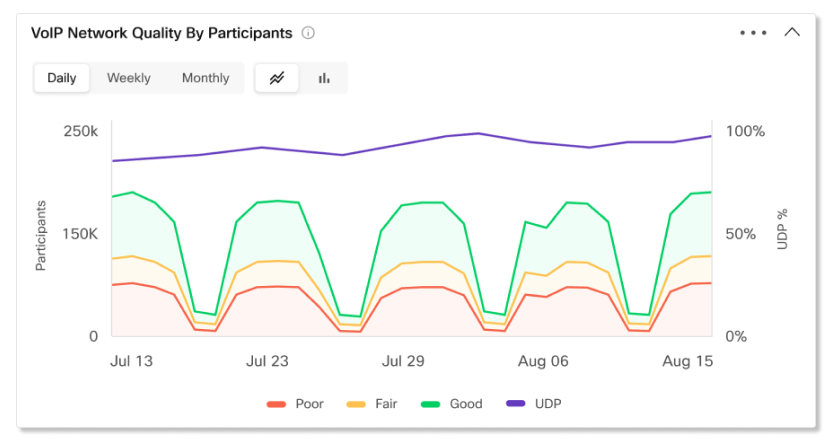
VoIP eller videokvalitet etter deltakere eller minutter
Bruk dette diagrammet til å se en trend for hvordan mediekvaliteten for deltakere eller referater er i organisasjonen din. Hvis det plutselig er en økning i deltakere eller minutter med dårlig eller rettferdig mediekvalitet, kan du se beregningene for det spesifikke dato intervallet og sammenligne beregningene mellom alle de andre diagrammene som er tilgjengelige for deg og se om det er noen vanlige avvik.
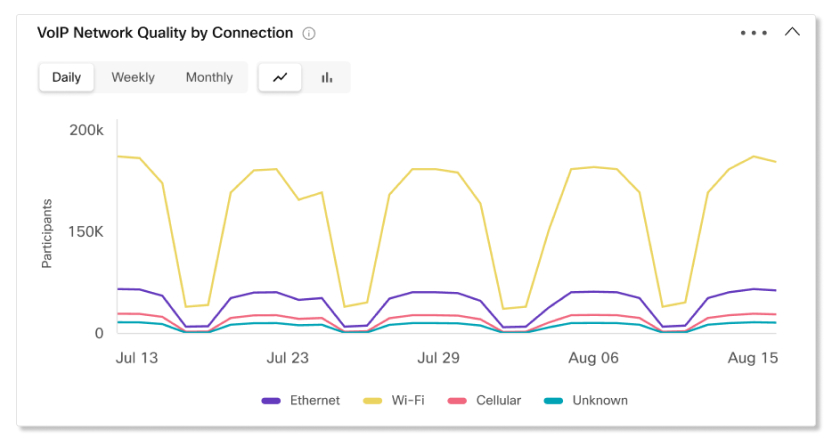
VoIP eller videokvalitet ved tilkobling
Dette diagrammet viser deg en trendfordeling av deltakere eller minutter etter tilkobling stype. Du kan bruke dette diagrammet til å avgjøre om mediekvalitetsproblemer påvirker alle deltakerne i organisasjonen, eller om det er begrenset til bestemte tilkobling styper.
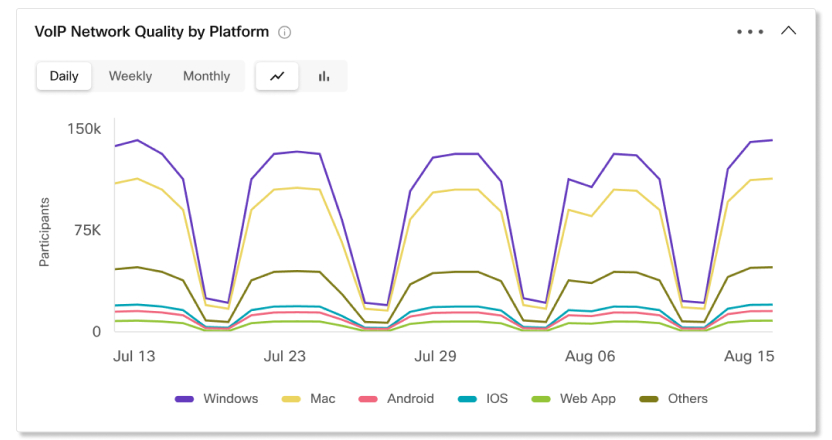
VoIP eller videokvalitet etter plattform
Dette diagrammet viser deg en trendfordeling av deltakere eller minutter etter plattformer. Du kan bruke dette diagrammet til å avgjøre om mediekvalitetsproblemer påvirker alle deltakerne i organisasjonen, eller om det er begrenset til bestemte plattformer.
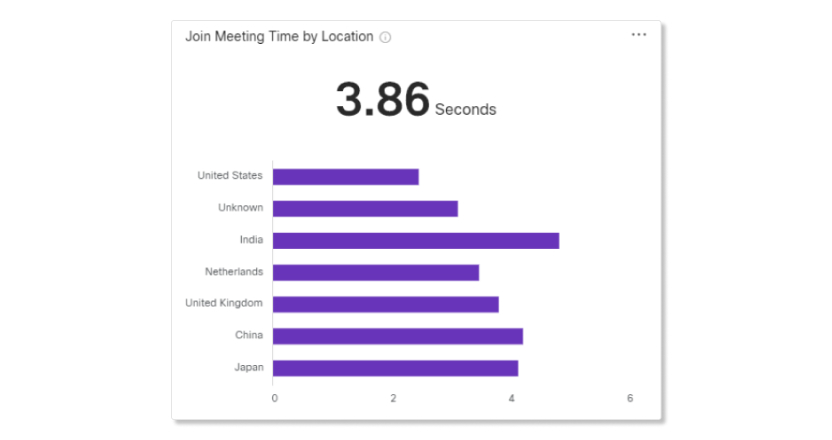
Bli med på møtetid etter sted
Bruk dette diagrammet til å finne ut om et bestemt sted har en høyere enn gjennomsnittet JMT. Dette kan indikere at et tilkoblingsproblem er begrenset til et bestemt område. Du kan deretter filtrere ut beregningene for bare den plasseringen, og deretter sammenligne beregningene fra de andre diagrammene for å se hva problemet kan være.
Plasseringen for brukere som blir med på møter med Webex-appen og videoenheter vises som ukjent.
Bli med på møtetid etter brukere
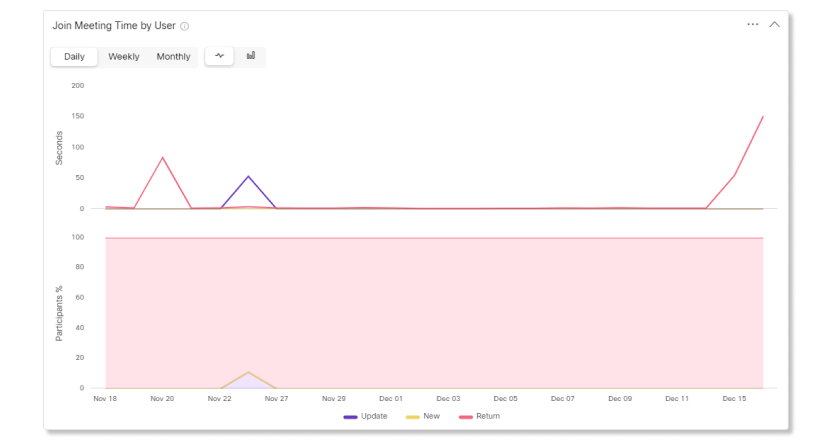
Bruk dette diagrammet til å bestemme hvordan gjennomsnittlig JMT er for en bestemt type bruker. Nye brukere kan ta lengre tid enn tilbakevendende brukere å delta i et møte siden de ikke har brukt Webex før. Brukere som måtte oppdatere Webex-appen sin, kan ta lengre tid enn gjennomsnittet å delta i et møte, siden eventuelle nye endringer kan forårsake forvirring. Ved å se hvor lang tid hver type brukere tar å delta i et møte, kan du ta proaktive skritt for hvordan du kan redusere disse problemene, for eksempel å sende ut informasjon om hva som er endret før en ny oppdatering ruller ut, eller sende ut instruksjoner til nye brukere om hvordan du blir med i et Webex-møte.
Bli med på møtetid etter tilkobling
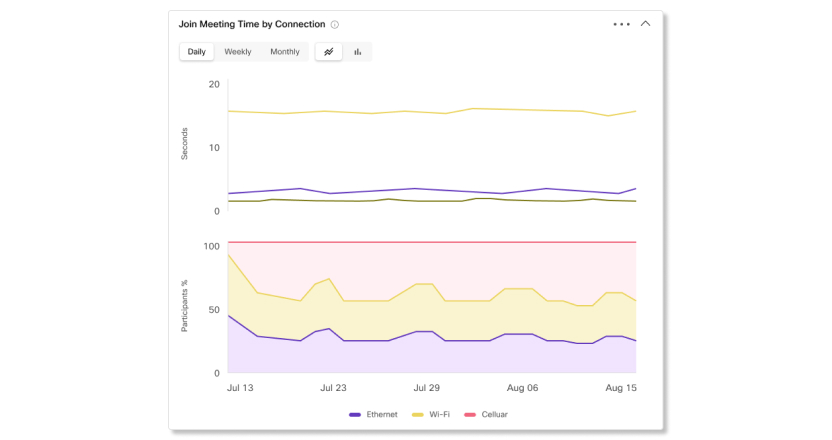
Bruk dette diagrammet til å bestemme hvordan gjennomsnittlig JMT er for en bestemt type tilkobling. Å vite hvilken type tilkobling deltakerne har problemer med, kan bidra til å begrense hvor et problem kan være. For eksempel, hvis deltakere som ble med i møter med ethernet og Wi-Fi har en gjennomsnittlig JMT, men mobilnettet har høyere enn gjennom snittet, kan det være et problem med enten Webex-mobilappen eller med en mobilleverandørs nettverk.
Bli med på møtetid etter plattform
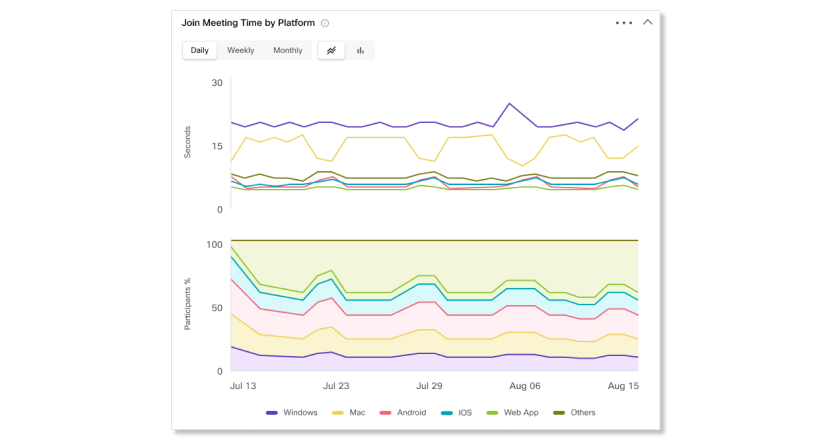
Bruk dette diagrammet til å bestemme hvordan gjennomsnittlig JMT er for en bestemt type plattform. Å se hvilke plattformer som har problemer, gjør det lettere for deg å feilsøke hvis det er et nettverkstilkoblingsproblem i organisasjonen din, eller hvis det bare er begrenset til enkelte plattformer.
Deltakere med dårlig kvalitet
For hver dag av de siste 21 dagene fanger vi de dårligste 350 deltakerne med dårlig kvalitet. Avhengig av hvilket datointervall som er valgt, dukker de 300 beste deltakerne som hadde dårligst kvalitet opp på listen.
For eksempel, på den første dagen, blir 350 deltakere med dårligst kvalitet fanget for den dagen. På den andre dagen fanges et uavhengig sett på 350 deltakere med dårligste kvalitet for den dagen. Tabellen fanger deretter de verste 300 deltakerne mellom alle disse dagene og lister dem opp på bordet.
Denne tabellen viser bare de verste lovbryterne fra de siste 21 dagene.

KPI-er
Det er fem KPIer som vises øverst i kategorien Møteengasjement. Dataområdet de måler endres når du velger et nytt datointervall.
De fem KPI-ene er:
-
Totalt antall møter — Bruk denne KPI for å se om brukere regelmessig er vert for Webex-møter i organisasjonen din. Hvis dette tallet er lavt, kan du følge opp med brukere for å finne ut hvorfor de ikke bruker hostingfunksjonene sine.
-
Totalt møteref erat — Bruk denne KPI-en for å se for å få en følelse av hvor lenge møter holdes i organisasjonen din.
-
Totalt antall videomø ter — Bruk denne KPI-en for å se om brukere slår på videoen sin under møter. Hvis dette tallet er lavt, kan du sjekke kategorien Kvalitet for å se på videokvalitetskartene for å finne ut om det var noen problemer med medi ekvaliteten.
-
Totalt delingsmø ter — Bruk denne KPI-en til å se om brukere deler skjermene sine under møter.
-
Totalt antall opptaksmø ter — Bruk denne KPI for å se om brukere registrerer møtene sine.

Møter etter aktivitet
Bruk disse diagrammene til å se en oversikt over antall møter der brukerne slo på videoen sin, delte skjermen eller startet et opptak. Denne informasjonen hjelper deg med å finne ut om brukere er engasjert i møter. Klikk på et av filtrene i diagrammet til venstre for å endre dataene for trenddiagrammet på høyre side og begge møtereferater etter aktivitetsdiagrammer.

Møtereferat etter aktivitet
Bruk disse diagrammene for å se en oversikt over hvor lenge brukerne slo på videoen sin, delte skjermen sin. eller startet et opptak. Hvis engasjementet ikke er høyt for disse aktivitetene, kan du nå ut til brukere og informere dem om fordelene ved å bruke hver aktivitet.

Topp 10 møter etter møtereferat
Denne tabellen viser de 10 beste møtene som hadde lengst varighet.
Topp 10 møter etter videodeltakerminutter
Denne tabellen viser de 10 beste møtene som hadde lengst varighet for deltakere som slo på videoen sin.
Topp 10 møter etter antall deltakere
Denne tabellen viser hvilke møter som hadde flest deltakere.

KPI-er
Det er tre KPIer som vises øverst i kategorien Møtedeltakere. Dataområdet de måler endres når du velger et nytt datointervall.
De tre KPI-ene er:
-
Totalt antall møter — Bruk denne KPI-en for å se om brukere regelmessig er vert for Webex-møter i organisasjonen din. Hvis dette tallet er lavt, kan du følge opp med brukere for å finne ut hvorfor de ikke bruker hostingfunksjonene sine.
-
Totalt antall unike verter — Bruk denne KPI for å se hvor mange brukere som bruker vertslisenser. Hvis dette tallet er lavt, kan du vurdere å bytte noen brukere til en deltakerkonto for å frigjøre vertslisenser.
-
Totalt antall deltakere — Bruk denne KPI-en for å se det totale antallet deltakere og enheter.

Deltakere etter påmeldingsmetode
Bruk disse diagrammene til å se en oversikt over klienter som deltakerne brukte til å delta i møter.

Deltakere etter roller
Bruk disse diagrammene til å se en oversikt over verts- og deltakerkontoer som ble brukt til å delta i møter. Hvis flere vertskontoer blir med i møter enn deltakerkontoer, kan du til ordne verter som ikke regelmessig er vert til deltakerkontoer.

Deltakere etter brukertype
Bruk dette diagrammet til å se en oversikt over brukere som ble med i møter fra organisasjonen, og brukere som ble med som gjester eller fra en ekstern organisasjon. Dette diagrammet kan hjelpe deg med å holde oversikt over hvor mange eksterne brukere som har tilgang til møtene dine, og om du vil endre sikkerhetstiltak.

Deltakere etter registreringssted
Bruk disse diagrammene til å se en oversikt over steder som deltakerne ble med på møter fra. Hvis du merker at det er problemer med mediekvaliteten i kategorien Kvalitet, kan du sjekke dette diagrammet for å se hvor de fleste deltakerne blir med fra. Du kan deretter avgjøre om problemet kommer fra et bestemt sted, eller om noe annet er årsaken.
Plasseringen for brukere som blir med på møter med Webex-appen og videoenheter vises som ukjent.

Topp 10 verter etter # Møter
Denne tabellen viser de 10 beste vertene som planla og startet flest møter.
Topp 10 deltakere etter # Møter
Denne tabellen viser de 10 beste deltakerne som ble med på flest møter.
Topp 10 plassering etter antall deltakerminutter
Denne tabellen viser de 10 beste stedene som hadde flest deltakerminutter.

KPI-er
Det er tre KPIer som vises øverst i kategorien Møtelyd. Dataområdet de måler endres når du velger et nytt datointervall.
De tre KPI-ene er:
-
Totalt antall lydminutter — Bruk denne KPI-en til å se det totale antallet VoIP- og telefoniminutter som brukes under møter i organisasjonen.
-
Totalt VoIP-minutter — Bruk denne KPI-en til å se det totale antallet VoIP- minutter som brukes under møter i organisasjonen.
-
Totalt antall telefoniminutter — Bruk denne KPI-en til å se det totale antallet telefonminutter som brukes under møter i organisasjonen. Avhengig av om organisasjonen din foretrekker VoIP- eller telefoniminutter, kan du se på diagrammene nedenfor for å se en oversikt over hvorfor dette tallet er høyt eller lavt.

Lydbruk etter type
Bruk disse diagrammene til å finne ut hvilke typer lyd brukerne kobler til møter med. Du kan iverksette tiltak hvis organisasjonen din har en foretrukket lydtype som brukerne bør ta i bruk. Hvis organisasjonen din for eksempel har distribuert Edge Audio, men bruken av den er lav, kan du nå ut til brukere og finne ut hvorfor de ikke kobler til via Edge Audio.

Du har forskjellige meldingsrelaterte diagrammer for hånden som kan hjelpe deg med å bestemme hvor engasjert brukerne dine er med Webex. Du kan finne ut hvor mange personer i organisasjonen din som bruker appen til å kommunisere og dele ideer, hvilke av disse brukerne som er mest aktive, og hvilke områder som brukes mest. Du kan stole på at de mest aktive brukerne oppmuntrer andre i organisasjonen din til å bruke appen. Du kan også bestemme antall og størrelse på filene som deles og hvilke plattformer som er mest populære (for eksempel Webex for Windows eller Mac).
Hvis du er en Pro Pack-kunde, har du tilgang til API for historiske beregninger som du kan bruke til å returnere daglig aggregerte meldingsrelaterte data automatisk.
Nøkkelytelsesindikatorer (KPIer)
Det er fire KPIer som vises øverst i Messaging Analytics-fanen. Dataområdet de måler endres når du velger et nytt datointervall.
De fire KPI-ene er:
-
Høyeste daglige aktive bruker — Det høyeste antallet brukere som hadde aktivitet i Webex-appen i løpet av en dag innenfor det valgte datointervallet. Aktivitetene inkluderer:
-
Sende eller lese en ny melding.
-
Laster opp en fil.
-
Logger på appen.
-
Bli med i et rom.
-
-
Gjennomsnittlig daglig aktiv bruker - Gjennomsnittlig antall brukere som hadde en aktivitet i løpet av dagene innenfor det valgte datointervallet.
-
Totalt antall sendte meldinger — Antall meldinger som ble sendt over det valgte datointervallet. Prosentandelen nederst indikerer økningen eller reduksjonen i antall meldinger som sendes ved å sammenligne antall meldinger sendt i går, med antall meldinger sendt uken før.
-
Aktive områder — Antall mellomrom som hadde aktivitet over det valgte datointervallet. Et rom anses som aktivt når noen:
-
Sender eller leser en ny melding.
-
Laster opp eller laster ned en fil.
-
Oppretter, kobler sammen eller etterlater et mellomrom.
-

Meldinger sendt av plattformen
Du kan bruke dette diagrammet til å sammenligne bruken av Webex på stasjonær eller mobil. Du kan bruke denne informasjonen til å se om skrivebords- eller mobilappen er mer populær i organisasjonen din. Hvis bruk av en av disse plattformene ikke er det du forventet, bør du vurdere å gi mer opplæring slik at brukerne vet fordelene ved å bruke stasjonær eller mobil.

Aktive brukere
Du kan bruke dette diagrammet til å bestemme antall personer som aktivt bruker Webex-appen. En aktiv bruker er noen som har sendt en melding, ringt opp, lastet opp en fil eller deltatt på et møte.
Kanskje du registrerte organisasjonen din for en prøveperiode for å avgjøre om du vil kjøpe noen av tjenestene som et Cisco Webex abonnement har å tilby. I dette tilfellet anbefaler vi at du overvåker bruken. Hvis folk er aktivt engasjert, kan det være lurt å investere i ulike tjenester som gjør samarbeid på arbeidsplassen mer praktisk. Hvis folk ikke bruker appen så mye som forventet, vis dem hvordan appen kan gjøre det daglige arbeidslivet enklere.

Aktive områder
Du kan bruke dette diagrammet til å se gjennom det totale antallet plasser folk deltar i hver dag. Et rom anses som aktivt når noen:
-
Sender en melding.
-
Leser en ny melding.
-
Laster opp eller laster ned en fil.
-
Oppretter, kobler sammen eller etterlater et mellomrom.
Du kan bruke denne informasjonen til å finne ut hvor godt organisasjonen din tar i bruk praksisen med å bruke mellomrom for å møte og samarbeide. Hvis organisasjonen din ikke bruker mellomrom så mye som du forventet, anbefaler vi at du tilbyr mer opplæring. Folk kan utnytte rommene sine bedre hvis de er mer kjent med romkonseptet. Du kan også gjøre dem oppmerksomme på produktivitetsgevinstene denne funksjonen kan gi.

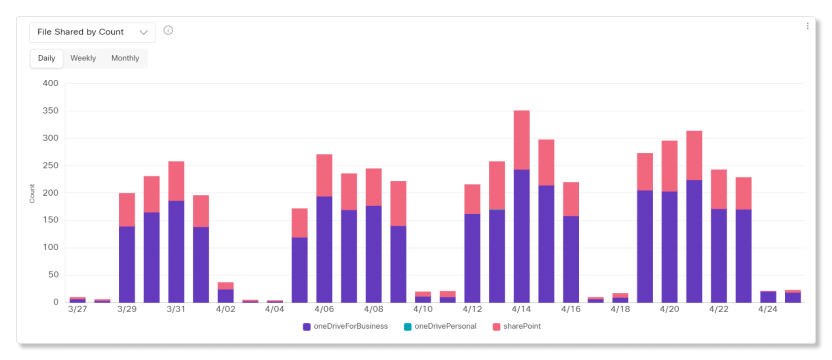
Filer delt etter antall og etter total størrelse
Du kan bruke disse diagrammene til å overvåke antall og total størrelse på filer som deles ved hjelp av en integrasjon i Webex-appen. Integrasjonene du kan bruke til å dele filer med er:
-
Dropbox
-
Boks
-
Microsoft OneDrive for bedrifter
-
Microsoft OneDrive personlig
-
Microsoft SharePoint
Bruk denne informasjonen til å bestemme nivået for bruk av funksjoner i organisasjonen. Hvis antallet filer som deles er lavt sammenlignet med antall personer i organisasjonen, kan det være lurt å undersøke årsakene til det. Vi anbefaler at du implementerer strategier for å oppmuntre folk til å dra nytte av fildelingsfunksjonen.
Bruk Analytics-siden i Control Hub for å se data for historiske samtaler basert i Webex-appen og kvaliteten på samtalemedieopplevelsene deres. Du har tilgang til 13 måneders data for samtaler basert i Webex-appen hvis organisasjonen har Pro Pack. Hvis organisasjonen din ikke har Pro Pack, har du tilgang til tre måneders data.
Vi lagrer historiske data for samtaler ved hjelp av Call on Webex på Webex-skrivebordet og mobilappen.
Analytics-fanen er en historisk visning som oppdateres daglig. Anropsdata fra forrige dag lastes opp klokken 00:00 (midnatt) UTC.
Hvordan vi samler inn data
På slutten av hver samtale samler vi inn statistikken direkte fra det endepunktet. Dataene samles inn i løpet av dagen, og legges til skjermen i Control Hub ved midnatt (UTC) dagen etter.
For eksempel: Alice ringer 9. juni fra Webex-appen til en ekstern part. 10. juni vil du se Alices samtaledetaljoppføring i Control Hub, og du kan se mediestatistikken rapportert av det endepunktet.
Når Alice ringer Bob, som er en annen bruker i organisasjonen, samles det inn to anropsposter; en for mediestatistikken rapportert av Alices endepunkt, og en for statistikken fra Bobs endepunkt. Dette hjelper deg med å finne ut hvilken bruker som har problemet når de deler en samtale av dårlig kvalitet.
Dashboard-tips
-
Juster tidsperiode
Du kan se diagrammene for totale samtalelengder og totale samtaleminutter på daglige, ukentlige eller månedlige tidsskalaer, slik at du kan spore engasjement over tid, og se etter brukstrender. Dette gir kraftig innsikt i adopsjonen og bruken av de forskjellige plattformene for Webex over tid.
-
Filtre
Dashbordet inneholder kraftige filtreringsverktøy. Klikk på Fil terlinjen for å velge hvilke data du vil se. Du kan filtrere etter endepunkt i kategorien Engasjement og etter kvalitet, endepunkt eller plassering i kategorien Kvalitet.
Du kan fjerne individuelle filtre ved å klikke på lukk-knappen på filternavnet.
-
Eksporter data eller diagrammer
Du kan eksportere hvilken som helst graf eller detaljvisning. Klikk på Mer-knappen øverst til høyre i diagrammet/listen, og velg filformatet for nedlastingen (PDF, PNG eller CSV, avhengig av om det er en graf eller liste).
Når du kombinerer filnedlasting med filtrerings-, søke- og bestillingsverktøyene, kan du enkelt generere nyttige rapporter om Webex-distribusjonen.
Rapporter for samtaleengasjement og kvalitetsdata
Hvis du vil se data for anropsdelene som brukerne har foretatt eller mottatt, og kvaliteten på samtalene deres i et CSV-filformat, kan du laste ned rapportene Samtaleengasjement og Samtalekvalitet i Rappor ter-delen i Analytics.
Kjente begrensninger
Følgende typer anrop vises for øyeblikket ikke på dashbordet i Control Hub. Vi jobber for å løse disse begrensningene.
-
Anrop fra IPv6-endepunkter.
-
Samtaler som ikke er «over the top» fordi de bruker en VPN-terminering til Webex.
-
Hvis organisasjonen din har flere regioner, viser vi for øyeblikket ikke samtaler som er foretatt i andre områder enn organisasjonens hjemregion.
-
DECT-telefoner og ATA-enheter støttes ikke.
Nøkkelytelsesindikatorer (KPIer)
Det er fire KPIer som vises øverst i kategorien Calling Engagement. Dataområdet de måler endres når du velger et nytt datointervall.
De fire KPI-ene er:
-
Totalt antall samtalel engder — Det totale antallet samtaleben som er gjort og mottatt av brukere.
-
Totalt antall minutter — Det totale antall minutter for alle samtalene som er gjort over det valgte datointervallet. Dette nummeret inkluderer både innringer og mottaker. Hvis en bruker for eksempel ringer en annen bruker i 30 minutter, er det totale antallet 60.
-
Høyeste daglige aktive brukere - Det høyeste antallet brukere som ringte eller mottok anropsperioder i løpet av en dag innenfor det valgte datointervallet.
-
Gjennomsnittlige daglige aktive brukere - Gjennomsnittlig antall brukere som ringte eller mottok en samtale i løpet av dagene innenfor det valgte datointervallet.

Totalt antall samtalelengder etter plattform og totale samtaleminutter etter plattform
Di agrammene for totale samtalelengder og totale samtaleminutter viser hvordan brukere har ringt i organisasjonen. Grafene viser deg antall anropsben og samtaleminutter etter plattformtype.
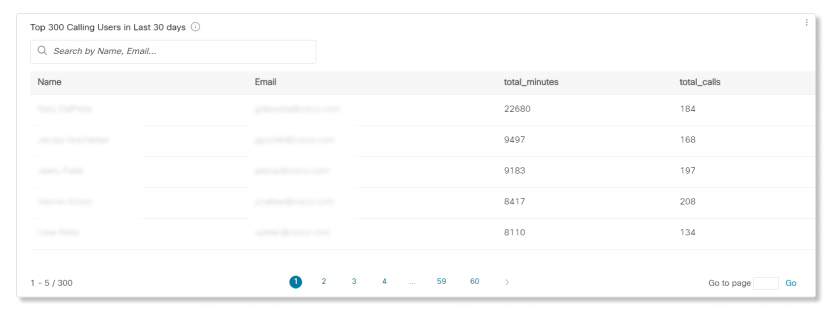
Topp 300 brukere som ringer de siste 30 dagene
Denne tabellen viser de 300 beste brukerne som har foretatt eller mottatt flest anropsperioder de siste 30 dagene. Du kan også bruke dataene i denne tabellen til å se hvor ofte brukerne slår på videoen sin under samtalene.
KPI-er
Det er to KPIer som vises øverst i kategorien Calling Engagement. Dataområdet de måler endres når du velger et nytt datointervall.
De to KPI-ene er:
-
Lydanrop med god kvalitet — Andelen lydanrop som hadde god kvalitet over det valgte datointervallet. Anrop regnes som å ha god kvalitet hvis de var under 400 ms ventetid og hadde mindre enn 5% av pakketap.
-
Videosamtaler med god kvalitet - Andelen videosamtaler som hadde god kvalitet over det valgte datointervallet. Anrop regnes som å ha god kvalitet hvis de var under 400 ms ventetid og hadde mindre enn 5% av pakketap.

Diagrammer og tabell
Bruk denne visningen til å identifisere brukere som opplever dårlig samtalekvalitet, og for å få en samlet oversikt over mediekvaliteten på tvers av organisasjonen.
Vi samler inn mediekvalitetsdata fra hvert endepunkt på slutten av hver anropsetappe. Dataene samles inn fra skrivebordstelefoner og alle skrivebordsappene, og du kan se dem i Kvalitet-delen på Calling Analytics-siden.
En anropsdel anses å ha dårlig mediekvalitet hvis den oppfyller eller overskrider en av følgende terskler:
-
Pakketap på 5%
-
Latens på 400 ms
-
Jitter på 150 ms
Grafer for samtalelegg etter lydkvalitet og samtalelegg etter videokvalitet sammenligner andelen samtaler som ligger innenfor kvalitetsterskelen («Bra») mot de som er «Over terskelen».
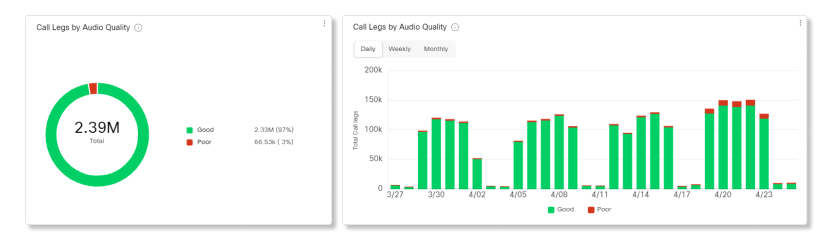
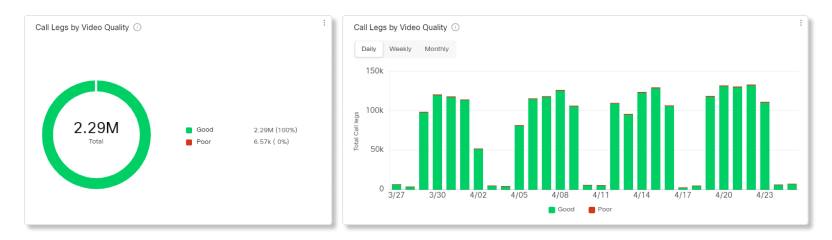
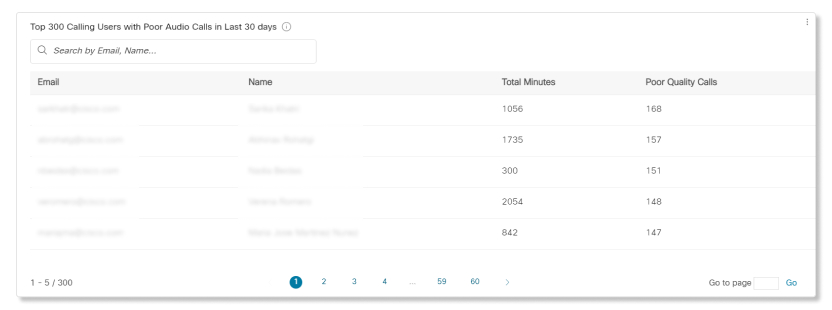
Tabellen de 300 beste samtalende brukerne med dårlig lydkvalitet de siste 30 dagene viser hvilke brukere som har opplevd de mest dårlige lydkvalitetsanropene, fordi kvalitetsmålingene deres overskred minst én terskel. Bruk søke- og bestillingskontroller for raskt å finne en bestemt bruker.
Hvis en bestemt bruker opplever dårlig mediekvalitet, kan du sjekke om alle brukerens endepunkter påvirkes på samme måte. Vanlige kvalitetsproblemer kommer fra Android- eller iOS-anropsprogrammer, som kan skyldes dårlige mobile internettforbindelser. Du kan bruke cScan-verktøyet til å teste en brukers tilkobling til internett.
Du kan bruke rapportene her til å finne ut hvilke enheter som er mest populære blant brukerne dine og hvilke som ikke er det. Du kan bruke denne informasjonen når du konfigurerer steder med delte enheter. Du kan sørge for at de mer brukte enhetene er satt opp i tettbygde områder i bygningen din eller der de fleste møter finner sted.
Hvis du er en Pro Pack-kunde, har du tilgang til API for historiske beregninger som du kan bruke til å returnere daglig aggregerte enhetsrelaterte data automatisk.
Enhetssiden viser bruksberegninger for Webex-enheter, inkludertWebex Desk Pro, Webex Room Panorama, DX80 og Webex romenheter. Webex Shareog andre skyregistrerte enheter er ikke inkludert i bruksberegningene, men de er inkludert i listen over lagerdetaljer.
Nøkkelytelsesindikatorer (KPIer)
Det er fire KPIer som vises øverst på Devices Analytics-siden. De endres ikke når du navigerer gjennom de forskjellige kategoriene, men dataområdet de måler endres når du velger et nytt datointervall.
De fire KPI-ene er:
-
Aktive enheter — Totalt antall aktive enheter. Enheter regnes som aktive når de brukes til å delta i samtaler, for lokale kablede eller trådløse skjermer, whiteboard eller i USB-gjennomgangsmo dus. Den prosentvise endringen er dette tallet sammenlignet med tallet fra forrige valgte tidsperiode. For eksempel, hvis 10 dager er valgt, sammenlignes tallet med de foregående 10 dagene.
-
Total bruk (timer) — Totalt antall timer enhetene ble brukt til. Denne bruken inkluderer når enheter brukes til å delta i samtaler, for lokale kablede eller trådløse skjermer, whiteboard, i USB-gjennomgangsmodus, og for digital skilting.
-
Aktiv bruk per enhet (timer) — Gjennomsnittlig antall timer enhetene ble brukt til aktive eller digitale skilteaktiviteter. Gjennomsnittet beregnes som (antall KPI for aktive enheter) delt på (antall KPI for total bruk).
-
Webex AssistantKommandoer — Totalt antall talekommandoer fra brukere i organisasjonen.

Filterlisten samsvarer med enhetene du har konfigurert i hele organisasjonen. Du kan bruke denne informasjonen til å fokusere på en bestemt enhet. Hvis du for eksempel nettopp distribuerte DX80 til alle brukerne i organisasjonen, velger du DX80 som filter.
Viktige resultatindikatorer (KPIer)
KPI-er er tilgjengelige øverst på siden for å vise deg hvor ofte enheter brukes innenfor datoperioden du valgte. KPI-ene som er tilgjengelige er:
-
Aktiv enhet — Totalt antall aktive enheter. Enheter regnes som aktive når de brukes til å delta i samtaler, for lokale kablede eller trådløse skjermer, whiteboard eller i USB-gjennomgangsmo dus. Den prosentvise endringen er dette tallet sammenlignet med tallet fra forrige valgte tidsperiode. For eksempel, hvis 10 dager er valgt, sammenlignes tallet med de foregående 10 dagene.
-
Total enhetsbruk (timer) — Totalt antall timer enhetene ble brukt til. Denne bruken inkluderer når enheter brukes til å delta i samtaler, for lokale kablede eller trådløse skjermer, whiteboard, i USB-gjennomgangsmodus, og for digital skilting.
-
Aktiv bruk per enhet — Gjennomsnittlig antall timer enhetene ble brukt til aktive eller digitale skilteaktiviteter. Gjennomsnittet beregnes som (antall KPI for aktive enheter) delt på (antall KPI for total bruk).

Enhetsbruk etter aktivitet
Dette diagrammet viser total bruk (timer) av skyregistrerte enheter, inkludert romenheter Cisco Webex , Webex Boards og Webex Shares. En enhet kan være en av følgende typer aktiviteter:
-
I samtale —Enhet brukes til å bli med i et møte som et videoendepunkt.
-
Lokal delingskab el — Enheten deles og kobles lokalt av brukeren via en HDMI- kabel uten å delta i møter eller samtaler.
-
Trådløs lokal deling — Enheten deles og kobles lokalt av brukeren via WiFi uten å delta i møter eller samtaler.
-
Skilting —Enhet brukes som multimediaskjerm under Digital Signage-modus.
-
USB Passthrough —Enheten er koblet til en datamaskin via en USB-kabel og brukes som et webkamera.
-
Whiteboard —Enhet brukes som en tavle i et konferanserom uten at noen brukere er koblet til den.

Enhetssamtalebruk etter type
Dette diagrammet deler opp typene samtaler som er foretatt fra skyregistrerte enheter i organisasjonen din etter varighet.

Daglig gjennomsnittlig enhetsbruk etter type
Dette diagrammet viser hvor ofte bestemte enheter brukes på tvers av alle aktiviteter over det valgte datointervallet. Du kan bruke dette diagrammet til å se hvilke enheter som er mest populære blant brukere i organisasjonen din, eller for å bidra til å øke engasjementet med enheter som er innenfor det lave bruksområdet.

Enhetsbruk etter møtetjeneste og trend
Dette diagrammet viser møtetjenestene som brukere i organisasjonen er vert for og blir med i Cisco-enheter. Du kan bruke dette diagrammet til å øke adop sjonen med møtetjenesten du vil at brukerne skal fokusere på.

Enhetsdetaljer
Bruk denne tabellen til å se detaljer om hver enhet i organisasjonen. Se på kolonnen Timer brukt for raskt å finne underutnyttede enheter. Den viser den totale bruken av enheten over den valgte tidsperioden. Du kan klikke på hvilken som helst av kolonnene for å sortere dem.
-
Tilordnet til —Navnet på stedet eller brukeren denne enheten er tilordnet til. Hvis dette feltet er tomt, ble enheten slettet fra organisasjonen.
-
Brukte timer — Total bruk over den valgte tidsperioden.
-
Enhets-ID — Unik identifikator intern for administratorer.
-
Enhetstype —Enhetsmodell.
-
Ko der — Viser koder som er tilordnet enheten på siden Control Hub Devices.
-
IP-adresse — Siste kjente IP-adresse da enheten var online.
-
Mac-adresse —Media Access Control-adresse til enheten.
-
Status — Enhetens online-status fra de siste 24 timene.
-
An rop — Antall timer enheten ble brukt til en samtale.
-
Lokal skjerm kablet — Antall timer enheten ble brukt til en kablet lokal skjerm.
-
Trådløs lokal skjerm — Antall timer enheten ble brukt til en trådløs lokal skjerm.
-
Whiteboard — Antall timer enheten ble brukt til whiteboard.
-
Digital skilting — Antall timer enheten ble brukt til digital skilting.
-
USB-gjennomgang — Antall timer enheten ble brukt til USB-gjennomgang.

Analytics Webex Assistant for enheter støttes for:
-
Romsett
-
Romsett Mini
-
Romsett Plus
-
Romsett Pro
-
Rom 55 og 55 Dobbel
-
Rom 70 og 70 G2
-
Webex Board 55 og 55S
-
Webex Board 70 og 70S
-
Webex Board 85S
-
Skrivebord Pro
Totalt antall talekommandoer
Dette diagrammet viser trenden for antall talekommandoer som brukere sier til Webex Assistant for Enheter i organisasjonen. Disse tallene gir deg innsikt i hvor ofte brukere Webex Assistant bruker enheter, og hvordan du kan hjelpe brukere med å bruke det oftere.

Enheter med mest og minst engasjement
Dette diagrammet viser deg topp 10 og bunn 10 liste over enheter som svarte på talekommandoer fra brukere over den valgte tidsperioden. Du kan bruke dette diagrammet til å få en ide om hvilke enheter som får mest bruk, og hvordan du kan bidra til å få mer bruk av enhetene med minst engasjement.

Stemmekommandointensjoner
En oversikt over tal ekommandointen sjoner fra brukere i organisasjonen. Du kan se hvilke intensjoner som er mest brukt, og se hvorfor noen intensjoner ikke brukes så ofte som andre.

Proaktive påmeldingssvar
En oversikt over hvordan brukere reagerte på instruksjonene gitt av enhetene Webex Assistant på med Proaktiv tilkobling akti vert. Du kan bruke denne oversikten til å se om brukere bruker funksjonen Proaktiv tilkobling, eller hvis de ikke er klar over det, kan du hjelpe brukerne med å ta den i bruk.

Med Cu stomer Experience Essenti als-tilbudet har du tilgang til data som hjelper deg med å måle produktiviteten til samtalekøer og agenter.
For å få tilgang til disse dataene i Control Hub, gå til .

KPI-er
KPI-er er tilgjengelige øverst på siden for å vise deg en rask status på høyt nivå for innkommende anrop i samtalekøer innenfor datoperioden du valgte. KPI-ene som er tilgjengelige er:
- Totalt antall besvarte anrop — Totalt antall samtaler som agenter svarte på. Prosentandelen viser endringen i verdi over tid ved å sammenligne den med tidligere data for det valgte datoområdet.
- Totalt antall forlatte anrop — Totalt antall samtaler der den som ringer la på eller la igjen en melding før en agent ble tilgjengelig. Prosentandelen viser endringen i verdi over tid ved å sammenligne den med tidligere data for det valgte datoområdet.
- Prosentandel av forlatte samtaler —Prosentandel av samtaler der den som ringer la på eller la igjen en melding før en agent ble tilgjengelig. Prosentandelen viser endringen i verdi over tid ved å sammenligne den med tidligere data for det valgte datoområdet.
- Gjennomsnittlig ventetid — Gjennomsnittlig tid som innringere brukte på å vente på at neste tilgjengelige agent skulle svare på samtalen. Prosentandelen viser endringen i verdi over tid ved å sammenligne den med tidligere data for det valgte datoområdet.

Innkommende anrop for samtalekøer og trend
Dette diagrammet viser en oversikt over samtalekøstatistikk etter innkommende anrop. Du kan bruke dette diagrammet til å se hvordan samtalekøer håndterer alle innkommende anrop til organisasjonen.

Gjennomsnittlig samtalekøtid per samtale og trend
Dette diagrammet viser en oversikt mellom gjennomsnittlig forlatte og gjennomsnittlige venteminutter fra innkommende anrop. Du kan bruke dette diagrammet til å se hvor lenge innringere måtte vente før de la på samtalen eller ble overført til en agent. Gjennomsnittlige minutter beregnes som:
- Gjennomsnittlig forlatt tid — Gjennomsnittlig samtaletid som innringerne brukte på å vente på en agent før de la på eller valgte alternativet for å legge igjen en melding.
- Gjennomsnittlig ventetid — Gjennomsnittlig tid som innringere bruker på å vente på at neste tilgjengelige agent skal svare på samtalen.

Topp 25 anropskøer etter status for samtaler
Denne tabellen viser de 25 beste samtalekøene med flest samtaler etter en bestemt status. Statusene for tilgjengelige samtaler er:
- Besvarte anrop — Antall samtaler besvart av agenter.
- % av besvarte anrop —Prosentandel av samtaler besvart av agenter.
- Forlatte anrop — Antall samtaler der den som ringer la på eller la igjen en melding før en agent ble tilgjengelig.
- % av forlatte samtaler —Prosentandel av samtaler der den som ringer la på eller la igjen en melding før en agent ble tilgjengelig.
- Overløp — opptatt — Antall anrop som gikk over til en annen anropskø fordi køgrensen ble oppfylt.
- Overløp — Tidsavbrudd — Antall anrop som gikk over til en annen anropskø fordi ventetiden overskred den maksimale konfigurerte grensen.
- Overførte samtaler — Antall samtaler som ble overført ut av køen.

Topp 25 samtalekøer etter gjennomsnittlig ventetid og forlatt tid
Denne tabellen viser de 25 beste samtalekøene med høyest gjennomsnittlig ventetid og forlatte tider fra innkommende anrop. Gjennomsnittlig tid beregnes som:
- Gjennomsnittlig forlatt tid — Gjennomsnittlig samtaletid som innringerne brukte på å vente på en agent før de la på eller valgte alternativet for å legge igjen en melding.
- Gjennomsnittlig ventetid — Gjennomsnittlig anropstid som innringere bruker på å vente på at neste tilgjengelige agent skal svare på samtalen.

Statistikk for samtalekø
Denne tabellen viser detaljer om anropskøer som er konfigurert i organisasjonen. Du kan bruke denne tabellen til å se antall innkommende anrop til anropskøer og statusen for disse samtalene. Du kan også søke etter bestemte anropskøer, lokasjoner, telefonnumre og utvidelser ved å bruke søkefeltet i tabellen. Detaljene som er tilgjengelige er:
- Anropskø —Navn på anropskøen.
- Plassering —Plassering tilordnet anropskøen.
- Telefon nr. —Telefonnummer tildelt anropskøen.
- Utvidelse —Utvidelsesnummer tilordnet anropskøen.
- Total ventetid — Total tid som samtaler ble satt på vent av agenter.
- Gjennomsnittlig ventetid — Gjennomsnittlig tid som samtaler ble satt på vent av agenter.
- Total taletid — Total tid som agenter snakket aktivt på samtaler.
- Gjennomsnittlig taletid — Gjennomsnittlig tid agenter snakket aktivt på samtaler.
- Total håndteringstid — Total tid som agenter brukte på å håndtere samtaler. Håndteringstid beregnes som Total taletid + Total holdetid = Total håndteringstid.
- Gjennomsnittlig håndteringstid — Gjennomsnittlig tid agenter brukte på å håndtere samtaler.
- Total ventetid — Total tid som innringere brukte på å vente på at neste tilgjengelige agent skulle svare på samtalen.
- Gjennomsnittlig ventetid — Gjennomsnittlig tid som innringere brukte på å vente på at neste tilgjengelige agent skulle svare på samtalen.
- Anrop besvart — Antall samtaler besvart av agenter.
- % Besvarte anrop —Prosentandel av samtaler besvart av agenter.
- Anrop forl att — Antall samtaler der den som ringer la på eller la igjen en melding før en agent ble tilgjengelig.
- % Forlatte anrop —Prosentandel av samtaler der den som ringer la på eller la igjen en melding før en agent ble tilgjengelig.
- Gjennomsnittlig forlatt tid — Gjennomsnittlig tid der innringere la på eller la igjen en melding før en agent ble tilgjengelig.
- Forlatt tid — Tid der innringere la på eller la igjen en melding før en agent ble tilgjengelig.
- Totalt antall anrop — Totalt antall innkommende anrop.
- Overløp — opptatt — Antall anrop som flommet over fordi køgrensen ble oppfylt.
- Overløp - Tidsavbrudd —Antall samtaler som flommet over fordi ventetiden overskred maksimumsgrensen.
- Overførte samtaler — Antall samtaler som ble overført ut av køen.

KPI-er
KPI-er er tilgjengelige øverst på siden for å vise deg detaljer om samtalene som agenter håndterte innenfor datoperioden du valgte. KPI-ene som er tilgjengelige er:
- Totalt antall besvarte anrop — Totalt antall presenterte samtaler som ble besvart av agenter. Prosentandelen viser endringen i verdi over tid ved å sammenligne den med tidligere data for det valgte datoområdet.
- Totalt antall avviste anrop — Totalt antall samtaler som ble presentert for en agent, men som ikke ble besvart. Prosentandelen viser endringen i verdi over tid ved å sammenligne den med tidligere data for det valgte datoområdet.
- Gjennomsnittlig håndteringstid — Gjennomsnittlig tid som agenter bruker på å håndtere samtaler. Prosentandelen viser endringen i verdi over tid ved å sammenligne den med tidligere data for det valgte datoområdet.

Gjennomsnittlig agentanropstid per samtale og trend
Dette diagrammet viser i gjennomsnitt hvor lenge hvert anrop varer etter samtalestatus. Du kan bruke dette diagrammet til å se om innringere får den hjelpen de trenger i tide.

Innkommende anrop til agenter etter samtalestatus
Dette diagrammet viser en oversikt over innkommende anrop til agenter basert på samtalestatus. Dette diagrammet kan hjelpe deg med å se om det er flere avviste anrop enn vanlig.

Aktive agenter trender
Dette diagrammet viser en trend med aktive midler i visse datoperioder. Du kan sammenligne antall agenter i dette diagrammet med et annet diagram, for eksempel med Inn kommende anrop til agenter etter samtalestatus, for å se om det er nok agenter til å håndtere antall samtaler.

Topp 25 agenter etter besvarte og avviste samtaler
Denne tabellen viser de 25 beste agentene med flest besvarte eller avviste samtaler.

Topp 25 agenter etter gjennomsnittlig samtale og gjennomsnittlig holdt tid
Denne tabellen viser de 25 beste agentene med høyest gjennomsnittlig snakk- eller holdem inutter.

Anropskøagenter
Denne tabellen viser detaljer om alle agentene som er tilordnet til anropskøer i organisasjonen. Du kan bruke denne tabellen til å se hvilken agent som får flest samtaler og informasjon om samtalestatistikken deres. Du kan også søke etter bestemte agent- eller arbeidsområdenavn, anropskøer og lokasjoner ved å bruke søkefeltet i tabellen. Detaljene som er tilgjengelige er:
- Agentnavn — Navn på agenten eller arbeidsområdet.
- Anropskø —Navn på anropskøen.
- Plassering —Plassering tilordnet anropskøen.
- Totalt antall besvarte anrop —Antall samtaler som ble presentert for agenten og besvart av dem.
- Avviste anrop — Antall samtaler som ble presentert for agenten, men som ikke ble besvart.
- Totalt antall presenterte anrop — Antall innkommende anrop til agenten som ble distribuert av anrop skøen.
- Total taletid — Total tid som en agent brukte aktivt på å snakke på samtaler.
- Gjennomsnittlig taletid — Gjennomsnittlig tid som en agent brukte aktivt på å snakke på samtaler.
- Total ventetid — Total tid som en agent setter samtaler på vent.
- Gjennomsnittlig ventetid — Gjennomsnittlig tid som en agent setter samtaler på vent.
- Total håndteringstid — Total tid en agent brukte på å håndtere samtaler. Håndteringsminutter beregnes som Total taletid + Total holdetid = Total håndteringstid.
- Gjennomsnittlig håndteringstid — Gjennomsnittlig tid en agent brukte på å håndtere samtaler.

KPI-er
KPI-er er tilgjengelige øverst på siden for å vise deg alle gjeldende innkommende anrop og hva statusen deres er for å hjelpe deg med å overvåke samtalekøer i sanntid. KPI-ene som er tilgjengelige er:
- Aktive samtaler — Viser antall samtaler der agenter snakker med innringere .
- Anrop som venter — Viser antall anrop som venter på at den neste tilgjengelige agenten skal svare på.
- Holdte anrop — Viser antall samtaler som agenter har satt på vent.

Statistikk over direktesendte samtalekøer
Denne tabellen viser detaljer om alle anropskøene som er konfigurert i organisasjonen. Du kan bruke denne tabellen til å se hvilken anropskø som får flest anrop, og justere antall agenter etter behov. Du kan også søke etter bestemte anropskøer, lokasjoner, telefonnumre og utvidelser ved å bruke søkefeltet i tabellen. Detaljene som er tilgjengelige er:
- Anropskø — Navnet på anropskøen.
- Plassering — Plasseringen som er tilordnet anropskøen.
- Telefon nr. —Telefonnummeret som er tildelt anropskøen.
- Utvidelse — Utvidelsen som er tilordnet anropskøen.
- Aktive samtaler — Antall samtaler der agenter snakker med innringere.
- Holdte samtaler — Antall samtaler som agenter har satt på vent.
- Anrop som venter — Antallet anrop som venter på neste tilgjengelige agent.
Veileder-skrivebordet
Som veileder i Customer Experience Essentials har du tilgang til følgende diagrammer i Webex- appen.
KPI-er
KPI-er er tilgjengelige øverst på siden for å vise deg detaljer om hvordan agenter håndterer samtaler. KPI-ene som er tilgjengelige er:
- Tilkoblede antall — Antall tilkoblede anrop besvart av agenter over det valgte datointervallet.
- Gjennomsnittlig håndteringstid — Gjennomsnittlig tid agenter brukte på å håndtere samtaler over det valgte datointervallet.
- Gjennomsnittlig innkommende tilkoblet tid — Gjennomsnittlig tid agenter brukte i forbindelse med samtaler over det valgte datointervallet.
- Gjennomsnittlig innkommende ventetid — Gjennomsnittlig tid agenter setter et innkommende anrop på vent over det valgte datointervallet.

Gjennomsnittlig agenttilkoblet tid per tilkoblingstrend
Dette diagrammet viser en trend med innkommende statustider for agenter per tilkobling over det valgte datointervallet. Dette diagrammet hjelper deg med å se om ventetidene øker over tid fordi det ikke er nok agenter, eller om samtaler blir besvart i tide.

Gjennomsnittlig innkommende tilkoblet tid av agenter
Dette diagrammet viser agentene med de lengste gjennomsnittlige innkommende tilkoblede tidene i stigende eller synkende rekkefølge over det valgte datointervallet. Du kan bruke dette diagrammet til å se om det er noen avvik i hvor lang tid samtaler kan ta.

Gjennomsnittlig innkommende holdetid per agenter
Dette diagrammet viser agentene med den lengste gjennomsnittlige innkommende holdetiden i stigende eller synkende rekkefølge over det valgte datointervallet. Du kan bruke dette diagrammet til å se om det er behov for flere agenter i en bestemt anropskø hvis samtaler blir satt på vent lenger enn gjennomsnittet.

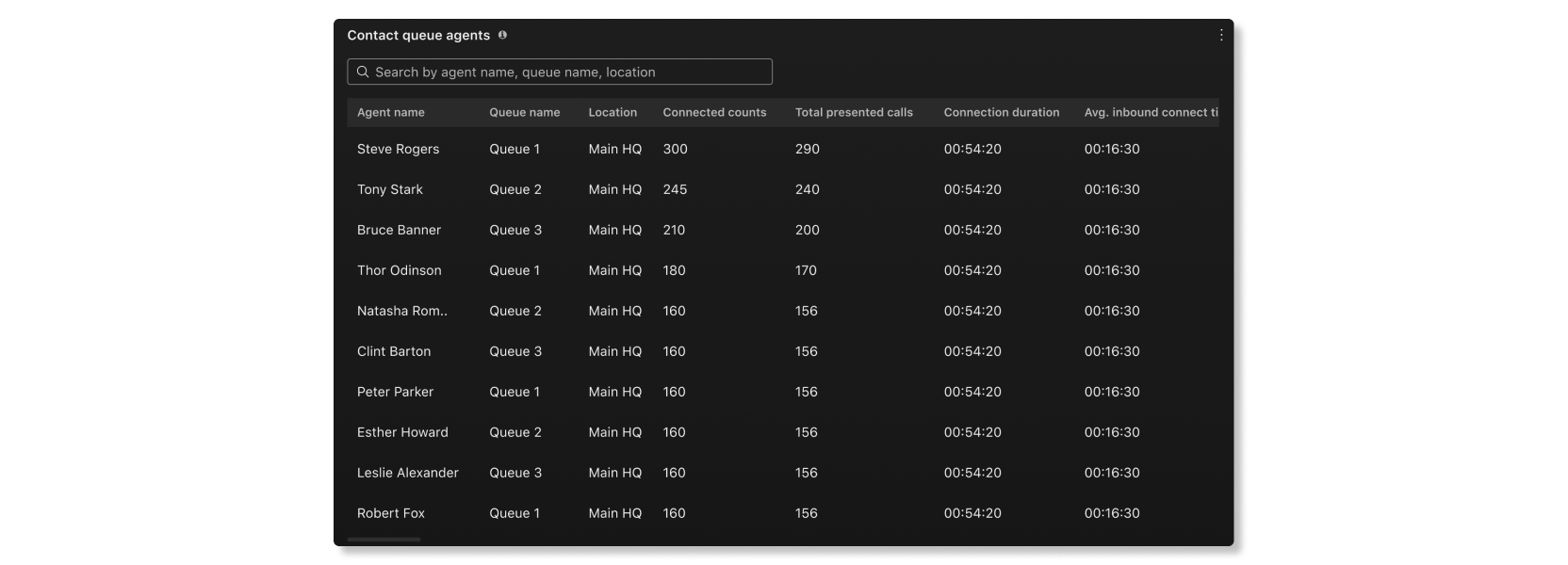
Kontakt køagenter
Denne tabellen viser detaljer om agentene som er tilordnet til anropskøer i organisasjonen. Du kan bruke denne tabellen til å se hvilken agent som får flest samtaler og informasjon om samtalestatistikken deres. Detaljene som er tilgjengelige er:
- Agentnavn — Navn på agenten.
- Kønavn —Navn på anropskøen.
- Plassering —Plassering tilordnet anropskøen.
- Antall tilkob lede — Antall anrop som agenten svarte på.
- Totalt antall presenterte anrop — Antall innkommende anrop til agenten som ble distribuert av anrop skøen.
- Tilkoblingsvarighet — Hvor lang tid agenten brukte på tilkoblede samtaler.
- Gjennomsnittlig tid for innkommende tilkobling — Gjennomsnittlig tid agenten brukte i forbindelse med samtaler.
- Holdevarighet — Hvor lang tid innringere ble satt på vent.
- Gjennomsnittlig innkommende ventetid — Gjennomsnittlig tid agenten setter samtaler på vent.
- Total håndteringstid — Total tid en agent brukte på å håndtere samtaler. Håndteringstid beregnes som Holdevarighet + Tilkoblet varighet = Total håndteringstid.
- Gjennomsnittlig håndteringstid — Gjennomsnittlig tid en agent brukte på å håndtere samtaler.
KPI-er
KPI-er er tilgjengelige øverst på siden for å vise deg statusen på høyt nivå for samtalekøer. KPI-ene som er tilgjengelige er:
- Besvart — Antall samtaler som agenter svarte på over det valgte datointervallet.
- Forl att — Antall samtaler der den som ringer la på eller la igjen en melding før en agent ble tilgjengelig over det valgte datointervallet.
- Gjennomsnittlig ventetid — Gjennomsnittlig tid agenter setter innringere på vent i løpet av den valgte datoen.
- Gjennomsnittlig ventetid i kø — Gjennomsnittlig tid som innringere brukte på å vente på at neste tilgjengelige agent skulle svare på samtalen over det valgte datointervallet.

Innkommende anrop for køer og trend
Disse diagrammene kategoriserer innkommende an rop basert på statuene deres. Du kan bruke dette diagrammet til å få en generell oversikt over hvordan samtal ekøer fungerer.

Gjennomsnittlig ventetid for kø per samtale
Dette diagrammet viser anropskøen med den lengste gjennomsnittlige ventetiden per samtale i stigende eller synkende rekkefølge over det valgte datointervallet. Du kan bruke dette diagrammet til å se hvilken anropskø som trenger flere agenter tilordnet for å redusere ventetiden.

Gjennomsnittlig køtid per samtale
Dette diagrammet viser anropskøen med den lengste gjennomsnittlige holdetiden per samtale i stigende eller synkende rekkefølge over det valgte datointervallet. Du kan bruke dette diagrammet til å se når innringere ble satt på vent lenger enn gjennomsnittet.

Kødetaljer
Denne tabellen viser detaljer om an ropskøer som er konfigurert i organisasjonen. Du kan bruke dette diagrammet til å se hvordan agenter i hver anropskø presterer. Detaljene som er tilgjengelige er:
- Kønavn —Navn på anropskøen.
- Holdevarighet — Hvor lang tid innringere ble satt på vent.
- Gjennomsnittlig ventetid — Gjennomsnittlig tid per samtale som innringere ble satt på vent.
- Tilkoblet varighet — Hvor lang tid innringere snakket med agenter.
- Gjennomsnittlig innkommende tilkoblet varighet — Gjennomsnittlig tid per samtale som innringere snakket med agenter .
- Håndteringstid — Hvor mye tid agenter bruker på å håndtere samtaler. Håndteringstid beregnes som Holdevarighet + Tilkoblet varighet = Håndteringstid.
- Gjennomsnittlig håndteringstid — Gjennomsnittlig tid agenter brukte på å håndtere samtaler.
- Køtid — Hvor lang tid innringere brukte på å vente på at neste tilgjengelige agent skulle svare på samtalen.
- Gjennomsnittlig ventetid i kø — Gjennomsnittlig tid som innringere brukte på å vente på at neste tilgjengelige agent skulle svare på samtalen.
- Besvart —Antall samtaler besvart av agenter.
- Forl att — Antall samtaler der innringere la på eller la igjen en melding før en agent ble tilgjengelig.
- Totalt antall anrop — Totalt antall innkommende anrop.

Direkte kontakter i køtrend
Dette diagrammet viser hvor mange innringere som for øyeblikket venter i en kø. Du kan bruke dette diagrammet til å se når toppanropstidene er, slik at du kan justere samtalekøer eller tilordne agenter på nytt etter behov .

Live køstatistikk
Denne tabellen viser detaljer om agentstatuser og antall kontakter som venter i køer. Du kan bruke denne tabellen til å se om du trenger å justere antall agenter i bestemte køer. Detaljene som er tilgjengelige er:
- Kønavn — Navn som er tilordnet anropskøen.
- Kontakter som for øyeblikket er i kø — Antall innringere som venter på at en agent skal være tilgjengelig.
- Totalt antall agenter — Antall agenter som er tilordnet anropskøen.
- Ansatte agenter — Antall agenter som for øyeblikket jobber i anropskøen.
- Inaktive agenter — Antall agenter som ikke er på en samtale.
- Agenter utilgjeng elige — Antall agenter som er på en samtale.

Agent-skrivebordet
Direkte kontakter i køtrend
Dette diagrammet viser hvor mange innringere som for øyeblikket venter i en kø. Du kan bruke dette diagrammet til å se når toppanropstidene er, slik at du kan justere samtalekøer eller tilordne agenter på nytt etter behov .
Live køstatistikk
Denne tabellen viser detaljer om agentstatuser og antall kontakter som venter i køer. Du kan bruke denne tabellen til å se om du trenger å justere antall agenter i bestemte køer. Detaljene som er tilgjengelige er:
- Kønavn — Navn som er tilordnet anropskøen.
- Kontakter som for øyeblikket er i kø — Antall innringere som venter på at en agent skal være tilgjengelig.
- Totalt antall agenter — Antall agenter som er tilordnet anropskøen.
- Ansatte agenter — Antall agenter som for øyeblikket jobber i anropskøen.
- Inaktive agenter — Antall agenter som ikke er på en samtale.
- Agenter utilgjeng elige — Antall agenter som er på en samtale.
Rapporter har nå sin egen seksjon under Overvåking i venstre navigasjon av Control Hub, sammen med en egen artikkel for den.


