
Geri bildiriminiz için teşekkürler.
Devlet için Webex Portföyünüz için Analitik
 Geri Bildirim?
Kuruluşun tam yöneticisi, salt okunur yöneticisi veya destek yöneticisi olarak, dağıtımınıza bağlı olarak Control Hub'da çeşitli çizelgelere, grafiklere ve raporlara erişebilirsiniz. Bu bilgileri, Webex hizmetlerinin ve cihazlarının kuruluşunuzda nasıl kullanıldığını ve ne sıklıkta kullanıldığını değerlendirmek için kullanabilirsiniz. Örneğin, bulut işbirliği portföyünüz deki hizmetleri izlemek ve ölçmek için analitiği kullanabilirsiniz.
Geçmiş çizelgeler ve grafikler Control Hub'da standarttır. Çoğu grafik ve grafik günlük, haftalık ve aylık formatta mevcuttur. Tüm grafikler Greenwich Ortalama Saati (GMT) cinsindendir. Erişebil eceğiniz veri miktarı, olduğunuz müşteri türüne bağlıdır. Standart bir müşteriyseniz, 3 aylık verilere erişiminiz vardır. Pro Pack müşterisiyseniz, 13 aylık verilere erişiminiz vardır.
Meetings Analytics'teki Kalite sekmesine ilişkin veriler yalnızca 30 Haziran 2021'e kadar uzanır. Meetings Analytics'teki sekmelerin geri kalanının verileri 1 Ocak 2021'e kadar uzanır.
Toplantılar hariç analitik verileri her gün toplu işlenir. Veriler 24 saat içinde kullanıma sunulur ve metrikler ertesi gün saat 13:00 GMT'ye kadar kullanılabilir. Toplantı verileri her 10 dakikada bir güncellenir.
| 1 |
Analytics verilerinizi görüntülemek için:
|
| 2 |
Takvim tarihi seçicisi ile verileri görüntülemek istediğiniz tarih aralığını seçin.
Grafikler yüklenmezse tarayıcınızda üçüncü taraf çerezlerini etkinleştirin. Tarayıcınızın hangi üçüncü taraf çerezlerini kabul ettiğini kontrol etmeyi tercih ederseniz istisnalar list esine * .webex.com ekleyebilirsiniz. Üçüncü taraf çerezleri zaten etkinleştirilmişse, tarayıcı önbelleğinizi temizlemeyi deneyin. |
| 3 |
Tek bir grafiği veya grafiği kaydetmek için daha fazlasını tıklayın CSV'yi seçerseniz, seçilen grafik için tüm verileri dışa aktarırsınız. PNG veya PDF'yi seçerseniz, yalnızca ekranda gösterilen verilerin bir kopyasını alırsınız. |

 düğmesi ve ardından bir dosya türü seçin.
Toplantı Analitiği, Kişisel Oda Toplantısı veya standart bir Webex Cisco Webex toplantısı olmasına bakılmaksızın, toplantıları kimlerin kullandığına dair ayrıntılar ve açıklamalar sağlar. İnsanların toplantılarda kaç dakika harcadığını, bu toplantıların kalitesini ve insanların ne tür ses kullandığını da öğrenebilirsiniz.
Görüntülemek istediğiniz metrikleri seçmek için sayfanın sağ üst köşesindeki Webex site seçicisini ve takvim tarihi seçicisini kullanın.

Kalite sekmesinin verileri yalnızca 30 Haziran 2021'e kadar geri döner. Meetings Analytics'teki sekmelerin geri kalanının verileri 1 Ocak 2021'e kadar uzanır.
İçgörüler
Bu içgörüler, katılımcıların toplantılar sırasında en düşük medya kalitesini nerede yaşadıklarına hızlı bir bakış sağlar. Bu bilgileri, hangi filtrelere ve grafiklere bakmanız gerektiğini anlamak için kullanabilirsiniz, böylece sorunu teşhis etmeye ve hafifletmeye yardımcı olabilirsiniz.

Temel Performans Göstergeleri (KPI'lar)
Toplantı Kalitesi sekmesinin üst kısmında gösterilen üç KPI vardır. Yeni bir tarih aralığı seçtiğinizde ölçtükleri veri aralığı değişir.
Üç KPI şunlardır:
-
İyi Kalitede Medya Dakik aları - Toplantılar sırasında katılımcılar için ortalama VoIP ve video kalitesinin ne olduğunu görmek için bu KPI"yi kullanın. Her iki kalite için yüzdeler düş ükse, düşük medya dakikalarının belirli bir bağlantı veya konumla sınırlı olması gibi, kalitedeki düşüşe neyin neden olduğunu belirlemek için aşağıdaki grafiklere daha derinlemesine bak abilirsiniz.
-
İyi Medya Kalitesine Sahip Katılımcılar —Katılımcıların VoIP ile katıldıklarında veya videoyu etkinleştirdiklerinde toplantılar sırasında herhangi bir sorun yaşayıp yaşamadıklarını görmek için bu KPI"yi kullanın. Yukarıdaki KPI'ya benzer şekilde, belirli bir katılımcı gru bunun sorun olup olmadığını veya kuruluşunuzda yaygın bir sorun olup olmadığını belir leyebilirsiniz.
-
Ortalama Toplantı Katıl ma Süresi — Katılımcıların bir toplantıya katılma süresinde bir artış olup olmadığını görmek için bu KPI"yi kullanın. Ortalamadan daha uzun olan Toplantı Katılma Süresi (JMT), bazı katılımcıların ağ bağlantısı sorunları olabileceğini gösterebilir. Durum buysa, bu artışın belirli bir konumdan veya platform türünden gelip gelmediğini öğrenmek için aşağıdaki grafikleri kullanabilirsiniz.

Filtreler
Aralarından seçim yapabileceğiniz iki filtre seviyesi vardır. Birincisi, Katılımcılara veya Dakik alara Göre VoIP veya Video Kalitesi için metrikleri görüntülemek isteyip istemediğinizi seçebilirsiniz.

Bu filtrelerden birini seçtikten sonra, ölçümleri belirli bir eşik, bölge veya konuma göre filtreleyerek daha ayrıntılı bilgi alabilirsiniz. Bu filtreler, katılımcıların düşük medya kalitesine sahip olmasına neden olan belirli metriklerle bir korelasyon olup olmadığını öğrenmenize yardımcı olabilir. Örneğin, Kuzey Amerika'dan gelen katılımcılar VoIP kalitesiyle ilgili sorun yaşıyorsa, ancak diğer bölgel erden gelen katılımcılar iyi durumdaysa, bir veri merkezinde bir kesinti olabileceğini belirleyebilirsiniz.

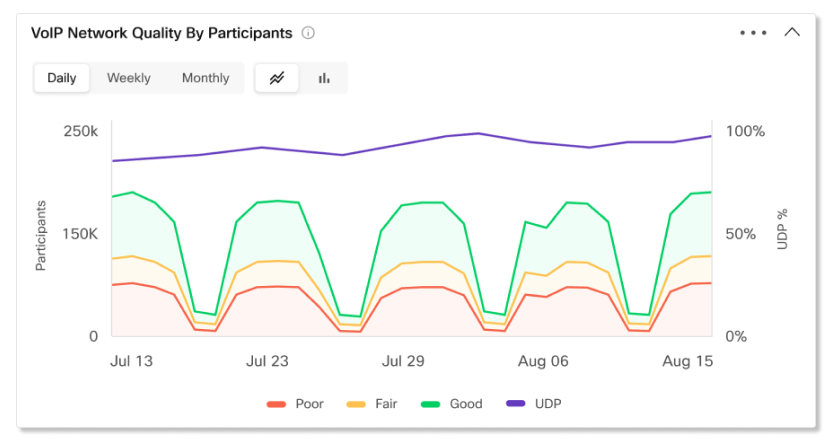
Katılımcılara veya Dakikalara Göre VoIP veya Video Kalitesi
Kuruluşunuzdaki katılımcılar veya dakikalar için medya kalitesinin nasıl olduğuna dair bir eğ ilim görmek için bu grafiği kullanın. Düşük veya adil medya kalitesine sahip katılımcılarda ani bir artış veya dakika artışı olursa, belirli tarih aralığına ait metrikleri görüntüleyebilir ve kullanabileceğiniz diğer tüm grafikler arasındaki metrikleri karşılaştırabilir ve herhangi bir yaygın anormallik olup olmadığını görebilirsiniz.
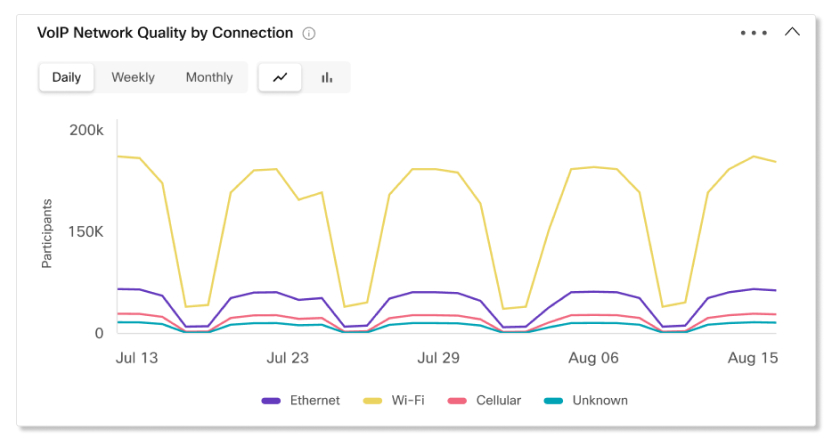
Bağlantı ile VoIP veya Video Kalitesi
Bu grafik, bağlantı türüne göre katılımcıların veya dakikaların trend dökümünü gösterir. Ortam kalitesi sorunlarının kuruluşunuzdaki tüm katılımcıları etkileyip etkilemediğini veya belirli bağlantı türleriyle sınırlı olup olmadığını belirlemek için bu tabloyu kullanabilirsiniz.
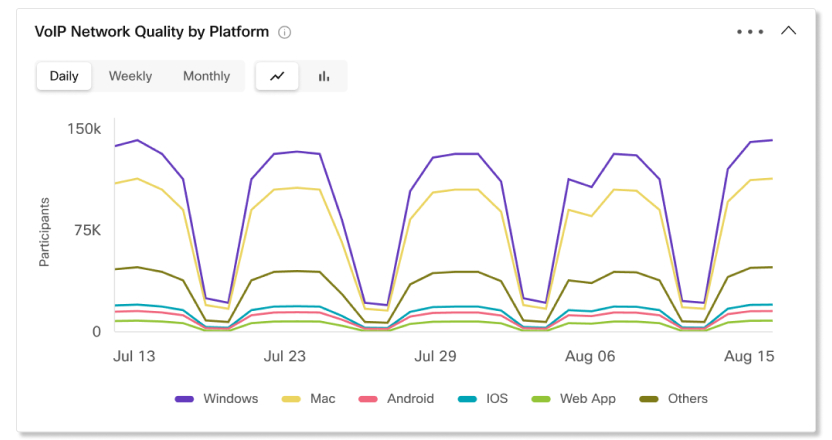
Platforma Göre VoIP veya Video Kalitesi
Bu grafik, platformlara göre katılımcıların veya dakikaların trend dökümünü gösterir. Medya kalitesi sorunlarının kuruluşunuzdaki tüm katılımcıları etkileyip etkilemediğini veya belirli platformlarla sınırlı olup olmadığını belirlemek için bu tabloyu kullanabilirsiniz.
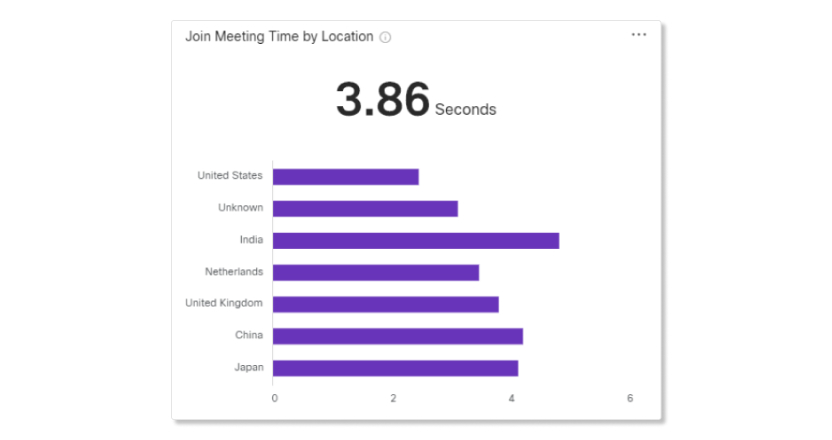
Konuma Göre Toplantı Saatine Katılın
Belirli bir konumun ortalamadan daha yüksek bir JMT'ye sahip olup olmadığını belirlemek için bu grafiği kullanın. Bu, bir bağlantı sorununun belirli bir alanla sınırlı olduğunu gösterebilir. Ardından, yalnızca o konum için metrikleri filtreleyebilir ve sorunun ne olabileceğini görmek için diğer grafik lerdeki metrikleri karşılaştırabilirsiniz.
Webex uygulaması ve video cihazlarıyla toplantılara katılan kullanıcıların konumu bilin miyor olarak görünecektir.
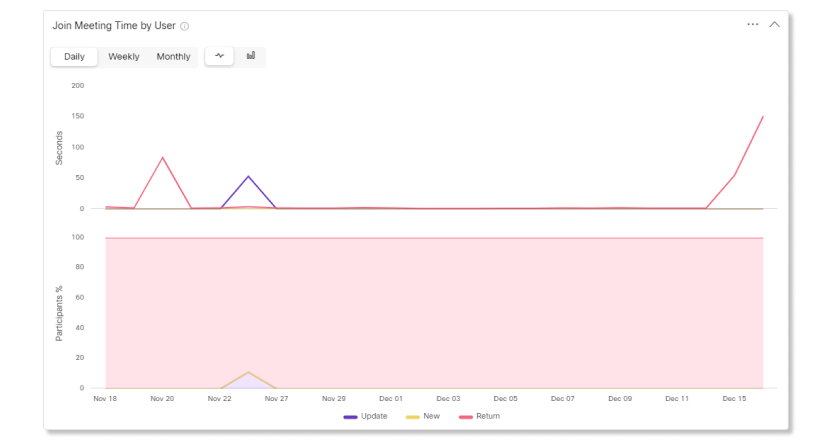
Kullanıcılara Göre Toplantı Saatine Katılma
Belirli bir kullanıcı türü için ortalama JMT'nin nasıl olduğunu belirlemek için bu grafiği kullanın. Yeni kullanıcıların daha önce Webex'i kullan madıkları için bir toplantıya katılmaları geri dönen kullanıcılardan daha uzun sürebilir. Webex uygulamalarını güncellemek zorunda kalan kullanıcıların bir toplantıya katılmaları ortalamadan daha uzun sürebilir, çünkü herhangi bir yeni değişiklik kafa karışıklığına neden olabilir. Her kullanıcı türünün bir toplantıya katılmasının ne kadar sürdüğünü görerek, yeni bir güncelleme yayınlanmadan önce nelerin değiştiğine dair bilgi göndermek veya yeni kullanıcılara bir Webex toplantısına nasıl katılacağına dair talimatlar göndermek gibi bu sorunları nasıl azaltacağınız konusunda proaktif adımlar atabilirsiniz.
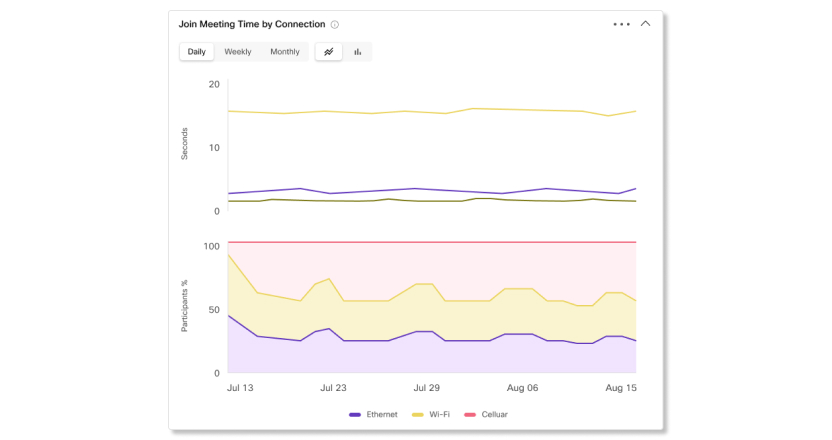
Bağlantı ile Toplantı Saatine Katılın
Belirli bir bağlantı türü için ortalama JMT'nin nasıl olduğunu belirlemek için bu grafiği kullanın. Katılımcıların ne tür bağlantılarla sorun yaşadığını bilmek, bir sorunun nerede olabileceğini daraltmaya yardımcı olabilir. Örneğin, Ethernet ve Wi-Fi ile toplantılara katılan katılımcıların ortalama bir JMT'ye sahipse, ancak hücresel ortalamanın üzerindeyse, bu Webex mobil uygulamasında veya bir mobil sağlayıcının ağında bir sorun olabilir.
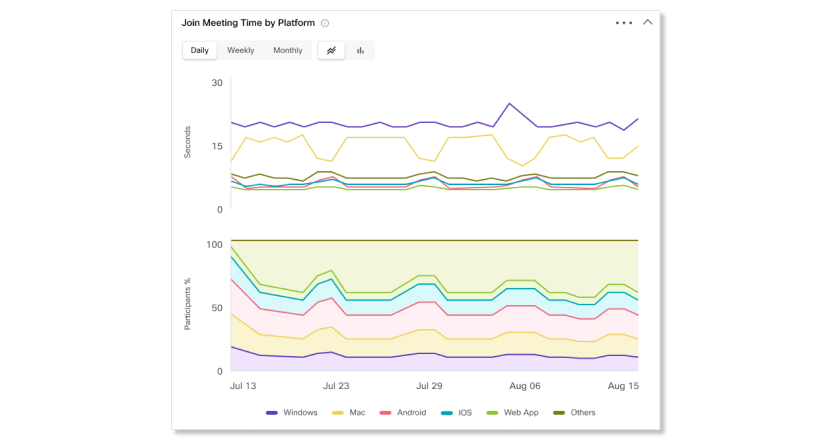
Platforma Göre Toplantı Zamanına Katılın
Belirli bir platform türü için ortalama JMT'nin nasıl olduğunu belirlemek için bu grafiği kullanın. Hangi platformlarda sorun yaşadığını görmek, kuruluşunuzda bir ağ bağlantısı sorunu varsa veya yalnızca bazı platformlarla sınırl ıysa sorun gidermenizi kolaylaştırır.
Düşük Kaliteye Sahip Katılımcılar
Son 21 günün her günü için en kötü 350 katılımcıyı kalitesiz yakalıyoruz. Seçilen tarih aralığına bağlı olarak, en düşük kaliteye sahip ilk 300 katılımcı listede yer alıyor.
Örneğin, ilk gün, o gün için en düşük kaliteye sahip 350 katılımcı yakalanır. İkinci gün, o gün için en düşük kaliteye sahip 350 katılımcıdan oluşan bağımsız bir set yakalanır. Tablo daha sonra tüm o günler arasındaki en kötü 300 katılımcıyı yakalar ve onları masada listeler.
Bu tablo sadece son 21 gündeki en kötü suçluları göstermektedir.

KPI'lar
Toplantılar Katılımı sekmesinin üst kısmında gösterilen beş KPI vardır. Yeni bir tarih aralığı seçtiğinizde ölçtükleri veri aralığı değişir.
Beş KPI şunlardır:
-
Toplam Toplantılar —Kullanıcıların kuruluşunuzda düzenli olarak Webex toplant ılarına ev sahipliği yapıp düzenlemediğini görmek için bu KPI'yi kullanın. Bu sayı düşükse, barındırma yeteneklerini neden kullanmadıklarını öğrenmek için kullanıcıları takip edebilirsiniz.
-
Toplam Toplant ı Tutanakları — Kuruluşunuzda toplantıların ne kadar süreyle yapıldığını görmek için bu KPI'yi kullanın.
-
Toplam Video Toplantıları —Kullanıcıların toplant ılar sırasında videolarını açıp açmadıklarını görmek için bu KPI'yi kullanın. Bu sayı düşükse, herhangi bir medya kalitesi sorunu olup olmadığını belirlemek için video kalitesi çizelgelerine bakmak için Kalite sekmesini kontrol edebilirsiniz.
-
Toplam Paylaşım Toplantıları —Kullanıcıların toplant ılar sırasında ekranlarını paylaşıp paylaşmadığını görmek için bu KPI'yi kullanın.
-
Toplam Kayıt Toplantıları —Kullanıcıların toplant ılarını kaydedip kaydetmediğini görmek için bu KPI'yi kullanın.

Etkinliğe Göre Toplantılar
Kullanıcıların videolarını açtığı, ekranlarını paylaştığı veya kayıt başlattığı toplantı sayısının dökümünü görmek için bu grafikleri kullanın. Bu bilgiler, kullanıcıların toplantılara katılıp katılmadığını öğrenmenize yardımcı olur. Sağ taraftaki trend grafiğinin verilerini ve her iki Etkinliğe Göre Toplantı Tutanakları için verileri değiştirmek için sol taraftaki grafikteki filtrelerden birine tıklayın.

Etkinliğe Göre Toplantı Tutanakları
Kullanıcıların videolarını ne kadar süre açtıklarına, ekranlarını paylaştıklarına veya kayıt başlattıklarına ilişkin dökümü görmek için bu grafikleri kullanın. Bu etkinlikler için katılım yüksek değilse, kullanıcılara ulaşabilir ve her etkinliği kullanmanın faydaları hakkında onları bilgilendirebilirsiniz.

Toplantı Tutanaklarına Göre En İyi 10 Toplantı
Bu tablo, en uzun süreye sahip ilk 10 toplantıyı göstermektedir.
Video Katılımcı Tutanaklarına Göre En İyi 10 Toplantı
Bu tablo, videolarını açan katılımcılar için en uzun süreye sahip ilk 10 toplantıyı göstermektedir.
Katılımcı Sayısına Göre En İyi 10 Toplantı
Bu tablo, hangi toplantıların en fazla katılımcıya sahip olduğunu gösterir.

KPI'lar
Toplantı Katılımcıları sekmesinin üst kısmında gösterilen üç KPI vardır. Yeni bir tarih aralığı seçtiğinizde ölçtükleri veri aralığı değişir.
Üç KPI şunlardır:
-
Toplam Toplantılar —Kullanıcıların kuruluşunuzda Webex toplant ılarını düzenli olarak barındırıp barındırmadığını görmek için bu KPI'yi kullanın. Bu sayı düşükse, barındırma yeteneklerini neden kullanmadıklarını öğrenmek için kullanıcıları takip edebilirsiniz.
-
Toplam Benzersiz Ana Bilgisayar —Kaç kullanıcının ana bilgisayar lisanslarını kullandığını görmek için bu KPI'yi kullanın . Bu sayı düşükse, ana bilgisayar lisanslarını boşalt mak için bazı kullanıcıları katılımcı hesabına geçirmeyi düşünebilirsiniz.
-
Toplam Katılımcı —Katılımcıların ve cihazların toplam katılım sayısını görmek için bu KPI 'yi kullanın.

Katılım Yöntemi ile Katılımcılar
Katılımcıların toplantılara katılmak için kullandıkları müşterilerin dökümünü görmek için bu grafikleri kullanın.

Rollere Göre Katılımcılar
Toplantılara katılmak için kullanılan ev sahibi ve katılımcı hesaplarının dökümünü görmek için bu grafikleri kullanın . Toplantılara katılımcı hesaplarından daha fazla ev sahibi hesabı katılıyorsa düzenli olarak ev sahipliği yapmayan ev sahiplerini katılımcı hesaplarına yeniden atayabilirsiniz.

Kullanıcı Türlerine Göre Katılımcılar
Kuruluşunuzdan toplantılara katılan kullanıcıların ve misafir olarak veya harici bir kuruluştan katılan kullanıcıların dökümünü görmek için bu grafiği kullanın. Bu grafik, toplantılarınıza kaç harici kullanıcının erişebileceğini ve herhangi bir güvenlik önlemini değiştirmek isteyip istemediğinizi takip etmenize yardımcı olabilir.

Katılım Yerine Göre Katılımcılar
Katılımcıların toplantılara katıldığı konumların dökümünü görmek için bu grafikleri kullanın. Kalite sekmesinde medya kalitesi sorunları olduğunu fark ederseniz, katılımcıların çoğunun nereden katıldığını görmek için bu tabloyu kontrol edebilirsiniz. Daha sonra sor unun belirli bir konumdan mı yoksa temel neden başka bir şey mi olduğunu belirleyebilirsiniz.
Webex uygulaması ve video cihazlarıyla toplantılara katılan kullanıcıların konumu bilin miyor olarak görünecektir.

# Toplantılara Göre En İyi 10 Ev Sahibi
Bu tablo, en çok toplantıyı planlayan ve başlatan en iyi 10 ev sahibini gösterir.
# Toplantılara Göre En İyi 10 Katılımcı
Bu tablo, en çok toplantıya katılan ilk 10 katılımcıyı gösterir.
Katılımcı Dakikalarının Sayısına Göre En İyi 10 Konum
Bu tablo, en çok katılımcı dakikasına sahip ilk 10 konumu göstermektedir.

KPI'lar
Toplantılar Sesi sekmesinin üst kısmında gösterilen üç KPI vardır. Yeni bir tarih aralığı seçtiğinizde ölçtükleri veri aralığı değişir.
Üç KPI şunlardır:
-
Toplam Ses Dakik ası —Kuruluşunuzdaki toplantılar sırasında kullanılan toplam VoIP ve telefon dakikası say ısını görmek için bu KPI'yi kullanın.
-
Toplam VoIP Dakik aları —Kuruluşunuzdaki toplantılar sırasında kullanılan toplam VoIP dakikası sayısını görmek için bu KPI'yi kullanın.
-
Toplam Telefon Dakik ası —Kuruluşunuzdaki toplantılar sırasında kullanılan toplam telefon dakikası say ısını görmek için bu KPI'yi kullanın. Kuruluşunuzun VoIP veya telefon dakikalarını tercih edip etmediğine bağlı olarak, bu sayının neden yüksek veya düşük olduğuna dair bir dökümü görmek için aşağıdaki çizelgelere bakabilirsiniz.

Türe Göre Ses Kullanımı
Kullanıcıların toplantılara bağlandığı ses türlerini belirlemek için bu grafikleri kullanın. Kuruluşunuzda kullanıcıların benimsemesi gereken tercih edilen bir ses türü varsa harekete geçebilirsiniz. Örneğin, kuruluşunuz Edge Audio'yu dağıttıysa, ancak bunun kullanımı düşükse, kullanıcılara ulaşabilir ve neden Edge Audio üzerinden bağlanmadıklarını öğrenebilirsiniz.

Kullanıcılarınızın Webex ile ne kadar etkileşim kurduğunu belirlemenize yardımcı olabilecek mesajla ilgili çeşitli grafikleriniz parmaklarınızın ucunda. Kuruluşunuzdaki uygulamayı kaç kişinin fikirleri iletişim kurmak ve paylaşmak için kullandığını, bu kullanıcılardan hangilerinin en aktif olduğunu ve hangi alanların en sık kullanıldığını öğrenebilirsiniz. Kuruluşunuzdaki diğer kişileri uygulamayı kullanmaya teşvik etmek için en aktif kullanıcılarınıza güvenebilirsiniz. Paylaşılan dosyaların sayısını ve boyutunu ve hangi platformların en popüler olduğunu da belirleyebilirsiniz (örneğin, Windows veya Mac için Webex).
Pro Pack müşterisiyseniz, günlük toplu mesajlaşma ile ilgili verileri otomatik olarak döndürmek için kullanabileceğiniz geçmiş metrikler API' sine erişiminiz vardır.
Temel Performans Göstergeleri (KPI'lar)
Mesajlaşma Analitiği sekmesinin üst kısmında gösterilen dört KPI vardır. Yeni bir tarih aralığı seçtiğinizde ölçtükleri veri aralığı değişir.
Dört KPI şunlardır:
-
En Yüksek Günlük Aktif Kullanıcı - Seçilen tarih aralığında bir gün boyunca Webex uygulamasında etkinlik yapan en yüksek kullanıcı sayısı. Faaliyetler şunları içerir:
-
Yeni bir mesaj göndermek veya okumak.
-
Bir dosya yükleme.
-
Uygulamada oturum açma.
-
Bir alana katılmak.
-
-
Ortalama Günlük Aktif Kullanıcı - Seçilen tarih aralığındaki günler içinde etkinlik yapan ortalama kullanıcı sayısı.
-
Gönderilen Toplam Mes aj - Seçilen tarih aralığında gönderilen ileti sayısı. Alttaki yüzde, dün gönderilen mesaj sayısını bir hafta önce gönderilen mesaj sayısıyla karşılaştırarak gönderilen mesaj sayısındaki artış veya azalmayı gösterir.
-
Etkin Alanlar —Seçilen tarih aralığında etkinliği olan alanların sayısı. Birisi aşağıdaki durumlarda bir alan aktif olarak kabul edilir:
-
Yeni bir mesaj gönderir veya okur.
-
Bir dosyayı yükler veya indirir.
-
Boşluk oluşturur, birleştirir veya bırakır.
-

Platform Tarafından Gönderilen Mesajlar
Masaüstü veya mobil cihazlarda Webex kullanımını karşılaştırmak için bu tabloyu kullanabilirsiniz. Masaüstü veya mobil uygulamanın kuruluşunuzda daha popüler olup olmadığını görmek için bu bilgileri kullanabilirsiniz. Bu platformlardan birinin benimsenmesi beklediğiniz gibi değilse, kullanıcıların masaüstü veya mobil kullanmanın faydalarını bilmeleri için daha fazla eğitim vermeyi düşünün.

Aktif Kullanıcılar
Webex uygulamasını aktif olarak kullanan kişi sayısını belirlemek için bu grafiği kullanabilirsiniz. Aktif kullanıcı, mesaj gönderen, arama yapan, dosya yükleyen veya toplantıya katılan kişidir.
Belki de bir Cisco Webex aboneliğin sunduğu hizmetlerden bazılarını satın almak isteyip istemediğinizi belirlemek için kuruluşunuzu bir deneme sürümü için kaydettirdiniz. Bu durumda, kullanımı izlemenizi öneririz. İnsanlar aktif olarak ilgileniyorsa, işyeri işbirliğini daha kolay hale getiren çeşitli hizmetlere yatırım yapmak isteyebilirsiniz. Kullanıcılar uygulamayı beklendiği kadar kullanmıyorsa, uygulamanın günlük iş hayatlarını nasıl kolaylaştırabileceğini gösterin.

Aktif Alanlar
İnsanların her gün katıldığı toplam alan sayısını gözden geçirmek için bu tabloyu kullanabilirsiniz. Birisi aşağıdaki durumlarda bir alan aktif olarak kabul edilir:
-
Mesaj gönderir.
-
Yeni bir mesaj okur.
-
Bir dosyayı yükler veya indirir.
-
Boşluk oluşturur, birleştirir veya bırakır.
Bu bilgileri, kuruluşunuzun buluşmak ve işbirliği yapmak için alanları kullanma uygulamasını ne kadar iyi benimsediğini belirlemek için kullanabilirsiniz. Kuruluşunuz alanı beklediğiniz kadar kullanmıyorsa daha fazla eğitim vermenizi öneririz. İnsanlar, uzay konseptine daha aşinalarsa alanlarını daha iyi kullanabilirler. Ayrıca, bu özelliğin getirebileceği üretkenlik kazanımlarının farkında olmalarını da sağlayabilirsiniz.

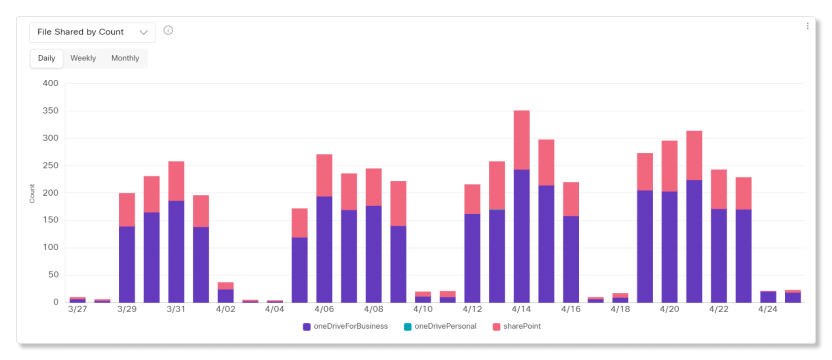
Sayıya ve Toplam Boyuta Göre Paylaşılan Dosyalar
Webex uygulamasında bir tümleştirme kullanarak paylaşılan dosyaların sayısını ve toplam boyutunu izlemek için bu grafikleri kullanabilirsiniz. Dosyaları paylaşmak için kullanabileceğiniz entegrasyonlar şunlardır:
-
Dropbox
-
Kutu
-
İşletmeler için Microsoft OneDrive
-
Microsoft OneDrive Kişisel
-
Microsoft SharePoint
Kuruluşunuzdaki özelliklerin benimsenme düzeyini belirlemek için bu bilgileri kullanın. Paylaşılan dosya sayısı kuruluşunuzdaki kişi sayısına kıyasla düşükse nedenlerini araştırmak isteyebilirsiniz. İnsanları dosya paylaşım özelliğinden yararlanmaya teşvik edecek stratejiler uygulamanızı öneririz.
Webex uygulamasına dayalı geçmiş aramalara ilişkin verileri ve çağrı medya deneyimlerinin kalitesini görmek için Control Hub'daki Analytics sayfasını kullanın. Kuruluşunuzda Pro Pack varsa, Webex uygulamasına dayalı aramalar için 13 aylık verilere erişebilirsiniz. Kuruluşunuzda Pro Pack yoksa 3 aylık verilere erişiminiz vardır.
Webex masaüstü ve mobil uygulamasında Call on Webex kullanarak yapılan aramalar için geçmiş verileri saklıyoruz.
Analytics sekmesi günlük olarak güncellenen geçmiş bir görünümdür. Önceki güne ait çağrı verileri saat 00:00 (gece yarısı) UTC'de yüklenir.
Verileri Nasıl Toplarız
Her aramanın sonunda, istatistikleri doğrudan o uç noktadan toplarız. Veriler gün içinde toplanır ve ertesi gün gece yarısı (UTC) Control Hub'daki ekrana eklenir.
Örneğin: Alice 9 Haziran'da Webex uygulamasından harici bir tarafa arama yapar. 10 Haziran'da, Alice'in çağrı detay kaydını Control Hub'da görecek ve bu uç nokta tarafından bildirilen medya istatistiklerini görebileceksiniz.
Alice, kuruluşunuzdaki başka bir kullanıcı olan Bob'u aradığında, biri Alice'in uç noktası tarafından bildirilen medya istatistikleri için, diğeri Bob'un uç noktasındaki istatistikler için iki arama kaydı toplanır. Bu, kalitesiz bir aramayı paylaştıklarında hangi kullanıcının sorun yaşadığını anlamanıza yardımcı olur.
Gösterge Tablosu İpuçları
-
Zaman periyodunu ayarlayın
Toplam Çağrı Ayları ve Toplam Arama Dakikası grafiklerini Günlük, Haftalık veya Aylık zaman çizelgelerinde görüntüleyebilir, böylece zaman içindeki etkileşimi takip edebilir ve kullanım eğilimlerini arayabilirsiniz. Bu, zaman içinde Webex için farklı platformların benimsenmesi ve kullanımı hakkında güçlü bilgiler sunar.
-
Filtreler
Gösterge tablosu güçlü filtreleme araçları içerir. Hangi verileri görmek istediğinizi seçmek için Filtreler çubuğuna tıklayın. Etkileşim sekmesinde Bitiş Noktasına ve Kalite sekmesinde Kalite, Bitiş Noktası veya Konuma göre filtreleyebilirsiniz.
Filtre adındaki kapat düğmesine tıklayarak tek tek filtreleri temizleyebilirsiniz.
-
Verileri veya grafikleri dışa aktarma
Herhangi bir grafiği veya detay görünümünü dışa aktarabilirsiniz. Grafikin/listenin sağ üst köşesindeki Diğer düğmesini tıklayın ve indirmeniz için dosya biçimini seçin (grafik veya liste olmasına bağlı olarak PDF, PNG veya CSV).
Dosya indirmeyi filtreleme, arama ve sıralama araçlarıyla birleştirdiğinizde, Webex dağıtımınız hakkında kolayca faydalı raporlar oluşturabilirsiniz.
Arama Etkileşimi ve Kalite Verileri için Raporlar
Kullanıcıların yaptığı veya aldığı çağrı ayağına ilişkin verileri ve aramalarının kalitesini CSV dosya biçiminde görmek istiyorsanız, Analytics'in Raporlar bölümünden Arama Etkileşimi ve Arama Kalitesi rapor larını indirebilirsiniz.
Bilinen Sınırlamalar
Aşağıdaki arama türleri şu anda Control Hub'daki kontrol panelinde görünmüyor. Bu sınırlamaları gidermek için çalışıyoruz.
-
IPv6 uç noktalarından gelen çağrılar.
-
Webex için bir VPN sonlandırma kullandıkları için 'üst düzeyde' olmayan aramalar.
-
Kuruluşunuzun birden fazla bölgesi varsa, şu anda kuruluşunuzun ana bölgesi dışındaki bölgelerde yapılan aramaları göstermiyoruz.
-
DECT telefonlar ve ATA cihazları desteklenmez.
Temel Performans Göstergeleri (KPI'lar)
Çağrı Etkileşimi sekmesinin üst kısmında gösterilen dört KPI vardır. Yeni bir tarih aralığı seçtiğinizde ölçtükleri veri aralığı değişir.
Dört KPI şunlardır:
-
Toplam Çağrı Ayak ları - Kullanıcılar tarafından yapılan ve alınan toplam çağrı ayağı sayısı.
-
Toplam Dak ika - Seçilen tarih aralığında yapılan tüm aramalar için toplam dakika sayısı. Bu numara hem arayanı hem de alıcıyı içerir. Örneğin, bir kullanıcı başka bir kullanıcıyı 30 dakika boyunca ararsa, toplam sayı 60'dır.
-
En Yüksek Günlük Aktif Kullan ıcılar - Seçilen tarih aralığında bir gün boyunca arama yapan veya alan en yüksek kullanıcı sayısı.
-
Ortalama Günlük Aktif Kullanıcı - Seçilen tarih aralığındaki günler içinde bir arama yapan veya alan ortalama kullanıcı sayısı.

Platforma Göre Toplam Çağrı Ayakları ve Platforma Göre Toplam Çağrı Dakikası
Toplam Çağrı Ayları ve Toplam Arama Dak ikası grafikleri, kullanıcıların kuruluşunuzda nasıl arama yaptığını gösterir. Grafikler, platform türüne göre arama bacaklarının sayısını ve arama dakikalarını gösterir.
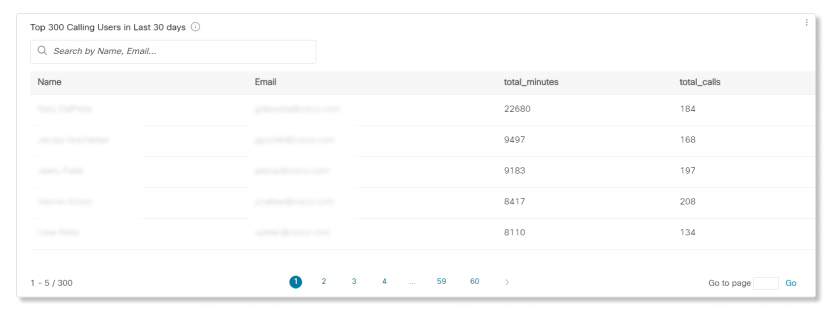
Son 30 Günde En Çok Arayan 300 Kullanıcı
Bu tablo, son 30 gün içinde en çok arama yapan veya alan ilk 300 kullanıcıyı göstermektedir. Kullanıcıların aramaları sırasında videolarını ne sıklıkla açtıklarını görmek için bu tablodaki verileri de kullanabilirsiniz.
KPI'lar
Çağrı Etkileşimi sekmesinin üst kısmında gösterilen iki KPI vardır. Yeni bir tarih aralığı seçtiğinizde ölçtükleri veri aralığı değişir.
İki KPI şunlardır:
-
İyi Kalitede Sesli Aramalar - Seçilen tarih aralığında kaliteli olan sesli aramaların yüzdesi. Aramalar, 400 ms gecikmenin altındaysa ve paket kaybının% 5'inden daha azsa iyi kalitede sayılır.
-
İyi Kalitede Görüntülü Görüşmeler - Seçilen tarih aralığında kaliteli görüntülü görüşmelerin yüzdesi. Aramalar, 400 ms gecikmenin altındaysa ve paket kaybının% 5'inden daha azsa iyi kalitede sayılır.

Grafikler ve Tablo
Kötü arama bacağı kalitesi yaşayan kullanıcıları belirlemek ve kuruluş genelinde medya kalitesinin genel bir görünümünü elde etmek için bu görünümü kullanın.
Her çağrı ayağının sonunda her uç noktadan medya kalitesi verilerini topluyoruz. Veriler masa telefonlarından ve tüm masaüstü uygulamalarından toplanır ve bunu Arama Analizi sayfasının Kalite bölümünde görebilirsiniz.
Bir çağrı ayağının, aşağıdaki eşiklerden herhangi birini karşılaması veya aşması durumunda düşük medya kalitesine sahip olduğu kabul edilir:
-
%5 paket kaybı
-
Gecikme süresi 400 ms
-
150 ms titreşim
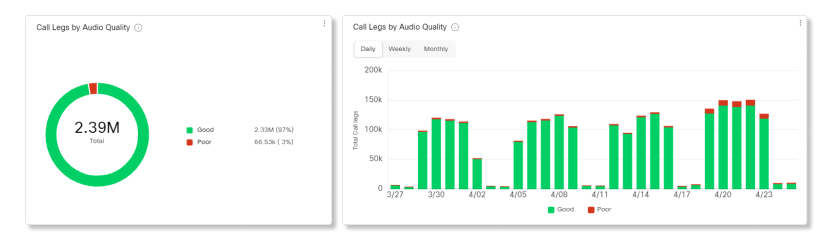
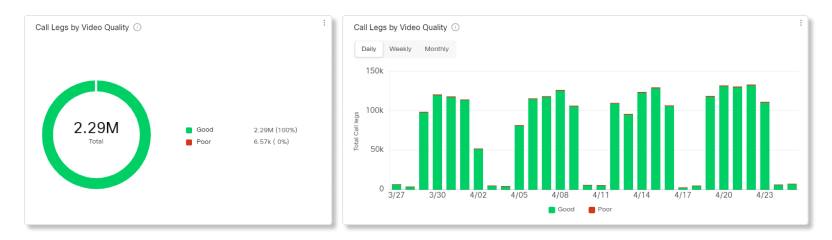
Ses Kalitesine Göre Çağrı Ayakları ve Video Kal itesine Göre Çağrı Ayakları grafikleri, kalite eşiği (“İyi”) içindeki aramaların oranını “Eşiğin Üstünde” olanlarla karşılaştırır.
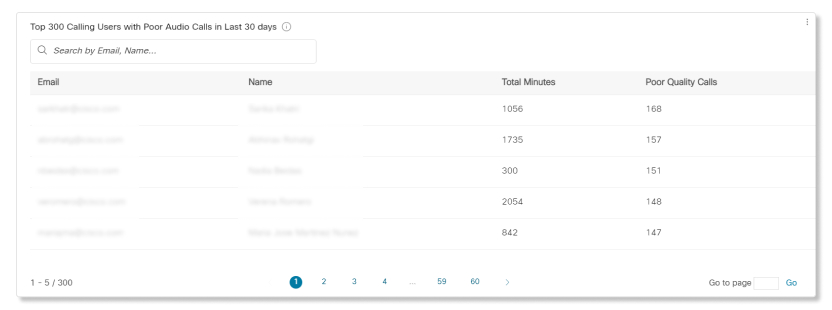
Son 30 Günde Düşük Ses Kalitesine Sahip En İyi 300 Arayan Kullanıcı tablosu, kalite ölçümleri en az bir eşiği aştığı için hangi kullanıcıların en düşük ses kalitesinde aramaları yaşadığını gösterir. Belirli bir kullanıcıyı hızlı bir şekilde bulmak için arama ve sipariş kontrollerini kullanın.
Belirli bir kullanıcı düşük medya kalitesi yaşıyorsa, kullanıcının tüm uç noktalarının benzer şekilde etkilenip etkilenmediğini kontrol edebilirsiniz. Yaygın kalite sorunları, zayıf mobil internet bağlantılarından kaynaklanabilecek Android veya iOS arama uygulamalarından kaynaklanmaktadır. Bir kullanıcının internet bağlantısını test etmek için cScan aracını kullanabilirsiniz.
Kullanıcılarınız arasında hangi cihazların daha popüler olduğunu ve hangilerinin olmadığını belirlemek için buradaki raporları kullanabilirsiniz. Paylaşılan cihazlarla yerler ayarlarken bu bilgileri kullanabilirsiniz. Daha yaygın olarak kullanılan cihazların binanızın yoğun nüfuslu bölgelerinde veya en çok toplant ının yapıldığı yerlerde kurulduğundan emin olabilirsiniz.
Pro Pack müşterisiyseniz, günlük toplu cihazlarla ilgili verileri otomatik olarak iade etmek için kullanabileceğiniz geçmiş metrikler API' sine erişiminiz vardır.
Cihazlar sayfası, Webex Room Panorama, DX80 ve Webex oda cihazları dahil olmak Webex Desk Pro üzere Webex cihazları için kullanım metriklerini gösterir. Webex Shareve diğer bulut kayıtlı cihazlar kullanım metriklerine dahil değildir, ancak envanter ayrıntıları listesine dahil edilirler.
Temel Performans Göstergeleri (KPI'lar)
Devices Analytics sayfasının üst kısmında gösterilen dört KPI vardır. Farklı sekmeler arasında gezinirken değişmezler, ancak yeni bir tarih aralığı seçtiğinizde ölçtükleri veri aralığı değişir.
Dört KPI şunlardır:
-
Aktif Cihaz lar —Toplam aktif cihaz sayısı. Cihazlar, aramalara katılmak için, yerel kablolu veya kablosuz ekranlar, beyaz tahta veya USB geçiş modunda kullanıldığında aktif olarak sayılır. Yüzde değişikliği, önceki seçilen zaman dilimindeki say ıya kıyasla bu sayıdır. Örneğin, 10 gün seçilirse, sayı önceki 10 gün ile karşılaştırılır.
-
Toplam Kullanım (Saat) —Cihazların kullanıldığı toplam saat sayısı. Bu kullanım, cihazların aramalara katılmak için, yerel kablolu veya kablosuz ekranlar, beyaz tahta, USB geçiş modunda ve dijital tabela için kullanıldığında dahildir.
-
Cihaz Başına Aktif Kullanım (Saat) —Cihazların herhangi bir aktif veya dijital tabela etkinliği için kullanıldığı ortalama saat sayısı. Ortalama, (Aktif Cihaz KPI sayısı) ile (Toplam Kullanım KPI sayısı) bölünerek hesaplanır.
-
Webex AssistantKomut lar —Kuruluşunuzdaki kullanıcılardan gelen toplam sesli komut sayısı.

Filtreler listesi, kuruluşunuz genelinde kurduğunuz cihazlara karşılık gelir. Bu bilgileri belirli bir cihaza odaklanmak için kullanabilirsiniz. Örneğin, DX80'leri kuruluşunuzdaki tüm kullanıcılara dağıttıysanız filtre olarak DX80'i seçin.
Temel performans göstergeleri (KPI'lar)
Seçtiğiniz tarih aralığında cihazların ne sıkl ıkta kullanıldığını göstermek için sayfanın üst kısmında KPI'lar bulunur. Mevcut KPI'lar şunlardır:
-
Aktif Cihaz —Toplam aktif cihaz sayısı. Cihazlar, aramalara katılmak için, yerel kablolu veya kablosuz ekranlar, beyaz tahta veya USB geçiş modunda kullanıldığında aktif olarak sayılır. Yüzde değişikliği, önceki seçilen zaman dilimindeki say ıya kıyasla bu sayıdır. Örneğin, 10 gün seçilirse, sayı önceki 10 gün ile karşılaştırılır.
-
Toplam Cihaz Kullanımı (Saat) —Cihazların kullanıldığı toplam saat sayısı. Bu kullanım, cihazların aramalara katılmak için, yerel kablolu veya kablosuz ekranlar, beyaz tahta, USB geçiş modunda ve dijital tabela için kullanıldığında dahildir.
-
Cihaz Başına Aktif Kullanım - Cihazların herhangi bir aktif veya dijital tabela etkinliği için kullanıldığı ortalama saat sayısı. Ortalama, (Aktif Cihaz KPI sayısı) ile (Toplam Kullanım KPI sayısı) bölünerek hesaplanır.

Etkinliğe göre cihaz kullanımı
Bu grafik, Oda Aygıtları, Webex Panoları ve Webex Paylaşımları dahil olmak üzere bul Cisco Webex uta kayıtlı cihazların toplam kullanımını (saat) gösterir. Bir cihaz aşağıdaki faaliyet türlerinden biri olabilir:
-
Aramada —Cihaz, bir toplantıya video uç noktası olarak katılmak için kullanılır.
-
Yerel Paylaşım Kablo su —Cihaz, herhangi bir toplantıya veya çağrıya katılmadan kullanıcı tarafından bir HDMI kablosuyla yerel olarak paylaşılır ve bağlanır.
-
Yerel Paylaşım Kablosuz —Cihaz, herhangi bir toplantıya veya çağrıya katılmadan kullanıcı tarafından WiFi üzerinden yerel olarak paylaşılır ve bağlanır.
-
Tabela —Cihaz, Digital Signage modunda multimedya ekranı olarak kullanılır.
-
USB Geçiş — Cihaz bir USB kablosuyla bir bilgisayara bağlanır ve web kamerası olarak kullanılır.
-
Beyaz Tahta —Cihaz, herhangi bir kullanıcı bağlı olmadan bir konferans odasında beyaz tahta olarak kullanılır.

Türe göre Cihaz Çağrısı Kullanımı
Bu grafik, kuruluşunuzdaki buluta kayıtlı cihazlardan yapılan çağrı türlerini süreye göre ayırır.

Türe Göre Günlük Ortalama Cihaz Kullanımı
Bu grafik, seçilen tarih aralığındaki tüm etkinliklerde belirli cihazların ne sıklıkta kullanıldığını gösterir. Kuruluşunuzdaki kullanıcılar arasında hangi cihazların en popüler olduğunu görmek veya düşük kullanım aralığındaki cihazlarla etkileşimi artırmaya yardımcı olmak için bu tabloyu kullanabilirsiniz.

Toplantı hizmeti ve trendine göre cihaz kullanımı
Bu grafik, kuruluşunuzdaki kullanıcıların barındırdığı ve Cisco cihazlarıyla katıldığı toplantı hizmetlerini ayrıntılı olarak açıklar. Bu grafiği, kullanıcıların odaklanmasını istediğiniz toplant ı hizmetinin benimsenmesini sağlamak için kullanabilirsiniz.

Cihaz ayrıntıları
Kuruluşunuzdaki her cihazın ayrıntılarını görmek için bu tabloyu kullanın. Az kullanılan cihazları hızlı bir şekilde belirlemek için Kullanılan Saatler sütununa bakın. Seçilen süre boyunca cihazın toplam kullanımını gösterir. Sıralamak için sütunlardan herhangi birine tıklayabilirsiniz.
-
Atan mış - Bu aygıtın atandığı yerin veya kullanıcının adı. Bu alan boşsa, cihaz kuruluşunuzdan silinmiştir.
-
Kullanılan Saat ler —Seçilen zaman diliminde toplam kullanım.
-
Cihaz Kimliği —Yöneticiler için dahili benzersiz tanımlayıcı.
-
Cihaz Türü —Cihaz modeli.
-
Etiketler —Kontrol Merkezi Aygıtları sayfasında cihaza atanan etiketleri gösterir.
-
IP Ad resi — Cihazın çevrimiçi olduğu zamanın bilinen son IP adresi.
-
Mac Adresi —Cihazın Medya Erişim Kontrolü adresi.
-
Dur um —Son 24 saatteki cihaz çevrimiçi durumu.
-
Ar amalar — Cihazın arama için kullanıldığı saat sayısı.
-
Yerel Ekran Kablolu - Cihazın kablolu yerel ekran için kullanıldığı saat sayısı.
-
Yerel Ekran Kablosuz —Cihazın kablosuz yerel ekran için kullanıldığı saat sayısı.
-
Beyaz tahta —Cihazın beyaz tahta için kullanıldığı saat sayısı.
-
Dijital Tabela - Cihazın dijital tabela için kullanıldığı saat sayısı.
-
USB Geçiş - Cihazın USB geçişi için kullanıldığı saat sayısı.

Cihazlar Webex Assistant için Analitikler aşağıdakiler için desteklenir:
-
Oda Kiti
-
Oda Seti Mini
-
Oda Kiti Plus
-
Oda Kiti Pro
-
Oda 55 ve 55 Çift Kişilik
-
Oda 70 ve 70 G2
-
Webex Board 55 ve 55S
-
Webex Board 70 ve 70S
-
Webex Kurulu 85S
-
Masa Pro
Toplam Sesli Komut
Bu grafik, kullanıcıların kuruluşunuzdaki Cihazlar için kullandıkları sesli komut sayıs Webex Assistant ına ilişkin eğilimi gösterir. Bu rakamlar, kullanıcıların Cihazlar Webex Assistant için ne sıklıkta kullandıkları ve kullanıcıların cihazları daha sık kullanmalarına nasıl yardımcı olabileceğiniz hakkında fikir verir.

En Çok ve En Az Etkileşime Sahip Cihazlar
Bu grafik, seçilen zaman diliminde kullanıcılardan gelen sesli komutlara yanıt veren cihazların ilk 10 ve en alt 10 listesini gösterir. Hangi cihazların en çok kullanıldığı ve en az etkileşime sahip cihazlardan daha fazla yararlanmaya nasıl yardımcı olabileceğiniz hakkında bir fikir edinmek için bu tabloyu kullanabilirsiniz.

Sesli Komut Amaçları
Kuruluşunuzdaki kullanıcı lardan gelen sesli komut amaçlarının dökümü. Hangi amaçların en çok kullanıldığını görebilir ve neden bazı amaçların diğerleri kadar sık kullanılmadığını görebilirsiniz.

Proaktif Katılım Yanıtları
Kullanıcıların Proaktif Katılım etkinleştirilmiş cihazların verdiği istemlere Webex Assistant nasıl yanıt verdiğinin dökü mü. Kullanıcıların Proaktif Katılım özelliğini kullanıp kullanmadıklarını görmek için bu dökümü kullanabilirsiniz veya farkında değillerse, kullanıcıların bunu benimsemelerine yardımcı olabilirsiniz.

Cu stomer Experience Essentials teklifiyle, çağrı kuyruklarının ve temsilcilerin üretkenliğini ölçmenize yardımcı olan verilere erişebilirsiniz.
Bu verilere Control Hub'da erişmek için .

KPI'lar
KPI'lar, seçtiğiniz tarih aralığındaki çağrı kuyruklarındaki gelen aramaların hızlı bir üst düzey durumunu göstermek için sayfanın üst kısmında bulunur. Mevcut KPI'lar şunlardır:
- Toplam cevaplanan aram alar —Temsilcilerin yanıtladığı toplam arama sayısı. Yüzde, seçilen tarih aralığının geçmiş verileriyle karşılaştırarak zaman içindeki değerdeki değişimi gösterir.
- Toplam terk edilmiş aram alar —Arayanın, bir temsilci kullanılabilir hale gelmeden önce telefonu kapattığı veya mesaj bıraktığı toplam arama sayısı. Yüzde, seçilen tarih aralığının geçmiş verileriyle karşılaştırarak zaman içindeki değerdeki değişimi gösterir.
- Terk edilen aramaların yüzdesi —Arayanın, bir temsilci kullanılabilir hale gelmeden önce telefonu kapattığı veya mesaj bıraktığı aramaların yüzdesi. Yüzde, seçilen tarih aralığının geçmiş verileriyle karşılaştırarak zaman içindeki değerdeki değişimi gösterir.
- Ortalama bekleme süresi —Ara yanların bir sonraki müsait temsilcinin aramayı yanıtlamasını beklemek için harcadıkları ortalama süre. Yüzde, seçilen tarih aralığının geçmiş verileriyle karşılaştırarak zaman içindeki değerdeki değişimi gösterir.

Çağrı kuyrukları ve eğilim için gelen aramalar
Bu grafik, gelen aramalara göre çağrı kuyruğu istatistiklerinin dökümünü gösterir. Çağrı kuyruklarının kuruluşunuza gelen tüm aramaları nasıl ele aldığını görmek için bu grafiği kullanabilirsiniz.

Arama başına ortalama arama kuyruğu süresi ve eğilim
Bu grafik, gelen aramalardan ortalama terk edilmiş ve ortalama bekleme dakikaları arasındaki bir dökümü gösterir. Arayanların aramayı kapatmadan veya bir temsilciye aktarılmadan önce ne kadar beklemesi gerektiğini görmek için bu grafiği kullanabilirsiniz.. Ortalama dakikalar şu şekilde hesaplanır:
- Ortalama bırak@@ ılan süre —Arayanların telefonu kapatmadan veya mesaj bırakma seçeneğini seç meden önce bir temsilciyi beklemek için harcadıkları ortalama arama süresi.
- Ortalama bekleme süresi —Ara yanların bir sonraki müsait temsilcinin aramayı yanıtlamasını beklemek için harcad ıkları ortalama süre.

Aramaların durumuna göre en iyi 25 çağrı kuyruğu
Bu tablo, belirli bir duruma göre en çok çağrıya sahip ilk 25 arama kuyruğunu gösterir. Mevcut aramaların durumları şunlardır:
- Cevaplanan aram alar —Temsilciler tarafından yanıtlanan aramaların sayısı.
- Cevaplanan aramaların yüzdesi - Temsilciler tarafından yanıtlanan aramaların yüzdesi.
- Terk edilmiş aram alar —Arayanın bir temsilci kullanılabilir hale gelmeden önce telefonu kapattığı veya mesaj bıraktığı aramaların sayısı.
- Bırakılan aramaların yüzdesi —Arayanın bir temsilci kullanılabilir hale gelmeden önce telefonu kapattığı veya mesaj bıraktığı aramaların yüzdesi.
- Taşmalar - Meşgul —Kuyruk sınırı karşılandığından farklı bir arama kuyruğuna taşan çağrıların sayısı.
- Taşmalar - Zaman aşımı —Bek leme süresi yapılandırılan maksimum sınırı aştığı için farklı bir arama kuyruğuna taşan çağrıların sayısı.
- Aktarılan aramalar —Kuyruk dışına aktarılan aramaların sayısı.

Ortalama bekleme ve terk edilen süreye göre en iyi 25 arama kuyruğu
Bu tablo, gelen aramalardan en yüksek ortalama bekleme ve terk edilen sürelere sahip ilk 25 arama kuyru ğunu gösterir. Ortalama süre şu şekilde hesaplanır:
- Ortalama bırak@@ ılan süre —Arayanların telefonu kapatmadan veya mesaj bırakma seçeneğini seç meden önce bir temsilciyi beklemek için harcadıkları ortalama arama süresi.
- Ortalama bekleme süresi —Ara yanların bir sonraki mü sait temsilcinin aramayı yanıtlamasını beklemek için harcadıkları ortalama arama süresi.

Çağrı kuyruğu istatistikleri
Bu tablo, kuruluşunuzda ayarlanmış çağrı kuyruklarının ayrıntılarını gösterir. Çağrı kuyruklarına gelen aramaların sayısını ve bu aramaların durumunu görmek için bu tabloyu kullanabilirsiniz . Tablodaki arama çubuğunu kullanarak belirli arama kuyruklarını, konumları, telefon numaralarını ve uzantıları da arayabilirsiniz. Mevcut detaylar şunlardır:
- Çağrı kuyru ğu —Çağrı kuyruğunun adı.
- Konum —Çağrı kuyruğuna atanan konum.
- Telefon Numarası —Çağrı kuyruğuna atanan telefon numarası.
- Uzant ı —Çağrı kuyruğuna atanan uzantı numarası.
- Toplam bekleme süresi —Aramaların temsilciler tarafından beklemeye alındığı toplam süre.
- Ortalama bekleme süresi —Ar amaların acenteler tarafından beklemeye alındığı ortalama süre.
- Toplam konuşma süresi - Temsilcilerin aramalarda aktif olarak konuştuğu toplam süre.
- Ortalama konuşma süresi —Temsil cilerin aramalarda aktif olarak konuştuğu ortalama süre.
- Toplam işlem süresi —Temsil cilerin aramaları işlemek için harcadıkları toplam süre. İşlem süresi Toplam konuşma süresi+Toplam bekleme süresi = Toplam işlem süresi olarak hesaplanır.
- Ortalama işlem süresi —Temsilc ilerin aramaları işlemek için harcadıkları ortalama süre.
- Toplam bekleme süresi —Arayanların bir sonraki müsait temsilcinin aramayı yanıtlamasını beklemek için harcad ıkları toplam süre.
- Ortalama bekleme süresi —Ara yanların bir sonraki müsait temsilcinin aramayı yanıtlamasını beklemek için harcadıkları ortalama süre.
- Yanıtlanan aram alar —Temsilciler tarafından yanıtlanan aramaların sayısı.
- %Cevaplanan aramalar —Temsilciler tarafından yanıtlanan aramaların yüzdesi.
- Bırak ılan aramalar —Arayanın bir temsilci kullanılabilir hale gelmeden önce telefonu kapattığı veya mesaj bıraktığı aramaların sayısı.
- %Terk edilmiş aram alar —Arayanın telefonu kapattığı veya bir temsilci kullanılabilir hale gel meden önce mesaj bıraktığı aramaların yüzdesi.
- Ortalama terk edilmiş süre —Bir temsilci müsait olmadan önce arayanların telefonu kapattığı veya mesaj bıraktığı ortalama süre .
- Terk edilmiş zaman —Arayanların bir temsilci müsait olmadan önce telefonu kapattığı veya mesaj bıraktığı zaman.
- Toplam çağrı —Gelen aramaların toplam sayısı.
- Taşma - Meşgul —Kuyruk sınırı karşılandığından taşan çağrı sayısı.
- Taşma - Zaman aşımı - Bekleme süresi maksimum sınırı aştığı için taşan aramaların sayısı.
- Aktarılan aramalar —Kuyruk dışına aktarılan aramaların sayısı.

KPI'lar
Temsilcilerin seçtiğiniz tarih aralığında gerçekleştirdiği aramalarla ilgili ayrıntıları göstermek için sayfanın üst kısmında KPI'lar bulunur. Mevcut KPI'lar şunlardır:
- Toplam cevaplanan aram alar —Temsilciler tarafından yanıtlanan sunulan aramaların toplam sayısı. Yüzde, seçilen tarih aralığının geçmiş verileriyle karşılaştırarak zaman içindeki değerdeki değişimi gösterir.
- Geri dönen aramaların toplam sayısı —Bir temsilciye sunulan ancak yanıtlan mayan toplam arama sayısı. Yüzde, seçilen tarih aralığının geçmiş verileriyle karşılaştırarak zaman içindeki değerdeki değişimi gösterir.
- Ortalama işlem süresi —Temsilc ilerin aramaları işlemek için harcadıkları ortalama süre. Yüzde, seçilen tarih aralığının geçmiş verileriyle karşılaştırarak zaman içindeki değerdeki değişimi gösterir.

Arama başına ortalama temsilci arama süresi ve eğilim
Bu grafik, her aramanın arama durumuna göre ortalama ne kadar sürdüğünü gösterir. Arayanların ihtiyaç duydukları yardımı zamanında alıp almadığını görmek için bu grafiği kullanabilirsiniz.

Çağrı durumuna göre temsilcilere gelen aramalar
Bu grafik, arama durumuna göre temsilcilere gelen aramaların dökümünü gösterir. Bu grafik, normalden daha fazla geri dönen arama olup olmadığını görmenize yardımcı olabilir.

Aktif ajanlar trendleri
Bu grafik, belirli tarih aralıklarında aktif ajanların eğilimini gösterir. Çağrı sayısını işlemek için yeterli temsilci olup olmadığını görmek için, bu grafikteki temsilci say ısını başka bir grafikle karşılaştırabilirsiniz (örneğin arama durumuna göre temsilcilere gelen aramalar).

Cevaplanan ve geri çağrılara göre en iyi 25 temsilci
Bu tablo, en çok cevaplanan veya geri dönen aramalara sahip ilk 25 temsilciyi gösterir.

Ortalama konuşma ve ortalama tutulan süreye göre en iyi 25 ajan
Bu tablo, en yüksek ortalama konuşma veya bekleme dakikasına sahip ilk 25 ajanı göstermektedir.

Çağrı kuyruğu temsilcileri
Bu tablo, kuruluşunuzdaki çağrı kuyruklarına atanmış tüm temsilcilerin ayrıntılarını gösterir. Hangi temsilcinin en çok çağrı aldığını ve arama istatistikleri hakkında bilgi almak için bu tabloyu kullanabilirsiniz. Tablodaki arama çubuğunu kullanarak belirli aracı veya çalışma alanı adlarını, çağrı kuyruklar ını ve konumları da arayabilirsiniz. Mevcut detaylar şunlardır:
- Aracı adı —Aracının veya çalışma alanının adı.
- Çağrı kuyru ğu —Çağrı kuyruğunun adı.
- Konum —Çağrı kuyruğuna atanan konum.
- Toplam cevaplanan aram alar —Temsilciye sunulan ve onlar tarafından yanıtlanan aramaların sayısı.
- Geri çekilen aram alar —Temsilciye sunulan ancak cevaplanmayan aramaların sayısı.
- Sunulan toplam çağrı —Aracıya çağrı kuyruğu tarafından dağıtılan gelen çağr ıların sayısı.
- Toplam konuşma süresi - Bir temsilcinin aramalarda aktif olarak konuşarak harcadığı toplam süre.
- Ortalama konuşma süresi —Bir temsilc inin aramalarda aktif olarak konuşarak harcadığı ortalama süre.
- Toplam bekleme süresi —Bir temsilcinin aramaları beklemeye aldığı toplam süre.
- Ortalama bekleme süresi —Bir temsilcinin aramaları beklemeye aldığı ortalama süre.
- Toplam işlem süresi —Bir temsilcinin aramaları işlemek için harcadığı toplam süre. İşlem dakikaları Toplam konuşma süresi+Toplam bekleme süresi = Toplam işlem süresi olarak hesaplanır.
- Ortalama işlem süresi —Bir temsilc inin aramaları işlemek için harcadığı ortalama süre.

KPI'lar
KPI'lar, mevcut tüm gelen aramaları ve arama kuyruklarını gerçek zamanlı olarak izlemenize yardımcı olmak için durumlarının ne olduğunu göstermek için sayfanın üst kısmında mevcuttur. Mevcut KPI'lar şunlardır:
- Etkin aram alar —Temsilcilerin arayanlarla konuştuğu aramaların sayısını gösterir .
- Bekleyen aram alar —Bir sonraki kullanılabilir temsilcinin yanıtlamasını bekleyen aramaların sayısını gösterir.
- Tutulan aram alar —Temsilcilerin beklemeye aldıkları arama sayısını gösterir.

Canlı çağrı kuyruğu istatistikleri
Bu tablo, kuruluşunuzda ayarlanmış tüm çağrı kuyruklarının ayrıntılarını gösterir. Hangi çağrı kuyruğunun en çok çağrı aldığını görmek ve gerektiğinde temsilci sayısını ayarlamak için bu tabloyu kullanabilirsiniz. Tablodaki arama çubuğunu kullanarak belirli arama kuyruklarını, konumları, telefon numaralarını ve uzantıları da arayabilirsiniz. Mevcut detaylar şunlardır:
- Çağrı kuyru ğu —Çağrı kuyruğunun adı.
- Konum —Çağrı kuyruğuna atanan konum.
- Telefon numarası —Çağrı kuyruğuna atanan telefon numarası.
- Uzant ı—Çağrı kuyruğuna atanan uzantı.
- Aktif aramalar - Temsilcilerin arayanlarla konuştuğu aramaların sayısı.
- Tutulan aram alar - Temsilcilerin beklemeye aldıkları aramaların sayısı.
- Bekleyen aram alar —Bir sonraki kullanılabilir temsilciyi bekleyen aramaların sayısı.
Süpervizör masaüstü
Cu stomer Experi ence Essentials'da bir süperviz ör olarak, Webex Uygulamasında aşağıdaki grafiklere erişebilirsiniz.
KPI'lar
Temsilcilerin aramaları nasıl ele aldığıyla ilgili ayrıntıları göstermek için sayfanın üst kısmında bulunan KPI'lar bulunur. Mevcut KPI'lar şunlardır:
- Bağlı say ılar —Seç ilen tarih aralığında temsilciler tarafından yanıtlanan bağlı aramaların sayısı.
- Ortalama işlem süresi —Temsilcilerin seçilen tarih aralığında aramaları işlemek için harcadıkları ortalama süre.
- Ortalama gelen bağlantı süresi —Temsilcilerin seçilen tarih aralığında aram alarla bağlantılı olarak harcadıkları ortalama süre.
- Ortalama gelen bekleme süresi —Tem silcilerin seçilen tarih aralığında gelen aramayı beklemeye aldıkları ortalama süre.

Bağlantı trendi başına ortalama ajan bağlanma süresi
Bu grafik, seçilen tarih aralığında bağlantı başına aracıların gelen durum sürelerinin bir eğilimini gösterir. Bu grafik, yeterli temsilci olmadığı veya aramaların zamanında yanıtlanıp yanıtlanmadığı için bekl eme sürelerinin zamanla artıp artmadığını görmenize yardımcı olur.

Temsilciler tarafından ortalama gelen bağlantı süresi
Bu grafik, seçilen tarih aralığında artan veya azalan sırada en uzun ortalama gelen bağlı sürelere sahip temsilcileri gösterir.. Aramaların ne kadar sürebileceğine dair herhangi bir aykırı değer olup olmadığını görmek için bu grafiği kullanabilirsiniz..

Temsilciler tarafından ortalama gelen bekleme süresi
Bu grafik, en uzun ortalama gelen bekletme sürelerine sahip temsilcileri, seçilen tarih aralığında artan veya azalan sırada gösterir. Aramalar ortalamadan daha uzun süre beklemeye alınıyorsa, belirli bir arama kuyruğunda daha fazla temsilciye ihtiyaç olup olmadığını görmek için bu tabloyu kullanabilirsiniz.

Kuyruk temsilcilerine başvurun
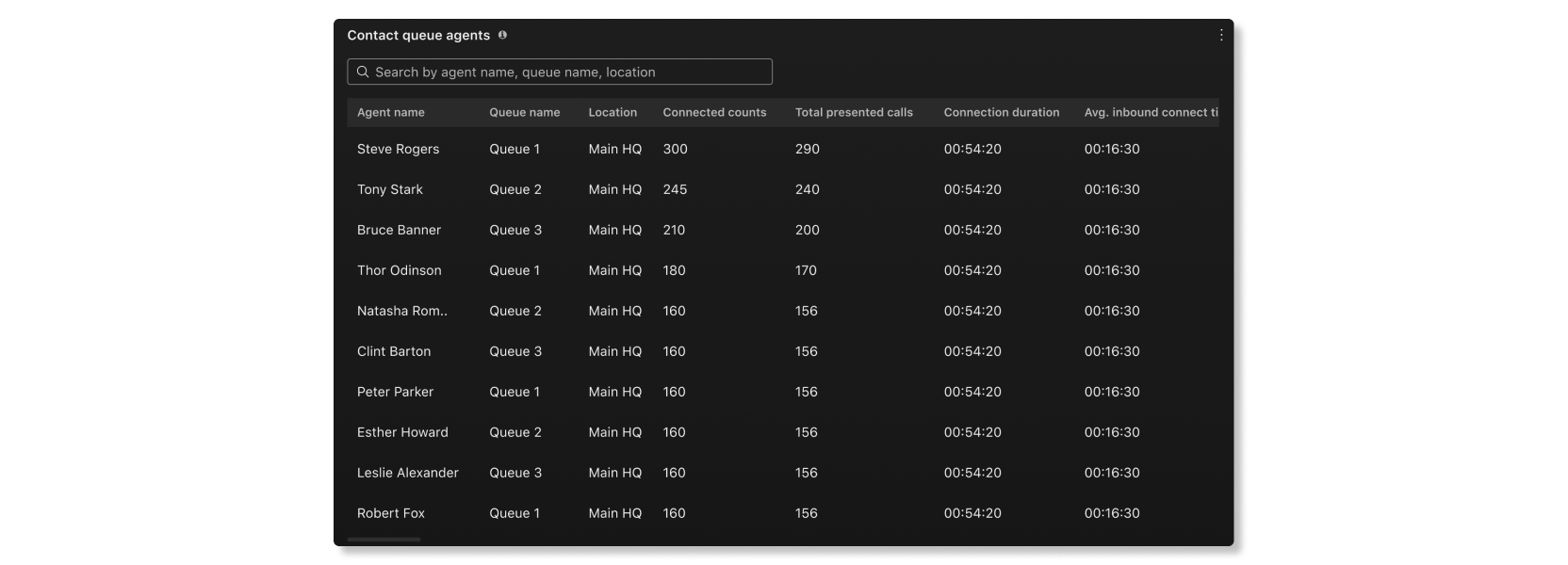
Bu tablo, kuruluşunuzdaki çağrı kuyruklarına atanan aracıların ayrıntılarını gösterir. Hangi temsilcinin en çok çağrı aldığını ve arama istatistikleri hakkında bilgi almak için bu tabloyu kullanabilirsiniz. Mevcut detaylar şunlardır:
- Temsilci adı —Temsilcinin adı.
- Kuyruk adı —Çağrı kuyruğunun adı.
- Konum —Çağrı kuyruğuna atanan konum.
- Bağlı say ı —Temsilcinin yanıtladığı arama sayısı.
- Sunulan toplam çağrı —Aracıya çağrı kuyruğu tarafından dağıtılan gelen çağr ıların sayısı.
- Bağlantı süresi —Temsilcinin bağlı aramalar için harcadığı süre.
- Ortalama gelen bağlantı süresi —Temsil cinin aramalara bağlı olarak harcadığı ortalama süre.
- Bekleme süresi —Arayanların beklemeye alındığı süre.
- Ortalama gelen bekleme süresi —Tem silcinin aramaları beklemeye aldığı ortalama süre.
- Toplam işlem süresi —Bir temsilcinin aramaları işlemek için harcadığı toplam süre. İşlem süresi Bek leme süresi+Bağlı süre = Toplam işlem süresi olarak hesaplanır.
- Ortalama işlem süresi —Bir temsilc inin aramaları işlemek için harcadığı ortalama süre.
KPI'lar
Arama kuyruklarının üst düzey durumunu göstermek için sayfanın üst kısmında KPI'lar bulunur. Mevcut KPI'lar şunlardır:
- Yanıt landı —Temsilcilerin seçilen tarih aralığında yanıtladığı arama sayısı.
- Terkedilmiş —Seçilen tarih aralığında bir temsilci kullanılabilir hale gelmeden önce arayanın telefonu kapatt ığı veya mesaj bıraktığı aramaların sayısı.
- Ortalama bekleme süresi —Temsilcilerin seçilen tarih süresi boyunca arayanları beklemeye aldıkları ortalama süre.
- Ortalama sıra bekleme süresi —Ara yanların seçilen tarih aralığında bir sonraki kullanılabilir temsilcinin aramayı yanıtlamasını beklemek için harcadıkları ortalama süre.

Kuyruklar ve trend için gelen aramalar
Bu grafikler gelen aramaları heykellerine göre sınıflandırır. Çağrı kuyruklarının nasıl performans gösterdiğine dair genel bir genel bakış elde etmek için bu grafiği kullanabilirsiniz.

Arama başına ortalama sıra bekleme süresi
Bu grafik, seçilen tarih aralığında artan veya azalan sıraya göre arama başına en uzun ortalama bekleme süres ine sahip arama kuyruğunu gösterir.. Bekleme süresini azaltmaya yardımcı olmak için hangi çağrı kuyruğ unun kendisine daha fazla temsilci atanması gerektiğini görmek için bu grafiği kullanabilirsiniz.

Arama başına ortalama kuyruk bekletme süresi
Bu grafik, seçilen tarih aralığında artan veya azalan sıraya göre arama başına en uzun ortalama bekletme süres ine sahip arama kuyruğunu gösterir.. Arayanların ortalamadan daha uzun süre beklemeye alındığını görmek için bu grafiği kullanabilirsiniz.

Kuyruk ayrıntıları
Bu tablo, kuruluşunuzda ayarlanmış ç ağrı kuyruklarıyla ilgili ayrıntıları gösterir. Her çağrı kuyruğundaki temsilcilerin nasıl performans gösterdiğini görmek için bu grafiği kullanabilirsiniz. Mevcut detaylar şunlardır:
- Kuyruk adı —Çağrı kuyruğunun adı.
- Bekleme süresi —Arayanların beklemeye alındığı süre.
- Ortalama bekleme süresi —Arayanların beklemeye alındığı arama başına ortalama süre.
- Bağlı süre - Arayanların ajanlarla konuştuğu süre.
- Gelen ortalama bağlı süre —Ara yanların temsilcilerle konuştuğu arama başına ortalama süre.
- İşleme süresi —Temsilcilerin aramaları işlemek için harcadığı süre. İşlem süresi Bek leme süresi+Bağlı süre = İşlem süresi olarak hesaplanır.
- Ortalama işlem süresi —Temsil cilerin aramaları işlemek için harcadıkları ortalama süre.
- Kuyruk süresi —Arayanların bir sonraki müsait temsilcinin aramayı yanıtlamasını beklemek için har cadıkları süre.
- Ortalama sıra bekleme süresi —Arayan ların bir sonraki müsait temsilcinin aramayı yanıtlamasını beklemek için harcadıkları ortalama süre.
- Cevaplandı —Temsilciler tarafından cevaplanan çağrı sayısı.
- Terkedilmiş —Arayanların bir temsilci müsait olmadan önce telefonu kapattığı veya mesaj bıraktığı aramaların sayısı .
- Toplam çağrı —Gelen aramaların toplam sayısı.

Kuyruk trendindeki canlı kişiler
Bu grafik, şu anda bir kuyrukta kaç arayanın beklediğini gösterir . Çağrı kuyruklarını ayarlayabilmeniz veya arac ıları gerekti ğinde yeniden atayabilmeniz için en yoğun arama zamanlarının ne zaman olduğunu görmek için bu grafiği kullanabilirsiniz.

Canlı kuyruk istatistikleri
Bu tablo, temsilci durumlarının ayrıntılarını ve kuyruklarda bekleyen kişi sayısını gösterir. Belirli kuyruklardaki aracıların sayısını ayarlamanız gerekip gerekmediğini görmek için bu tabloyu kullanabilirsiniz. Mevcut detaylar şunlardır:
- Kuyruk adı —Çağrı kuyruğuna atanan ad.
- Şu anda kuyrukta olan kişiler —Temsilcinin kullanılabilir olmasını bekleyen arayanların sayısı.
- Toplam temsilci —Çağrı kuyruğuna atanan temsilci sayısı.
- Çalışan Temsil ciler —Çağrı kuyruğunda şu anda çalışan temsilci sayısı.
- Temsilciler boş ta — Aramada bulunmayan temsilcilerin sayısı.
- Temsilciler kullanılamıyor —Çağrıda bulunan temsilci sayısı.

Ajan masaüstü
Kuyruk trendindeki canlı kişiler
Bu grafik, şu anda bir kuyrukta kaç arayanın beklediğini gösterir . Çağrı kuyruklarını ayarlayabilmeniz veya arac ıları gerekti ğinde yeniden atayabilmeniz için en yoğun arama zamanlarının ne zaman olduğunu görmek için bu grafiği kullanabilirsiniz.
Canlı kuyruk istatistikleri
Bu tablo, temsilci durumlarının ayrıntılarını ve kuyruklarda bekleyen kişi sayısını gösterir. Belirli kuyruklardaki aracıların sayısını ayarlamanız gerekip gerekmediğini görmek için bu tabloyu kullanabilirsiniz. Mevcut detaylar şunlardır:
- Kuyruk adı —Çağrı kuyruğuna atanan ad.
- Şu anda kuyrukta olan kişiler —Temsilcinin kullanılabilir olmasını bekleyen arayanların sayısı.
- Toplam temsilci —Çağrı kuyruğuna atanan temsilci sayısı.
- Çalışan Temsil ciler —Çağrı kuyruğunda şu anda çalışan temsilci sayısı.
- Temsilciler boş ta — Aramada bulunmayan temsilcilerin sayısı.
- Temsilciler kullanılamıyor —Çağrıda bulunan temsilci sayısı.
Raporların artık Control Hub'ın sol navigasyonundaki İzleme altında kendi bölümü ve bunun için ayrı bir makale var.


