
Merci pour votre commentaire.
Analytics pour votre portefeuille Webex pour le gouvernement
 Un commentaire ?
En tant qu'administrateur à part entière, administrateur en lecture seule ou administrateur du support d'une organisation, vous avez accès à différents tableaux, graphiques et rapports dans Control Hub, en fonction de votre déploiement. Vous pouvez utiliser ces informations pour évaluer la manière dont les services et appareils Webex sont utilisés dans votre organisation et à quelle fréquence. Par exemple, vous pouvez utiliser les analyses pour suivre et mesurer les services de votre portefeuille de collaboration dans le cloud.
Les tableaux et graphiques historiques sont standard dans Control Hub. La plupart des tableaux et graphiques sont disponibles au format quotidien, hebdomadaire et mensuel. Tous les graphiques sont indiqués en heure de Greenwich (GMT). La quantité de données à laquelle vous avez accès dépend du type de client que vous êtes. Si vous êtes un client standard, vous avez accès à 3 mois de données. Si vous êtes cliente du Pro Pack, vous avez accès à 13 mois de données.
Les données de l'onglet Qualité de Meetings Analytics ne datent que du 30 juin 2021. Les données des autres onglets de Meetings Analytics remontent au 1er janvier 2021.
Les données analytiques, à l'exception des réunions, sont traitées par lots chaque jour. Les données sont mises à disposition dans les 24 heures et les statistiques seront disponibles avant 13 h 00 GMT le lendemain. Les données des réunions sont mises à jour toutes les 10 minutes.
| 1 |
Pour consulter vos données Analytics :
|
| 2 |
Sélectionnez la plage de dates pour laquelle vous souhaitez consulter les données à l'aide du sélecteur de dates calendaires.
Si les graphiques ne se chargent pas, activez les cookies tiers dans votre navigateur. Si vous préférez contrôler les cookies tiers acceptés par votre navigateur, vous pouvez ajouter * .webex.com à la liste des exceptions. Si les cookies tiers sont déjà activés, essayez de vider le cache de votre navigateur. |
| 3 |
Pour enregistrer un graphique ou un graphique individuel, cliquez sur « Plus » Si vous choisissez le format CSV, vous exporterez toutes les données du graphique sélectionné. Si vous sélectionnez PNG ou PDF, vous obtenez une copie des données affichées à l'écran uniquement. |

 bouton, puis choisissez un type de fichier.
Meetings Analytics vous fournit des informations et des descriptions sur les utilisateurs Cisco Webex des réunions, qu'il s'agisse d'une réunion en salle personnelle ou d'une réunion Webex standard. Vous pouvez également découvrir combien de minutes les gens passent en réunion, la qualité de ces réunions et le type de son qu'ils utilisent.
Utilisez le sélecteur de site Webex et le sélecteur de dates calendaires en haut à droite de la page pour sélectionner les statistiques que vous souhaitez consulter.

Les données de l'onglet Qualité ne remontent qu'au 30 juin 2021. Les données des autres onglets de Meetings Analytics remontent au 1er janvier 2021.
Perspectives
Ces informations vous donnent un aperçu des domaines dans lesquels les participants ont constaté la plus mauvaise qualité des médias lors des réunions. Vous pouvez utiliser ces informations pour avoir une idée des filtres et des graphiques à examiner afin de diagnostiquer et d'atténuer le problème.

Indicateurs de performance clés (KPI)
Trois indicateurs de performance clés apparaissent en haut de l'onglet Qualité des réunions. La plage de données qu'ils mesurent change lorsque vous sélectionnez une nouvelle plage de dates.
Les trois indicateurs de performance clés sont les suivants :
-
Procès-verbaux médiatiques de bonne qualité — Utilisez cet indicateur de performance clé pour connaître la qualité moyenne de la VoIP et de la vidéo pour les participants lors des réunions. Si les pourcentages pour l'une ou l'autre qualité sont faibles, vous pouvez consulter les graphiques ci-dessous de manière plus approfondie afin de déterminer la cause de cette baisse de qualité, par exemple si les minutes médiocres sont limitées à une connexion ou à un lieu en particulier.
-
Des participants dont la qualité multimédia est bonne —Utilisez cet indicateur de performance clé pour voir si les participants rencontrent des problèmes pendant les réunions lorsqu'ils accèdent à la VoIP ou qu'ils activent la vidéo. À l'instar de l'indicateur de performance clé ci-dessus, vous pouvez déterminer si un groupe spécifique de participants rencontre des problèmes ou s'il s'agit d'un problème généralisé au sein de votre organisation.
-
Temps moyen de participation à une réunion : utilisez cet indicateur de performance clé pour voir s'il y a une augmentation du temps nécessaire aux participants pour rejoindre une réunion. Un temps de réunion (JMT) plus long que la moyenne peut indiquer que certains participants ont peut-être des problèmes de connexion réseau. Si c'est le cas, vous pouvez utiliser les graphiques ci-dessous pour savoir si ce pic provient d'un endroit ou d'un type de plateforme en particulier.

Filtres
Vous pouvez choisir parmi deux niveaux de filtre. La première est que vous pouvez choisir de consulter les statistiques relatives à la VoIP, à la qualité vidéo par participants ou aux minutes.

Une fois que vous avez sélectionné l'un de ces filtres, vous pouvez approfondir votre recherche en filtrant les indicateurs en fonction d'un certain seuil, d'une région ou d'un lieu. Ces filtres peuvent vous aider à déterminer s'il existe une corrélation avec certains indicateurs qui sont à l'origine d'une mauvaise qualité multimédia des participants. Par exemple, si des participants d' Amérique du Nord rencontrent des problèmes de qualité de la VoIP, mais que les participants d'autres régions s'en sortent bien, vous pouvez déterminer qu'il y a peut-être une panne dans un centre de données.

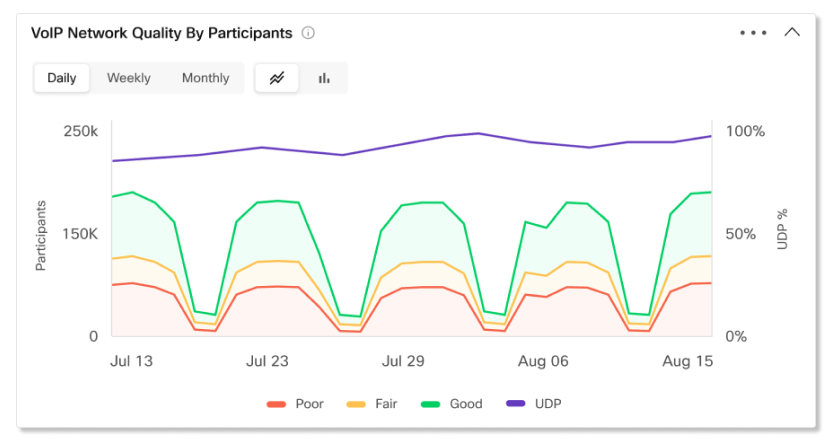
Qualité VoIP ou vidéo par participants ou minutes
Utilisez ce graphique pour suivre l'évolution de la qualité des médias pour les participants ou les minutes dans votre organisation. En cas d'augmentation soudaine du nombre de participants ou de minutes de qualité médiatique médiocre ou passable, vous pouvez consulter les statistiques pour cette période précise et les comparer avec tous les autres graphiques mis à votre disposition pour voir s'il y a des anomalies courantes.
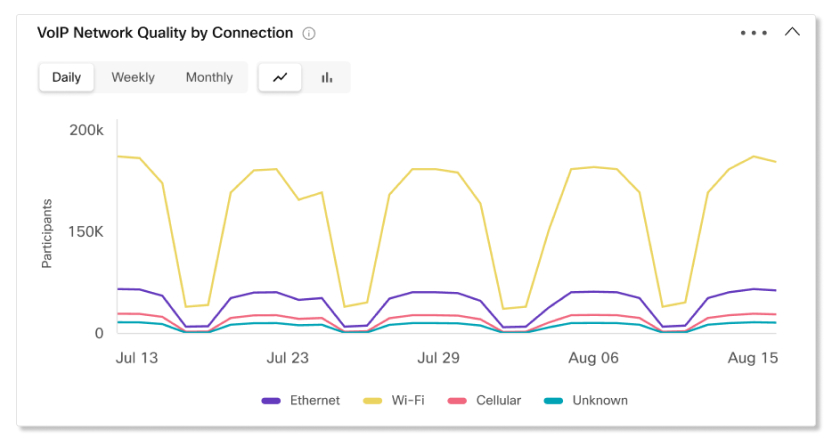
VoIP ou qualité vidéo par connexion
Ce graphique vous montre la répartition des tendances en termes de participants ou de minutes par type de connexion. Vous pouvez utiliser ce tableau pour déterminer si les problèmes de qualité des médias concernent tous les participants de votre organisation, ou s'ils se limitent à des types de connexion spécifiques.
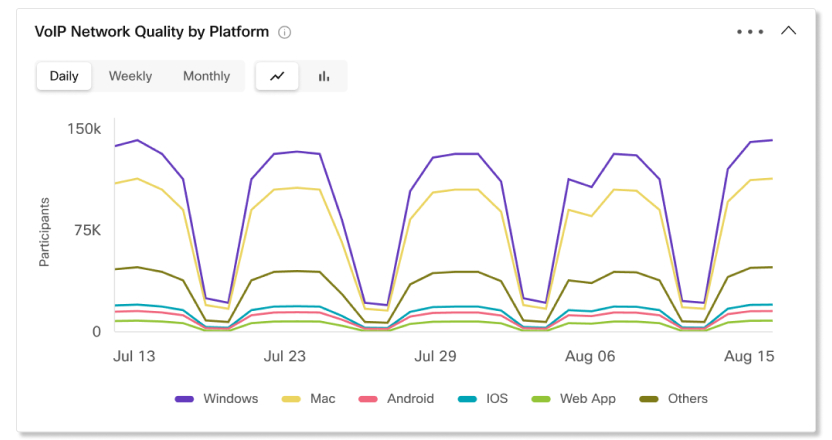
Qualité VoIP ou vidéo par plateforme
Ce graphique vous montre la répartition des tendances en termes de participants ou de minutes par plateforme. Vous pouvez utiliser ce tableau pour déterminer si les problèmes de qualité des médias concernent tous les participants de votre organisation, ou si cela se limite à des plateformes spécifiques.
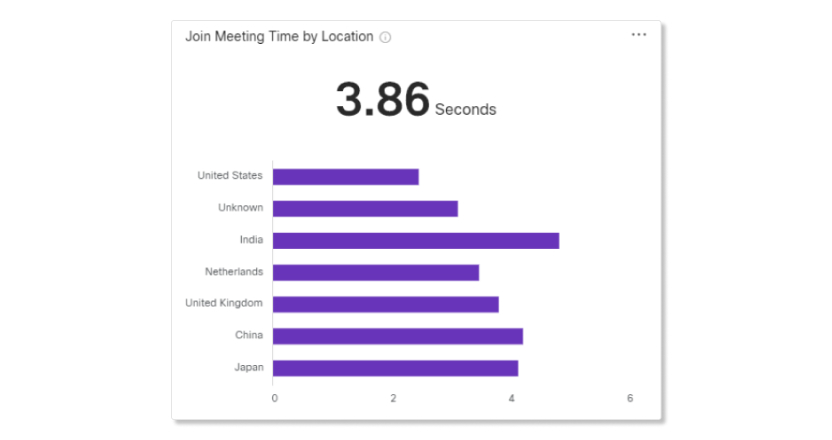
Joignez-vous à Meeting Time by Place
Utilisez ce tableau pour déterminer si un lieu en particulier a un JMT supérieur à la moyenne. Cela peut indiquer qu'un problème de connexion est limité à une certaine zone. Vous pouvez ensuite filtrer les indicateurs uniquement pour cette zone, puis comparer les indicateurs des autres graphiques pour voir quel pourrait être le problème.
La localisation des utilisateurs qui participent à des réunions via l'application Webex et des appareils vidéo apparaîtra comme inconnue.
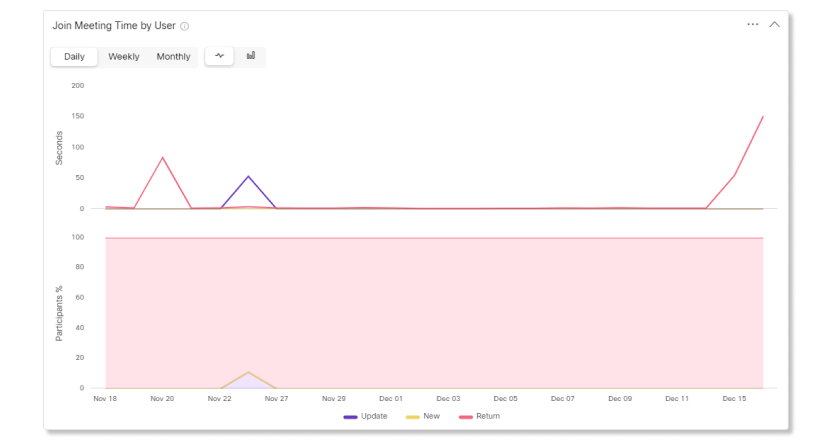
Rejoignez Meeting Time by Users
Utilisez ce tableau pour déterminer le JMT moyen pour un type d'utilisateur en particulier. Les nouveaux utilisateurs peuvent mettre plus de temps à rejoindre une réunion que les anciens utilisateurs, car ils n'ont jamais utilisé Webex auparavant. Les utilisateurs qui ont dû mettre à jour leur application Webex peuvent mettre plus de temps que d'habitude à rejoindre une réunion, car toute nouvelle modification peut prêter à confusion. En consultant le temps nécessaire à chaque type d'utilisateur pour rejoindre une réunion, vous pouvez prendre des mesures proactives pour remédier à ces problèmes, par exemple en envoyant des informations sur les modifications apportées avant le déploiement d'une nouvelle mise à jour, ou en envoyant des instructions aux nouveaux utilisateurs sur la manière de participer à une réunion Webex.
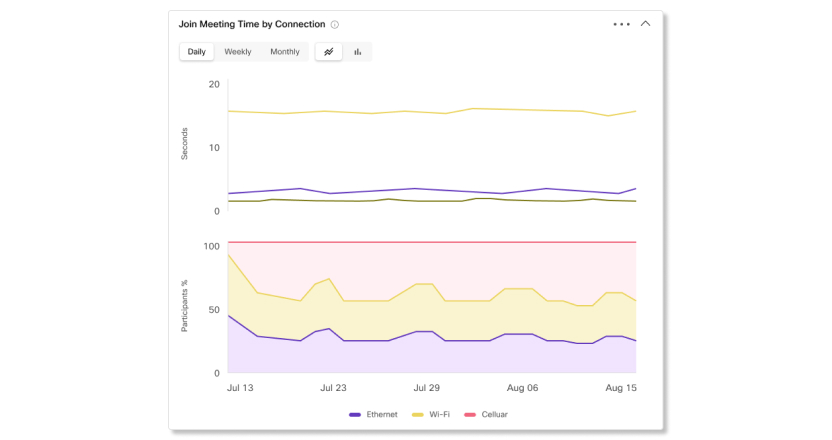
Rejoignez Meeting Time by Connection
Utilisez ce graphique pour déterminer le JMT moyen pour un type de connexion en particulier. Connaître le type de connexion avec lequel les participants rencontrent des problèmes peut aider à déterminer où se situe le problème. Par exemple, si les participants qui ont participé à des réunions via Ethernet et Wi-Fi ont un JMT moyen, mais que le débit mobile est supérieur à la moyenne, cela peut être dû à l'application mobile Webex ou au réseau d'un opérateur de téléphonie mobile.
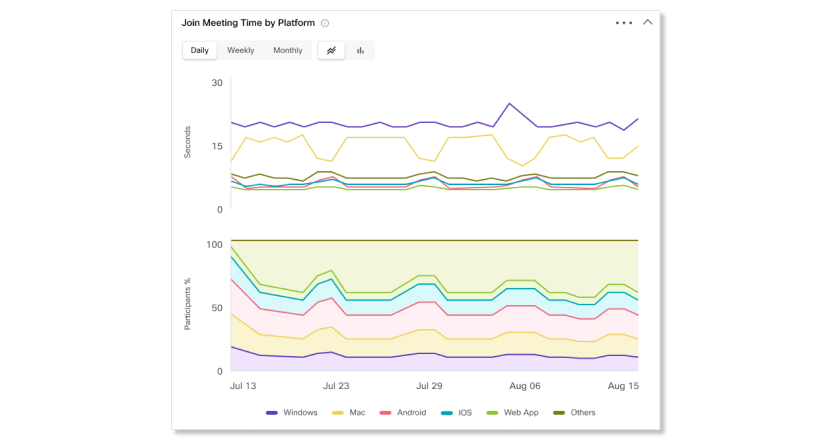
Rejoignez Meeting Time par plateforme
Utilisez ce graphique pour déterminer le JMT moyen pour un type de plateforme en particulier. Le fait de savoir quelles plateformes rencontrent des problèmes vous permettra de résoudre plus facilement les problèmes de connexion réseau au sein de votre organisation, ou si cela se limite à certaines plateformes.
Participants de mauvaise qualité
Chaque jour des 21 derniers jours, nous avons sélectionné les 350 pires participants de mauvaise qualité. Selon la plage de dates sélectionnée, les 300 participants les moins qualifiés figurent sur la liste.
Par exemple, le premier jour, 350 participants dont la qualité est la plus médiocre sont recrutés pour cette journée. Le deuxième jour, un groupe indépendant de 350 participants de la plus faible qualité est sélectionné pour cette journée. Le tableau répertorie ensuite les 300 pires participants de toutes ces journées et les répertorie sur le tableau.
Ce tableau ne montre que les pires contrevenants de ces 21 derniers jours.

KPI
Cinq indicateurs de performance clés apparaissent en haut de l'onglet Meetings Engagement. La plage de données qu'ils mesurent change lorsque vous sélectionnez une nouvelle plage de dates.
Les cinq indicateurs de performance clés sont les suivants :
-
Nombre total de réunions : utilisez cet indicateur de performance clé pour voir si les utilisateurs organisent régulièrement des réunions Webex au sein de votre organisation. Si ce chiffre est faible, vous pouvez contacter les utilisateurs pour savoir pourquoi ils n'utilisent pas leurs capacités d'hébergement.
-
Nombre total de minutes des réunions : utilisez cet indicateur de performance clé pour avoir une idée de la durée des réunions au sein de votre organisation.
-
Nombre total de réunions vidéo : utilisez cet indicateur de performance clé pour voir si les utilisateurs activent leur vidéo pendant les réunions. Si ce chiffre est faible, vous pouvez consulter l'onglet Qualité pour consulter les tableaux de qualité des vidéos afin de déterminer s'il y a eu des problèmes de qualité multimédia.
-
Nombre total de réunions partagées : utilisez cet indicateur de performance clé pour voir si les utilisateurs partagent leur écran pendant les réunions.
-
Nombre total de réunions enregistrées : utilisez cet indicateur de performance clé pour voir si les utilisateurs enregistrent leurs réunions.

Réunions par activité
Utilisez ces tableaux pour voir la répartition du nombre de réunions au cours desquelles les utilisateurs ont allumé leur vidéo, partagé leur écran ou commencé à enregistrer. Ces informations vous aident à savoir si les utilisateurs participent à des réunions. Cliquez sur l'un des filtres du graphique de gauche pour modifier les données du graphique des tendances situé à droite et des deux graphiques des comptes rendus des réunions par activité.

Procès-verbaux des réunions par activité
Utilisez ces tableaux pour voir combien de temps les utilisateurs ont allumé leur vidéo, partagé leur écran ou commencé un enregistrement. Si l'engagement n'est pas élevé pour ces activités, vous pouvez contacter les utilisateurs et les informer des avantages de chaque activité.

Les 10 meilleures réunions par compte rendu
Ce tableau répertorie les 10 réunions les plus longues.
Les 10 meilleures réunions selon les minutes des participants
Ce tableau répertorie les 10 réunions les plus longues pour les participants qui ont visionné leur vidéo.
Les 10 meilleures réunions par nombre de participants
Ce tableau vous indique quelles réunions ont attiré le plus grand nombre de participants.

KPI
Trois indicateurs de performance clés apparaissent en haut de l'onglet Participants aux réunions. La plage de données qu'ils mesurent change lorsque vous sélectionnez une nouvelle plage de dates.
Les trois indicateurs de performance clés sont les suivants :
-
Nombre total de réunions : utilisez cet indicateur de performance clé pour voir si les utilisateurs organisent régulièrement des réunions Webex au sein de votre organisation. Si ce chiffre est faible, vous pouvez contacter les utilisateurs pour savoir pourquoi ils n'utilisent pas leurs capacités d'hébergement.
-
Nombre total d'hôtes uniques : utilisez cet indicateur de performance clé pour savoir combien d'utilisateurs utilisent des licences d'hôtes. Si ce chiffre est faible, vous pouvez envisager de transférer certains utilisateurs vers un compte participant afin de libérer des licences d'hôte.
-
Nombre total de participants : utilisez cet indicateur de performance clé pour connaître le nombre total de participants et d'appareils.

Participants par méthode d'inscription
Utilisez ces tableaux pour voir la répartition des clients que les participants utilisaient pour participer aux réunions.

Participants par rôle
Utilisez ces tableaux pour voir la répartition des comptes des hôtes et des participants utilisés pour participer à des réunions. Si plus de comptes d'hôtes rejoignent des réunions que de comptes de participants, vous pouvez réaffecter les hôtes qui n'organisent pas régulièrement des réunions aux comptes des participants.

Participants par type d'utilisateur
Utilisez ce tableau pour voir la répartition des utilisateurs qui ont participé à des réunions depuis votre organisation et ceux qui les ont rejoints en tant qu'invités ou provenant d'une organisation externe. Ce tableau peut vous aider à savoir combien d'utilisateurs externes ont accès à vos réunions et à déterminer si vous souhaitez modifier les mesures de sécurité.

Participants par lieu de connexion
Utilisez ces tableaux pour voir la répartition des lieux depuis lesquels les participants ont rejoint les réunions. Si vous remarquez des problèmes de qualité des médias dans l'onglet Qualité, vous pouvez consulter ce tableau pour voir d'où viennent la plupart des participants. Vous pouvez ensuite déterminer si le problème vient d'un endroit précis ou s'il est à l' origine d'un autre problème.
La localisation des utilisateurs qui participent à des réunions via l'application Webex et des appareils vidéo apparaîtra comme inconnue.

Les 10 meilleurs hôtes selon le nombre de réunions
Ce tableau indique les 10 meilleurs hôtes qui ont programmé et ouvert le plus grand nombre de réunions.
Les 10 meilleurs participants par nombre de réunions
Ce tableau indique les 10 participants qui ont participé au plus grand nombre de réunions.
Les 10 meilleurs lieux en termes de minutes de participation
Ce tableau indique les 10 sites qui ont enregistré le plus de minutes de participation.

KPI
Trois indicateurs de performance clés apparaissent en haut de l'onglet Audio des réunions. La plage de données qu'ils mesurent change lorsque vous sélectionnez une nouvelle plage de dates.
Les trois indicateurs de performance clés sont les suivants :
-
Nombre total de minutes audio : utilisez cet indicateur de performance clé pour connaître le nombre total de minutes de VoIP et de téléphonie utilisées lors des réunions au sein de votre organisation.
-
Nombre total de minutes VoIP : utilisez cet indicateur de performance clé pour connaître le nombre total de minutes VoIP utilisées lors des réunions au sein de votre organisation.
-
Nombre total de minutes téléphoniques : utilisez cet indicateur de performance clé pour connaître le nombre total de minutes téléphoniques utilisées lors des réunions au sein de votre organisation. Selon que votre organisation préfère les minutes de VoIP ou de téléphonie, vous pouvez consulter les graphiques ci-dessous pour comprendre pourquoi ce chiffre est élevé ou faible.

Utilisation du son par type
Utilisez ces tableaux pour déterminer les types de sons que les utilisateurs utilisent pour se connecter à des réunions. Vous pouvez agir si votre organisation a un type de son préféré que les utilisateurs devraient adopter. Par exemple, si votre organisation a déployé Edge Audio, mais que son utilisation est faible, vous pouvez contacter les utilisateurs et découvrir pourquoi ils ne se connectent pas via Edge Audio.

Vous avez à portée de main différents tableaux liés à la messagerie qui peuvent vous aider à déterminer l'engagement de vos utilisateurs avec Webex. Vous pouvez savoir combien de personnes au sein de votre organisation utilisent l'application pour communiquer et partager des idées, quels utilisateurs sont les plus actifs et quels espaces sont les plus couramment utilisés. Vous pouvez compter sur vos utilisateurs les plus actifs pour encourager les autres membres de votre organisation à utiliser l'application. Vous pouvez également déterminer le nombre et la taille des fichiers partagés et quelles plateformes sont les plus populaires (par exemple, Webex pour Windows ou Mac).
Si vous êtes cliente du Pro Pack, vous avez accès à l'API de statistiques historiques que vous pouvez utiliser pour renvoyer automatiquement des données agrégées quotidiennes liées à la messagerie.
Indicateurs de performance clés (KPI)
Quatre indicateurs de performance clés apparaissent en haut de l'onglet Messaging Analytics. La plage de données qu'ils mesurent change lorsque vous sélectionnez une nouvelle plage de dates.
Les quatre indicateurs de performance clés sont les suivants :
-
Utilisateur actif quotidien le plus élevé : le plus grand nombre d'utilisateurs actifs sur l'application Webex au cours d'une journée au cours de la période sélectionnée. Les activités incluent :
-
Envoyer ou lire un nouveau message.
-
Téléchargement d'un fichier.
-
Connexion à l'application.
-
Rejoindre un espace.
-
-
Utilisateur actif quotidien moyen : nombre moyen d'utilisateurs qui ont eu une activité au cours des jours compris dans la plage de dates sélectionnée.
-
Nombre total de messages envoyés : nombre de messages envoyés au cours de la période sélectionnée. Le pourcentage en bas indique l'augmentation ou la diminution du nombre de messages envoyés en comparant le nombre de messages envoyés hier à celui de la semaine précédente.
-
Espaces actifs : nombre d'espaces actifs au cours de la période sélectionnée. Un espace est considéré comme actif lorsque quelqu'un :
-
Envoie ou lit un nouveau message.
-
Charge ou télécharge un fichier.
-
Crée, joint ou quitte un espace.
-

Messages envoyés par la plateforme
Vous pouvez utiliser ce tableau pour comparer l'utilisation de Webex sur ordinateur ou sur mobile. Vous pouvez utiliser ces informations pour voir si l'application de bureau ou mobile est la plus populaire au sein de votre organisation. Si l'adoption de l'une de ces plateformes n'est pas ce à quoi vous vous attendiez, pensez à proposer des formations supplémentaires afin que les utilisateurs connaissent les avantages de l'utilisation d'un ordinateur de bureau ou d'un mobile.

Utilisateurs actifs
Vous pouvez utiliser ce graphique pour déterminer le nombre de personnes qui utilisent activement l'application Webex. Un utilisateur actif est une personne qui a envoyé un message, passé un appel, téléchargé un fichier ou participé à une réunion.
Peut-être avez-vous inscrit votre organisation à un essai afin de déterminer si vous souhaitez acheter certains des services proposés par un Cisco Webex abonnement. Dans ce cas, nous vous recommandons de surveiller l'utilisation. Si les gens sont activement engagés, vous devriez peut-être investir dans divers services qui facilitent la collaboration sur le lieu de travail. Si les utilisateurs n'utilisent pas l'application autant que prévu, montrez-leur comment elle peut leur faciliter la vie professionnelle au quotidien.

Espaces actifs
Vous pouvez utiliser ce tableau pour consulter le nombre total d'espaces auxquels les personnes participent chaque jour. Un espace est considéré comme actif lorsque quelqu'un :
-
Envoie un message.
-
Lit un nouveau message.
-
Charge ou télécharge un fichier.
-
Crée, joint ou quitte un espace.
Vous pouvez utiliser ces informations pour déterminer dans quelle mesure votre organisation adopte la pratique consistant à utiliser des espaces pour se rencontrer et collaborer. Si votre organisation n'utilise pas les espaces autant que prévu, nous vous recommandons de proposer une formation supplémentaire. Les gens feront peut-être un meilleur usage de leurs espaces s'ils connaissent mieux le concept spatial. Vous pouvez également leur faire prendre conscience des gains de productivité que cette fonctionnalité peut apporter.

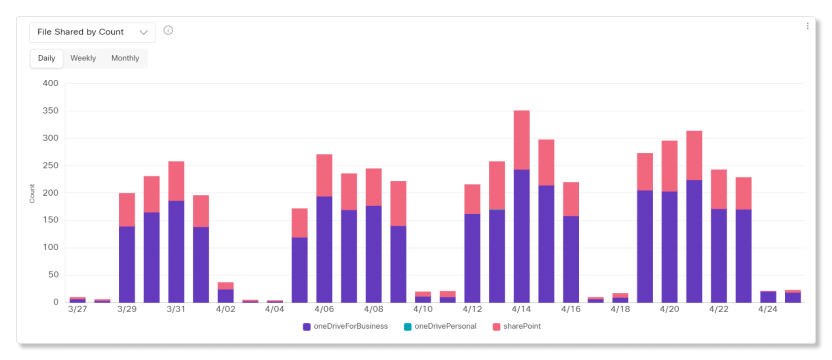
Fichiers partagés par nombre et par taille totale
Vous pouvez utiliser ces graphiques pour suivre le nombre et la taille totale des fichiers partagés grâce à une intégration à l'application Webex. Les intégrations avec lesquelles vous pouvez partager des fichiers sont les suivantes :
-
Dropbox
-
Boîte
-
Microsoft OneDrive pour les entreprises
-
Microsoft OneDrive Personal
-
Microsoft SharePoint
Utilisez ces informations pour déterminer le niveau d'adoption des fonctionnalités au sein de votre organisation. Si le nombre de fichiers partagés est faible par rapport au nombre de membres de votre organisation, vous devriez peut-être en rechercher les raisons. Nous vous recommandons de mettre en œuvre des stratégies visant à encourager les utilisateurs à tirer parti de la fonctionnalité de partage de fichiers.
Utilisez la page Analytics de Control Hub pour consulter les données relatives à l'historique des appels, en fonction de l'application Webex, et pour connaître la qualité de leurs expériences téléphoniques. Vous avez accès à 13 mois de données pour les appels via l'application Webex si votre organisation dispose du Pro Pack. Si votre organisation n'a pas de Pro Pack, vous avez accès à 3 mois de données.
Nous conservons les données historiques des appels via Call on Webex sur l'application Webex pour ordinateur et mobile.
L'onglet Analytics est une vue historique mise à jour quotidiennement. Les données des appels de la veille sont téléchargées à 00h00 (minuit) UTC.
Comment nous collectons les données
À la fin de chaque appel, nous collectons les statistiques directement depuis ce terminal. Les données sont collectées au cours de la journée et affichées sur l'écran de Control Hub à minuit (UTC) le lendemain.
Par exemple : Alice passe un appel à un tiers le 9 juin depuis l'application Webex. Le 10 juin, vous pourrez consulter l'enregistrement détaillé des appels d'Alice dans Control Hub, et vous pourrez consulter les statistiques médiatiques publiées par ce terminal.
Quand Alice appelle Bob, qui est un autre utilisateur de votre organisation, deux enregistrements d'appels sont collectés : l'un pour les statistiques médiatiques diffusées par le terminal d'Alice et l'autre pour les statistiques provenant du terminal de Bob. Cela vous permet de déterminer quel utilisateur rencontre le problème lorsqu'il partage un appel de mauvaise qualité.
Conseils sur le tableau de bord
-
Ajuster la période
Vous pouvez consulter les graphiques du nombre total d'appels et du nombre total de minutes d'appels sur des échelles quotidiennes, hebdomadaires ou mensuelles, afin de suivre l'engagement au fil du temps et de suivre les tendances d'utilisation. Cela donne un aperçu précis de l'adoption et de l'utilisation des différentes plateformes pour Webex au fil du temps.
-
Filtres
Le tableau de bord contient de puissants outils de filtrage. Cliquez sur la barre de filtres pour sélectionner les données que vous souhaitez consulter. Vous pouvez filtrer par point de terminaison dans l'onglet Engagement, et par qualité, point de terminaison ou localisation dans l'onglet Qualité.
Vous pouvez effacer des filtres individuels en cliquant sur le bouton Fermer situé sur le nom du filtre.
-
Exporter des données ou des graphiques
Vous pouvez exporter n'importe quel graphique ou vue détaillée. Cliquez sur le bouton Plus en haut à droite du graphique/de la liste, et sélectionnez le format de fichier à télécharger (PDF, PNG ou CSV, selon qu'il s'agit d'un graphique ou d'une liste).
Lorsque vous associez le téléchargement de fichiers aux outils de filtrage, de recherche et de commande, vous pouvez facilement générer des rapports utiles sur votre déploiement Webex.
Rapports sur l'engagement téléphonique et la qualité des données
Si vous souhaitez consulter les données relatives aux segments d'appels passés ou reçus par les utilisateurs et à la qualité de leurs appels au format CSV, vous pouvez télécharger les rapports sur l'engagement et la qualité des appels dans la section Rapports d'Analytics.
Limites connues
Les types d'appels suivants n'apparaissent pas actuellement sur le tableau de bord de Control Hub. Nous nous efforçons de remédier à ces limites.
-
Appels depuis des terminaux IPv6.
-
Des appels qui ne sont pas « exagérés » parce qu'ils utilisent une terminaison VPN pour Webex.
-
Si votre organisation compte plusieurs régions, nous n'affichons actuellement pas les appels passés dans d'autres régions que la région d'origine de votre organisation.
-
Les téléphones DECT et les appareils ATA ne sont pas pris en charge.
Indicateurs de performance clés (KPI)
Quatre indicateurs de performance clés apparaissent en haut de l'onglet Calling Engagement. La plage de données qu'ils mesurent change lorsque vous sélectionnez une nouvelle plage de dates.
Les quatre indicateurs de performance clés sont les suivants :
-
Nombre total de segments d'appels : nombre total de segments d'appels passés et reçus par les utilisateurs.
-
Nombre total de minutes : nombre total de minutes pour tous les appels passés au cours de la période sélectionnée. Ce numéro inclut à la fois l'appelant et le récepteur. Par exemple, si un utilisateur appelle un autre utilisateur pendant 30 minutes, le nombre total est de 60.
-
Le plus grand nombre d'utilisateurs actifs quotidiens : le plus grand nombre d'utilisateurs ayant passé ou reçu des appels au cours d'une journée pendant la période sélectionnée.
-
Nombre moyen d'utilisateurs actifs par jour : nombre moyen d'utilisateurs qui ont passé ou reçu un appel pendant les jours compris dans la plage de dates sélectionnée.

Nombre total de tronçons d'appels par plateforme et nombre total de minutes d'appels par plateforme
Les graphiques du nombre total d'appels et du nombre total de minutes d'appels montrent comment les utilisateurs passent des appels au sein de votre organisation. Les graphiques vous indiquent le nombre de segments d'appels et de minutes d'appel par type de plateforme.
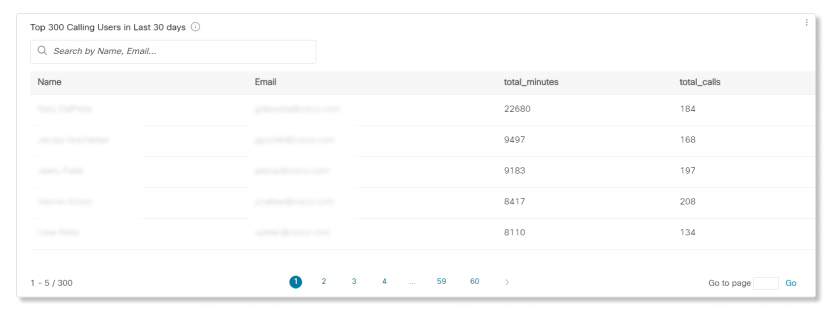
Les 300 utilisateurs qui ont appelé le plus ces 30 derniers jours
Ce tableau indique les 300 utilisateurs qui ont passé ou reçu le plus grand nombre d'appels au cours des 30 derniers jours. Vous pouvez également utiliser les données de ce tableau pour voir à quelle fréquence les utilisateurs allument leur vidéo pendant leurs appels.
KPI
Deux indicateurs de performance clés apparaissent en haut de l'onglet Calling Engagement. La plage de données qu'ils mesurent change lorsque vous sélectionnez une nouvelle plage de dates.
Les deux indicateurs de performance clés sont les suivants :
-
Appels audio de bonne qualité : pourcentage d'appels audio de bonne qualité au cours de la période sélectionnée. Les appels sont considérés comme de bonne qualité s'ils ont une latence inférieure à 400 ms et s'ils ont subi moins de 5 % de perte de paquets.
-
Appels vidéo de bonne qualité : pourcentage d'appels vidéo de bonne qualité au cours de la période sélectionnée. Les appels sont considérés comme de bonne qualité s'ils ont une latence inférieure à 400 ms et s'ils ont subi moins de 5 % de perte de paquets.

Graphiques et tableaux
Utilisez cette vue pour identifier les utilisateurs dont la qualité des appels est médiocre et pour avoir une vue d'ensemble de la qualité des médias au sein de l'organisation.
Nous collectons des données sur la qualité des médias sur chaque terminal à la fin de chaque appel. Les données sont collectées à partir des téléphones de bureau et de toutes les applications de bureau, et vous pouvez les consulter dans la section Qualité de la page Calling Analytics.
Un segment d'appel est considéré comme de mauvaise qualité multimédia s'il atteint ou dépasse l'un des seuils suivants :
-
Perte de paquets de 5 %
-
Latence de 400 ms
-
Jitter de 150 ms
Les graphiques Call Legs by Audio Quality et Call Legs by Video Quality comparent la proportion d'appels qui se situent dans les limites du seuil de qualité (« Bon ») par rapport à ceux qui sont « supérieurs au seuil ».
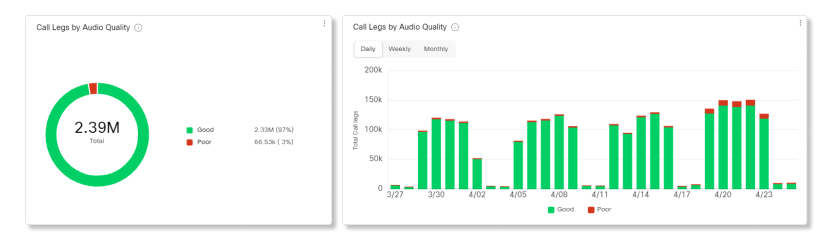
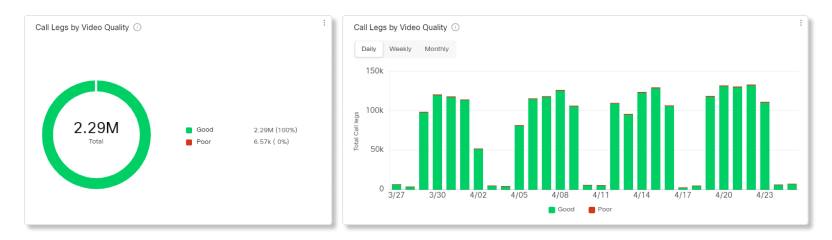
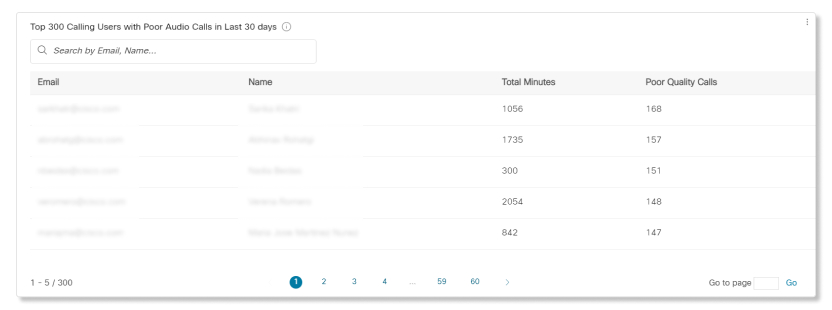
Le tableau des 300 utilisateurs ayant reçu des appels dont la qualité audio est médiocre au cours des 30 derniers jours indique quels utilisateurs ont reçu des appels de mauvaise qualité audio, car leurs mesures de qualité ont dépassé au moins un seuil. Utilisez les commandes de recherche et de commande pour trouver rapidement un utilisateur en particulier.
Si la qualité multimédia d'un utilisateur en particulier est médiocre, vous pouvez vérifier si tous ses terminaux sont affectés de la même manière. Les problèmes de qualité courants proviennent des applications d'appel Android ou iOS, qui peuvent être dus à de mauvaises connexions Internet mobiles. Vous pouvez utiliser l'outil CScan pour tester la connexion d'un utilisateur à Internet.
Vous pouvez utiliser les rapports publiés ici pour déterminer quels appareils sont les plus populaires auprès de vos utilisateurs et lesquels ne le sont pas. Vous pouvez utiliser ces informations pour configurer des lieux avec des appareils partagés. Vous pouvez vous assurer que les appareils les plus couramment utilisés sont installés dans les zones densément peuplées de votre bâtiment ou là où se déroulent le plus de réunions.
Si vous êtes cliente du Pro Pack, vous avez accès à l'API de statistiques historiques que vous pouvez utiliser pour renvoyer automatiquement des données agrégées quotidiennes relatives aux appareils.
La page des appareils affiche les statistiques d'utilisation des appareils Webex, y compris les Webex Desk Pro appareils Webex Room Panorama, DX80 et Webex Room. Webex Shareet les autres appareils enregistrés dans le cloud ne sont pas inclus dans les statistiques d'utilisation, mais dans la liste détaillée de l'inventaire.
Indicateurs de performance clés (KPI)
Quatre indicateurs de performance clés apparaissent en haut de la page Devices Analytics. Ils ne changent pas lorsque vous naviguez dans les différents onglets, mais la plage de données qu'ils mesurent change lorsque vous sélectionnez une nouvelle plage de dates.
Les quatre indicateurs de performance clés sont les suivants :
-
Appareils actifs : nombre total d'appareils actifs. Les appareils sont considérés comme actifs lorsqu'ils sont utilisés pour répondre à des appels, pour les écrans locaux filaires ou sans fil, pour le tableau blanc ou en mode relais USB. La variation en pourcentage correspond à ce chiffre par rapport à celui de la période sélectionnée précédente. Par exemple, si 10 jours sont sélectionnés, le nombre est comparé aux 10 jours précédents.
-
Utilisation totale (heures) : nombre total d'heures pendant lesquelles les appareils ont été utilisés. Cette utilisation inclut les appareils utilisés pour répondre à des appels, pour les écrans locaux filaires ou sans fil, pour le tableau blanc, en mode relais USB et pour la signalisation numérique.
-
Utilisation active par appareil (heures) : nombre moyen d'heures pendant lesquelles les appareils ont été utilisés pour des activités actives ou d'affichage numérique. La moyenne est calculée comme suit : (nombre d' appareils actifs, KPI), divisé par (nombre de KPI d'utilisation totale).
-
Webex AssistantCommandes : nombre total de commandes vocales émanant des utilisateurs de votre organisation.

La liste des filtres correspond aux appareils que vous avez configurés dans l'ensemble de votre organisation. Vous pouvez utiliser ces informations pour vous concentrer sur un appareil en particulier. Par exemple, si vous venez de déployer des DX80 auprès de tous les utilisateurs de votre organisation, sélectionnez DX80 comme filtre.
Indicateurs de performance clés (KPI)
Les indicateurs de performance clés sont disponibles en haut de la page pour vous indiquer la fréquence d'utilisation des appareils au cours de la période que vous avez sélectionnée. Les indicateurs de performance clés disponibles sont les suivants :
-
Appareil actif : nombre total d'appareils actifs. Les appareils sont considérés comme actifs lorsqu'ils sont utilisés pour répondre à des appels, pour les écrans locaux filaires ou sans fil, pour le tableau blanc ou en mode relais USB. La variation en pourcentage correspond à ce chiffre par rapport à celui de la période sélectionnée précédente. Par exemple, si 10 jours sont sélectionnés, le nombre est comparé aux 10 jours précédents.
-
Utilisation totale des appareils (heures) : nombre total d'heures pendant lesquelles les appareils ont été utilisés. Cette utilisation inclut les appareils utilisés pour répondre à des appels, pour les écrans locaux filaires ou sans fil, pour le tableau blanc, en mode relais USB et pour la signalisation numérique.
-
Utilisation active par appareil : le nombre moyen d'heures pendant lesquelles les appareils ont été utilisés pour des activités actives ou d'affichage numérique. La moyenne est calculée comme suit : (nombre d' appareils actifs, KPI), divisé par (nombre de KPI d'utilisation totale).

Utilisation des appareils par activité
Ce graphique indique l'utilisation totale (en heures) des appareils enregistrés dans le cloud, y compris les appareils Cisco Webex Room, les Webex Boards et les Webex Shares. Un appareil peut correspondre à l'un des types d' activités suivants :
-
Dans Call — L'appareil est utilisé pour rejoindre une réunion en tant que point de terminaison vidéo.
-
Câble de partage local : l'appareil est partagé et connecté localement par l'utilisateur via un câble HDMI, sans participer à une réunion ou à un appel.
-
Partage local sans fil : l'appareil est partagé et connecté localement par l'utilisateur via le WiFi, sans participer à des réunions ni à des appels.
-
Signalisation : l'appareil est utilisé comme écran multimédia en mode Affichage numérique.
-
USB Passthrough : l'appareil est connecté à un ordinateur via un câble USB et utilisé comme webcam.
-
Tableau blanc : l'appareil est utilisé comme tableau blanc dans une salle de conférence sans qu'aucun utilisateur n'y soit connecté.

Utilisation des appels sur les appareils par type
Ce graphique récapitule les types d'appels passés depuis des appareils enregistrés dans le cloud dans votre organisation par durée.

Utilisation quotidienne moyenne des appareils par type
Ce graphique indique la fréquence d'utilisation de certains appareils pour toutes les activités au cours de la période sélectionnée. Vous pouvez utiliser ce tableau pour déterminer quels appareils sont les plus populaires auprès des utilisateurs de votre organisation ou pour favoriser l'engagement avec les appareils peu utilisés.

Utilisation des appareils par service de réunion et tendance
Ce graphique détaille les services de réunion que les utilisateurs de votre organisation hébergent et rejoignent à l'aide d'appareils Cisco. Vous pouvez utiliser ce tableau pour favoriser l'adoption du service de réunions sur lequel vous souhaitez que les utilisateurs se concentrent.

Informations sur l'appareil
Utilisez ce tableau pour voir les détails de tous les appareils de votre organisation. Consultez la colonne Heures d'utilisation pour identifier rapidement les appareils sous-utilisés. Il indique l'utilisation totale de l'appareil au cours de la période sélectionnée. Vous pouvez cliquer sur n'importe quelle colonne pour les trier.
-
Attribué à : nom du lieu ou de l'utilisateur auquel cet appareil est attribué. Si ce champ est vide, c'est que l'appareil a été supprimé de votre organisation.
-
Heures utilisées : utilisation totale au cours de la période sélectionnée.
-
ID de l'appareil : identifiant unique interne pour les administrateurs.
-
Type d'appareil : modèle d'appareil.
-
Tags : affiche les tags attribués à l'appareil sur la page Control Hub Devices.
-
Adresse IP : dernière adresse IP connue lorsque l'appareil était en ligne.
-
Adresse Mac : adresse de contrôle d'accès multimédia de l'appareil.
-
État : statut en ligne de l'appareil au cours des dernières 24 heures.
-
Appels : le nombre d'heures pendant lesquelles l'appareil a été utilisé pour un appel.
-
Affichage local filaire : nombre d'heures pendant lesquelles l'appareil a été utilisé pour un écran local câblé.
-
Affichage local sans fil : nombre d'heures pendant lesquelles l'appareil a été utilisé pour un affichage local sans fil.
-
Tableau blanc : nombre d'heures pendant lesquelles l'appareil a été utilisé pour le tableau blanc.
-
Affichage numérique : nombre d'heures pendant lesquelles l'appareil a été utilisé pour l'affichage numérique.
-
Passthrough USB : nombre d'heures pendant lesquelles l'appareil a été utilisé pour le relais USB.

Les analyses Webex Assistant pour appareils sont prises en charge pour :
-
Kit de chambre
-
Kit de chambre Mini
-
Room Kit Plus
-
Room Kit Pro
-
Chambres 55 et 55 Dual
-
Chambres 70 et 70 G2
-
Webex Board 55 et 55S
-
Webex Board 70 et 70S
-
Webex Board 85S
-
Desk Pro
Total de commandes vocales
Ce graphique vous montre l'évolution du nombre de commandes vocales que les utilisateurs envoient Webex Assistant aux appareils de votre organisation. Ces chiffres vous donnent un aperçu de la fréquence d'utilisation des appareils par Webex Assistant les utilisateurs et de la manière dont vous pouvez les aider à les utiliser plus souvent.

Les appareils qui suscitent le plus et le moins d'engagement
Ce graphique vous montre les 10 meilleurs et les 10 derniers appareils qui ont répondu aux commandes vocales des utilisateurs au cours de la période sélectionnée. Vous pouvez utiliser ce tableau pour avoir une idée des appareils les plus utilisés et de la manière dont vous pouvez contribuer à utiliser davantage les appareils les moins sollicités.

Intentions liées à la commande vocale
Récapitulatif des intentions des utilisateurs de votre organisation en matière de commandes vocales. Vous pouvez voir quelles sont les intentions les plus utilisées et pourquoi certaines ne le sont pas aussi souvent que d'autres.

Proactive Join Responses
Un aperçu de la façon dont les utilisateurs ont répondu aux instructions données par les appareils Webex Assistant sur lesquels Proactive Join était activé. Vous pouvez utiliser cette ventilation pour voir si les utilisateurs utilisent la fonctionnalité Proactive Join, ou s'ils ne le savent pas, vous pouvez les aider à l'adopter.

Avec l'offre Customer Experience Essentials, vous avez accès à des données qui vous permettent d'évaluer la productivité des files d'appels et des agents.
Pour accéder à ces données dans Control Hub, rendez-vous sur .

KPI
Les indicateurs de performance clés sont disponibles en haut de page pour vous indiquer rapidement l'état des appels entrants dans les files d'attente pendant la plage de dates que vous avez sélectionnée. Les indicateurs de performance clés disponibles sont les suivants :
- Nombre total d'appels auxquels les agents ont répondu : nombre total d'appels auxquels les agents ont répondu. Le pourcentage indique l'évolution de la valeur au fil du temps en la comparant aux données passées de la période sélectionnée.
- Nombre total d'appels abandonnés : nombre total d'appels pour lesquels l'appelant a raccroché ou laissé un message avant qu'un agent ne soit disponible. Le pourcentage indique l'évolution de la valeur au fil du temps en la comparant aux données passées de la période sélectionnée.
- Pourcentage d'appels abandonnés : pourcentage d'appels pour lesquels l'appelant a raccroché ou laissé un message avant qu'un agent ne soit disponible. Le pourcentage indique l'évolution de la valeur au fil du temps en la comparant aux données passées de la période sélectionnée.
- Temps d'attente moyen : temps moyen que les appelants passent à attendre que le prochain agent disponible réponde à l'appel. Le pourcentage indique l'évolution de la valeur au fil du temps en la comparant aux données passées de la période sélectionnée.

Appels entrants, files d'attente et tendances
Ce graphique montre la répartition des statistiques des files d'attente d'appels par appels entrants. Vous pouvez utiliser ce tableau pour voir comment les files d'appels traitent tous les appels entrants de votre organisation.

Temps d'attente moyen par appel et tendance
Ce graphique montre la répartition entre le nombre moyen d'appels abandonnés et le nombre moyen de minutes d'attente pour les appels entrants. Vous pouvez utiliser ce tableau pour voir combien de temps les appelants ont dû attendre avant de raccrocher ou d'être transférés chez un agent. La durée moyenne des minutes est calculée comme suit :
- Temps d'abandon moyen : temps d'appel moyen que les appelants ont passé à attendre un agent avant de raccrocher ou de sélectionner l'option permettant de laisser un message.
- Temps d'attente moyen : temps moyen que les appelants passent à attendre que le prochain agent disponible réponde à l'appel.

Les 25 meilleures files d'attente par statut des appels
Ce tableau indique les 25 files d'appels les plus nombreuses selon un statut spécifique. Les statuts des appels disponibles sont les suivants :
- Appels répondus : nombre d'appels auxquels les agents ont répondu.
- % d'appels répondus : pourcentage d'appels auxquels les agents ont répondu.
- Appels abandonnés : nombre d'appels pour lesquels l'appelant a raccroché ou laissé un message avant qu'un agent ne soit disponible.
- % d'appels abandonnés : pourcentage d'appels pour lesquels l'appelant a raccroché ou laissé un message avant qu'un agent ne soit disponible.
- Débordements - Occupé : nombre d'appels qui ont débordé vers une autre file d'attente parce que la limite de la file d'attente était atteinte.
- Débordements - Délai expiré : nombre d'appels qui ont débordé vers une autre file d'attente parce que le temps d'attente dépassait la limite maximale configurée.
- Appels transférés : nombre d'appels transférés hors de la file d'attente.

Les 25 meilleures files d'appels en termes de temps d'attente moyen et d'abandon
Ce tableau répertorie les 25 files d'attente les plus longues avec les temps d'attente et d'abandon les plus élevés en raison des appels entrants. Le temps moyen est calculé comme suit :
- Temps d'abandon moyen : temps d'appel moyen que les appelants ont passé à attendre un agent avant de raccrocher ou de sélectionner l'option permettant de laisser un message.
- Temps d'attente moyen : temps d'appel moyen que les appelants passent à attendre que le prochain agent disponible réponde à l'appel.

Statistiques de la file d'attente des appels
Ce tableau donne le détail des files d'appels qui ont été mises en place dans votre organisation. Vous pouvez utiliser ce tableau pour voir le nombre d'appels entrants vers les files d'attente et l'état de ces appels. Vous pouvez également rechercher des files d'appels, des localisations, des numéros de téléphone et des extensions spécifiques en utilisant la barre de recherche du tableau. Les informations disponibles sont les suivantes :
- File d'appels : nom de la file d'appels.
- Lieu : lieu attribué à la file d'attente des appels.
- Numéro de téléphone —Numéro de téléphone attribué à la file d'attente des appels.
- Extension : numéro de poste attribué à la file d'attente des appels.
- Temps d'attente total : durée totale pendant laquelle les appels ont été mis en attente par les agents.
- Temps d'attente moyen : durée moyenne pendant laquelle les appels ont été mis en attente par les agents.
- Temps de conversation total : temps total pendant lequel les agents ont parlé activement lors des appels.
- Temps de conversation moyen : durée moyenne pendant laquelle les agents parlaient activement lors des appels.
- Temps de traitement total : temps total que les agents ont passé à traiter les appels. Le temps de traitement est calculé comme suit : temps de conversation total + temps d'attente total = temps de traitement total.
- Temps de traitement moyen : temps moyen passé par les agents à traiter les appels.
- Temps d'attente total : temps total que les appelants ont passé à attendre que le prochain agent disponible réponde à l'appel.
- Temps d'attente moyen : temps moyen que les appelants passent à attendre que le prochain agent disponible réponde à l'appel.
- Appels répondus : nombre d'appels auxquels les agents ont répondu.
- % d'appels répondus : pourcentage d'appels auxquels les agents ont répondu.
- Appels abandonnés : nombre d'appels pour lesquels l'appelant a raccroché ou laissé un message avant qu' un agent ne soit disponible.
- % d'appels abandonnés : pourcentage d'appels pour lesquels l'appelant a raccroché ou laissé un message avant qu'un agent ne soit disponible.
- Temps d'abandon moyen : durée moyenne pendant laquelle les appelants ont raccroché ou laissé un message avant qu'un agent ne soit disponible.
- Heure d'abandon : période pendant laquelle les appelants ont raccroché ou laissé un message avant qu'un agent ne soit disponible.
- Nombre total d'appels : nombre total d'appels entrants.
- Débordement - Occupé : nombre d'appels qui ont dépassé la limite de la file d'attente.
- Débordement - Délai expiré : nombre d'appels qui ont dépassé la limite maximale car le temps d'attente a dépassé la limite maximale.
- Appels transférés : nombre d'appels transférés hors de la file d'attente.

KPI
Les indicateurs de performance clés sont disponibles en haut de la page pour vous donner des informations sur les appels traités par les agents au cours de la période que vous avez sélectionnée. Les indicateurs de performance clés disponibles sont les suivants :
- Nombre total d'appels répondus : nombre total d'appels présentés auxquels des agents ont répondu. Le pourcentage indique l'évolution de la valeur au fil du temps en la comparant aux données passées de la période sélectionnée.
- Nombre total d'appels rejetés : nombre total d'appels qui ont été présentés à un agent mais qui n'ont pas reçu de réponse. Le pourcentage indique l'évolution de la valeur au fil du temps en la comparant aux données passées de la période sélectionnée.
- Temps de traitement moyen : temps moyen que les agents consacrent au traitement des appels. Le pourcentage indique l'évolution de la valeur au fil du temps en la comparant aux données passées de la période sélectionnée.

Durée moyenne des appels des agents par appel et tendance
Ce graphique montre la durée moyenne de chaque appel en fonction de son statut. Vous pouvez utiliser ce tableau pour voir si les appelants reçoivent l'aide dont ils ont besoin en temps opportun.

Appels entrants aux agents par statut de l'appel
Ce graphique montre la répartition des appels entrants adressés aux agents en fonction de leur statut. Ce tableau peut vous aider à voir s'il y a plus d'appels repoussés que d'habitude.

Tendance en matière d'agents actifs
Ce graphique montre l' évolution des agents actifs au cours de certaines périodes. Vous pouvez comparer le nombre d'agents de ce graphique à un autre graphique, par exemple pour les appels entrants adressés aux agents selon le statut des appels, pour voir s'il y a suffisamment d'agents pour gérer le nombre d'appels.

Les 25 meilleurs agents en termes d'appels répondus et rejetés
Ce tableau indique les 25 agents qui ont reçu le plus grand nombre d' appels répondus ou rejetés.

Les 25 meilleurs agents en termes de conversation et de temps d'attente moyen
Ce tableau indique les 25 meilleurs agents ayant le plus de minutes de conversation ou d'attente en moyenne.

Agents de la file d'attente des appels
Ce tableau donne des informations sur tous les agents chargés de gérer les files d'attente des appels au sein de votre organisation. Vous pouvez utiliser ce tableau pour voir quel agent reçoit le plus d'appels et obtenir des informations sur ses statistiques d'appels. Vous pouvez également rechercher des noms d'agents ou d'espaces de travail spécifiques, des files d'attente d'appels et des localisations en utilisant la barre de recherche du tableau. Les informations disponibles sont les suivantes :
- Nom de l'agent : nom de l'agent ou de l'espace de travail.
- File d'appels : nom de la file d'appels.
- Lieu : lieu attribué à la file d'attente des appels.
- Nombre total d'appels répondus : nombre d'appels qui ont été présentés à l'agent et auxquels il a répondu .
- Appels annulés : nombre d'appels qui ont été présentés à l'agent mais qui sont restés sans réponse.
- Nombre total d'appels présentés : nombre d'appels entrants adressés à l'agent qui ont été distribués par la file d'attente des appels.
- Temps de conversation total : temps total qu'un agent a passé à parler activement lors d'appels.
- Temps de conversation moyen : temps moyen passé par un agent à parler activement lors d'appels.
- Temps d'attente total : durée totale pendant laquelle un agent a mis les appels en attente.
- Temps d'attente moyen : durée moyenne pendant laquelle un agent met les appels en attente.
- Temps de traitement total : temps total passé par un agent à traiter les appels. Les minutes de connexion sont calculées comme suit : temps de conversation total + temps d'attente total = temps de traitement total.
- Temps de traitement moyen : temps moyen passé par un agent à traiter les appels.

KPI
Les indicateurs de performance clés sont disponibles en haut de la page pour vous montrer tous les appels entrants en cours et leur statut afin de vous aider à surveiller les files d'appels en temps réel . Les indicateurs de performance clés disponibles sont les suivants :
- Appels actifs : indique le nombre d'appels entre les agents et les appelants.
- Appels en attente : indique le nombre d'appels en attente de réponse du prochain agent disponible.
- Appels en attente : indique le nombre d'appels mis en attente par les agents.

Statistiques de la file d'attente des appels en direct
Ce tableau donne le détail de toutes les files d'appels mises en place dans votre organisation. Vous pouvez utiliser ce tableau pour voir quelle file d'appels reçoit le plus d'appels et ajuster le nombre d'agents selon vos besoins. Vous pouvez également rechercher des files d'appels, des localisations, des numéros de téléphone et des extensions spécifiques en utilisant la barre de recherche du tableau. Les informations disponibles sont les suivantes :
- File d'appels : nom de la file d'appels.
- Lieu : emplacement attribué à la file d'attente des appels.
- Numéro de téléphone —Le numéro de téléphone attribué à la file d'attente des appels.
- Extension : le poste attribué à la file d'attente des appels.
- Appels actifs : nombre d'appels entre des agents et des appelants.
- Appels en attente : le nombre d'appels que les agents ont mis en attente.
- Appels en attente : le nombre d'appels en attente pour le prochain agent disponible.
Ordinateur de bureau Supervisor
En tant que responsable de Customer Experience Essentials, vous avez accès aux graphiques suivants sur l'application Webex.
KPI
Les indicateurs de performance clés sont disponibles en haut de la page pour vous montrer comment les agents traitent les appels. Les KPI disponibles sont les suivants :
- Nombre de connexions : nombre d'appels connectés auxquels les agents ont répondu au cours de la période sélectionnée.
- Temps de traitement moyen : temps moyen passé par les agents à traiter les appels pendant la période sélectionnée.
- Temps de connexion entrant moyen : temps moyen passé par les agents à répondre aux appels pendant la période sélectionnée.
- Temps d'attente moyen : durée moyenne pendant laquelle les agents mettent un appel entrant en attente au cours de la période sélectionnée.

Durée moyenne de connexion des agents par tendance
Ce graphique montre l' évolution du statut des agents entrants par connexion au cours de la période sélectionnée. Ce graphique vous permet de voir si les temps d'attente augmentent au fil du temps parce qu'il n'y a pas assez d' agents ou si les appels sont traités en temps opportun.

Temps de connexion entrante moyen par agent
Ce graphique montre les agents dont la durée moyenne de connexion entrante est la plus longue, par ordre croissant ou décroissant sur la plage de dates sélectionnée. Vous pouvez utiliser ce graphique pour voir s'il y a des valeurs aberrantes dans la durée des appels.

Temps d'attente moyen à l'arrivée par les agents
Ce graphique montre les agents dont la durée moyenne d'attente des appels entrants est la plus longue, par ordre croissant ou décroissant sur la plage de dates sélectionnée. Vous pouvez utiliser ce tableau pour voir s'il faut plus d'agents dans une file d'attente spécifique si les appels sont mis en attente plus longtemps que la moyenne.

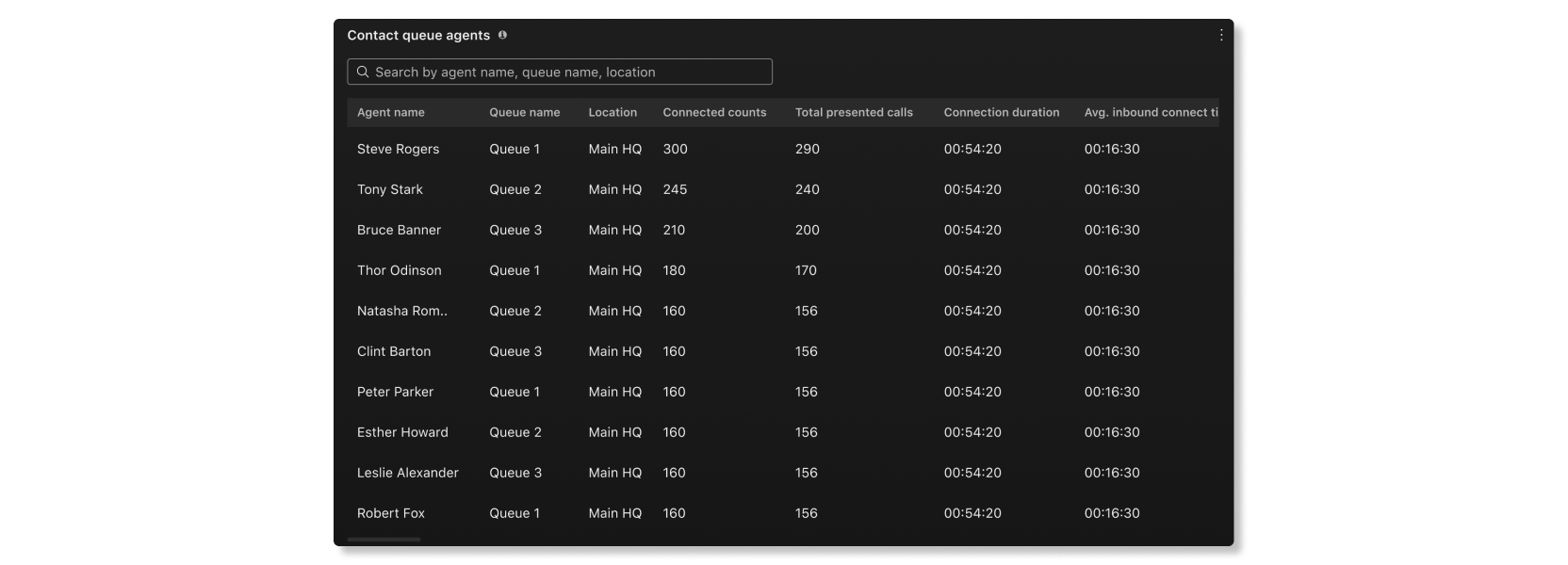
Contactez les agents de la file d'attente
Ce tableau donne des informations sur les agents chargés des files d'appels au sein de votre organisation. Vous pouvez utiliser ce tableau pour voir quel agent reçoit le plus d'appels et obtenir des informations sur ses statistiques d'appels. Les informations disponibles sont les suivantes :
- Nom de l'agent : nom de l'agent.
- Nom de la file d'attente : nom de la file d'appels.
- Lieu : lieu attribué à la file d'attente des appels.
- Nombre de connexions : nombre d'appels auxquels l'agent a répondu.
- Nombre total d'appels présentés : nombre d'appels entrants adressés à l'agent qui ont été distribués par la file d'attente des appels.
- Durée de connexion : temps que l'agent a consacré aux appels connectés.
- Temps de connexion entrante moyen : temps moyen passé par l'agent à répondre aux appels.
- Durée de la mise en attente : durée pendant laquelle les appelants ont été mis en attente.
- Temps d'attente moyen des appels entrants : durée moyenne pendant laquelle l'agent met les appels en attente.
- Temps de traitement total : temps total passé par un agent à traiter les appels. Le temps de traitement est calculé comme suit : durée de mise en attente + Durée de connexion = Temps de traitement total.
- Temps de traitement moyen : temps moyen passé par un agent à traiter les appels.
KPI
Les indicateurs de performance clés sont disponibles en haut de la page pour vous indiquer l'état général des files d'appels. Les indicateurs de performance clés disponibles sont les suivants :
- Répondu : nombre d'appels auxquels les agents ont répondu au cours de la période sélectionnée.
- Abandonné : nombre d'appels au cours desquels l'appelant a raccroché ou laissé un message avant qu'un agent ne soit disponible au cours de la période sélectionnée.
- Temps d'attente moyen : durée moyenne pendant laquelle les agents mettent les appelants en attente pendant la période sélectionnée .
- Temps d'attente moyen : temps moyen passé par les appelants à attendre que le prochain agent disponible réponde à l'appel pendant la période sélectionnée.

Les appels entrants, les files d'attente et la tendance
Ces tableaux classent les appels entrants en fonction de leur statut. Vous pouvez utiliser ce graphique pour avoir un aperçu général des performances des files d'appels.

Temps d'attente moyen par appel
Ce graphique montre la file d'attente avec le temps d'attente moyen le plus long par appel, par ordre croissant ou décroissant sur la plage de dates sélectionnée. Vous pouvez utiliser ce tableau pour voir quelle file d'appels nécessite l'affectation d'un plus grand nombre d'agents afin de réduire le temps d'attente.

Temps d'attente moyen par appel
Ce graphique montre la file d'attente des appels avec le temps d'attente moyen le plus long par appel, par ordre croissant ou décroissant sur la plage de dates sélectionnée. Vous pouvez utiliser ce tableau pour voir quand les appelants ont été mis en attente plus longtemps que la moyenne.

Détails de la file d'attente
Ce tableau donne des informations sur les files d' appels qui ont été mises en place dans votre organisation. Vous pouvez utiliser ce graphique pour voir les performances des agents dans chaque file d'attente d'appels. Les informations disponibles sont les suivantes :
- Nom de la file d'attente : nom de la file d'appels.
- Durée de la mise en attente : durée pendant laquelle les appelants ont été mis en attente.
- Temps d'attente moyen : durée moyenne pendant laquelle les appelants ont été mis en attente par appel.
- Durée de connexion : durée pendant laquelle les appelants ont parlé aux agents.
- Durée moyenne de connexion entrante : durée moyenne pendant laquelle les appelants ont parlé aux agents par appel.
- Temps de traitement : temps que les agents passent à traiter les appels. Le temps de gestion est calculé comme suit : durée de mise en attente + Durée de connexion = Temps de gestion.
- Temps de traitement moyen : temps moyen passé par les agents à traiter les appels.
- Temps d'attente : temps que les appelants ont passé à attendre que le prochain agent disponible réponde à l'appel.
- Temps d'attente moyen : temps moyen que les appelants passent à attendre que le prochain agent disponible réponde à l'appel.
- Répondu : nombre d'appels auxquels les agents ont répondu.
- Abandonné : nombre d'appels au cours desquels les appelants ont raccroché ou laissé un message avant qu'un agent ne soit disponible .
- Nombre total d'appels : nombre total d'appels entrants.

Tendance des contacts en direct dans la file
Ce graphique montre le nombre d'appelants qui attendent actuellement dans une file d'attente. Vous pouvez utiliser ce graphique pour connaître les heures de pointe des appels, afin de pouvoir ajuster les files d'appels ou réaffecter les agents selon les besoins.

Statistiques des files d'attente en direct
Ce tableau donne des informations sur le statut des agents et le nombre de contacts en attente. Vous pouvez utiliser ce tableau pour voir si vous devez ajuster le nombre d'agents dans certaines files d'attente. Les informations disponibles sont les suivantes :
- Nom de la file d'attente : nom attribué à la file d'attente des appels.
- Contacts actuellement en file d'attente : nombre d'appelants qui attendent qu'un agent soit disponible.
- Nombre total d'agents : nombre d'agents affectés à la file d'attente des appels.
- Agents dotés en personnel : nombre d'agents qui travaillent actuellement dans la file d'attente des appels .
- Agents inactifs : nombre d'agents qui ne répondent pas à un appel.
- Agents non disponibles : nombre d'agents qui sont en communication.

Ordinateur de bureau Agent
Tendance des contacts en direct dans la file
Ce graphique montre le nombre d'appelants qui attendent actuellement dans une file d'attente. Vous pouvez utiliser ce graphique pour connaître les heures de pointe des appels, afin de pouvoir ajuster les files d'appels ou réaffecter les agents selon les besoins.
Statistiques des files d'attente en direct
Ce tableau donne des informations sur le statut des agents et le nombre de contacts en attente. Vous pouvez utiliser ce tableau pour voir si vous devez ajuster le nombre d'agents dans certaines files d'attente. Les informations disponibles sont les suivantes :
- Nom de la file d'attente : nom attribué à la file d'attente des appels.
- Contacts actuellement en file d'attente : nombre d'appelants qui attendent qu'un agent soit disponible.
- Nombre total d'agents : nombre d'agents affectés à la file d'attente des appels.
- Agents dotés en personnel : nombre d'agents qui travaillent actuellement dans la file d'attente des appels .
- Agents inactifs : nombre d'agents qui ne répondent pas à un appel.
- Agents non disponibles : nombre d'agents qui sont en communication.
Les rapports ont désormais leur propre section sous Surveillance dans la navigation de gauche de Control Hub, ainsi qu'un article séparé à ce sujet.


