
Дякуємо за відгук.
Аналітика для вашого портфеля Webex для уряду
 Надіслати відгук?
Як повний адміністратор, адміністратор лише для читання або адміністратор підтримки організації, ви маєте доступ до різних діаграм, графіків та звітів у Центрі керування залежно від розгортання. Ви можете використовувати цю інформацію для оцінки того, як служби та пристрої Webex використовуються у вашій організації та як часто. Наприклад, ви можете використовувати аналітику для відстеження та вимірювання послуг у вашому портфелі хмарної співпраці.
Історичні діаграми та графіки є стандартними в Control Hub. Більшість діаграм і графіків доступні в щоденному, тижневому та щомісячному форматі. Усі діаграми вказані за середнім часом Грінвіча (GMT). Обсяг даних, до яких ви маєте доступ, залежить від типу клієнта, який ви є. Якщо ви стандартний клієнт, у вас є доступ до 3-місячних даних. Якщо ви клієнт Pro Pack, ви маєте доступ до 13 місяців даних.
Дані для вкладки Якість в аналітиці зустрічей надходять лише до 30 червня 2021 року. Дані для решти вкладок в аналітиці нарад надходять до 1 січня 2021 року.
Дані аналітики, за винятком нарад, обробляються пакетно щодня. Дані доступні протягом 24 годин, а показники доступні до 13:00 за Гринвічем наступного дня. Дані про зустрічі оновлюються кожні 10 хвилин.
| 1 |
Щоб переглянути дані Analytics, виконайте такі дії:
|
| 2 |
Виберіть діапазон дат, для якого потрібно переглянути дані за допомогою селектора календарних дат.
Якщо діаграми не завантажуються, увімкніть сторонні файли cookie у своєму браузері. Якщо ви віддаєте перевагу контролювати, які сторонні файли cookie приймає ваш браузер, ви можете додати * .webex.com до списку винятків. Якщо сторонні файли cookie вже включені, спробуйте очистити кеш браузера. |
| 3 |
Щоб зберегти окрему діаграму або графік, натисніть кнопку більше Якщо ви виберете CSV, ви експортуєте всі дані для вибраної діаграми. Якщо ви виберете PNG або PDF, ви отримаєте копію даних, що відображаються лише на екрані. |

 кнопка, а потім виберіть тип файлу.
Аналітика зустрічей надає вам подробиці та описи про те, хто використовує Cisco Webex наради, незалежно від того, чи це нарада в особистому приміщенні чи стандартна нарада Webex. Ви також можете дізнатися, скільки хвилин люди проводять на зустрічах, якість цих зустрічей та який тип аудіо використовують люди.
Використовуйте селектор сайтів Webex і селектор дати календаря у верхньому правому куті сторінки, щоб вибрати показники, які потрібно переглянути.

Дані для вкладки Якість повертаються лише до 30 червня 2021 року. Дані для решти вкладок в аналітиці нарад надходять до 1 січня 2021 року.
Інсайти
Ці відомості дають вам швидкий погляд на те, де учасники відчували найпогану якість медіа під час зустрічей. Ви можете використовувати цю інформацію, щоб зрозуміти, які фільтри та діаграми слід переглянути, щоб допомогти діагностувати та пом'якшити проблему.

Ключові показники ефективності (KPI)
У верхній частині вкладки Якість зустрічей відображаються три KPI. Діапазон даних, які вони вимірюють, змінюється під час вибору нового діапазону дат.
Три KPI:
-
Медіа-хвилини з хорошою якістю - Використовуйте цей KPI, щоб побачити, яка середня якість VoIP та відео для учасників під час зустрічей. Якщо відсотки для будь-якої якості низькі, ви можете детальніше ознайомитися з наведеними нижче діаграмами, щоб визначити, що спричинило падіння якості, наприклад, якщо погані хвилини медіа обмежені певним з'єднанням або місцем розташування.
-
Учасники з хорошою якістю меді а. Використовуйте цей KPI, щоб перевірити, чи не виникають у учасників якісь проблеми під час нарад, коли вони приєднуються до VoIP або вмикають відео. Подібно до наведеного вище KPI, ви можете визначити, чи є проблеми з певним набором учасників, чи це поширена проблема у вашій організації.
-
Середній час приєднання до на ради. Використовуйте цей KPI, щоб перевірити, чи не спостерігається сплеск часу, який потрібно учасникам, щоб приєднатися до наради. Довший за середній час приєднання до зустрічі (JMT) може означати, що деякі учасники можуть мати проблеми з підклю ченням до мережі. Якщо це так, ви можете скористатися графіками нижче, щоб з'я сувати, чи надходить цей спайк з певного місця чи типу платформи.

Фільтри
Є два рівні фільтра, з яких ви можете вибрати. Перший полягає в тому, що ви можете вибрати , чи хочете ви переглядати показники якості VoIP чи відео за учасниками чи хвилинами.

Після вибору одного з цих фільтрів ви можете детальніше відфільтрувати показники за певним порогом, регіоном або місцем розташування. Ці фільтри допоможуть вам з'ясувати, чи існує кореляція з певними показниками, які призводять до поганої якості медіа учасників. Наприклад, якщо учасники з Північної Америки мають проблеми з якістю VoIP, але учасники з інших регіонів справ ляються добре, то ви можете визначити, що в центрі обробки даних може статися відключення.

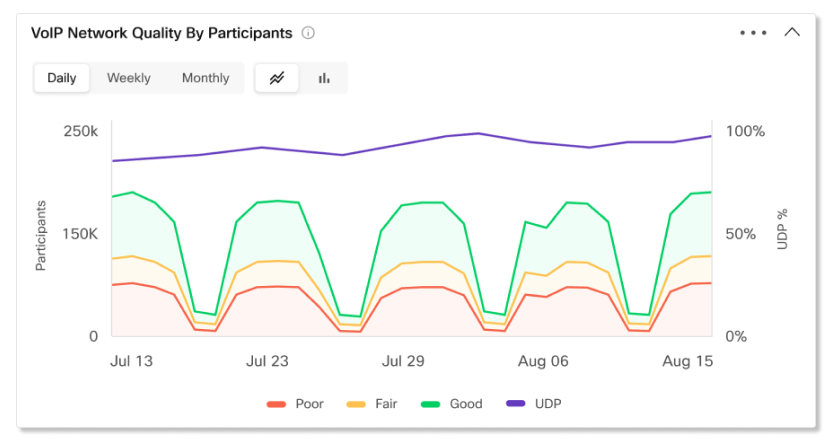
Якість VoIP або відео за учасниками або хвилинами
Скористайтеся цією діаграмою, щоб побачити тенденцію якості медіа для учасників або хвилин у вашій організації. Якщо спостерігається раптовий сплеск учасників або хвилин з поганою або справедливою якістю медіа, ви можете переглянути показники для цього конкретного діапазону дат та порівняти показники між усіма іншими доступними для вас діаграмами та перевірити, чи є якісь загальні аномалії.
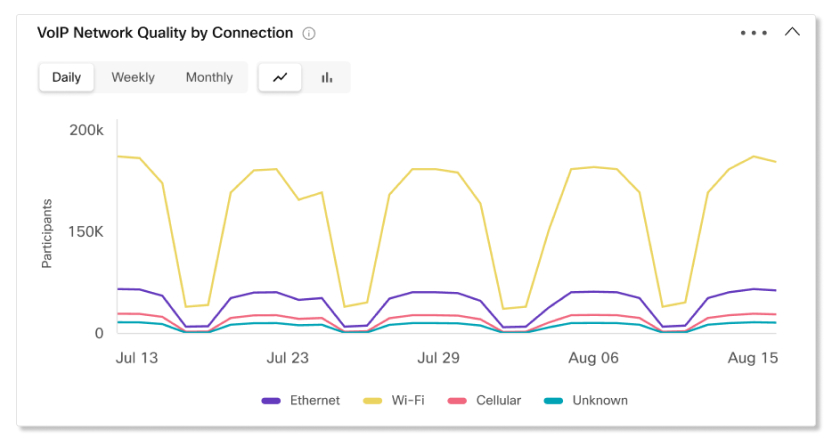
Якість VoIP або відео за допомогою підключення
Ця діаграма показує тенденційну розбивку учасників або хвилин за ти пом підключення. За допомогою цієї діаграми можна визначити, чи проблеми з якістю медіа впливають на всіх учасників вашої організації, чи обмежуються вона певними ти пами підключення.
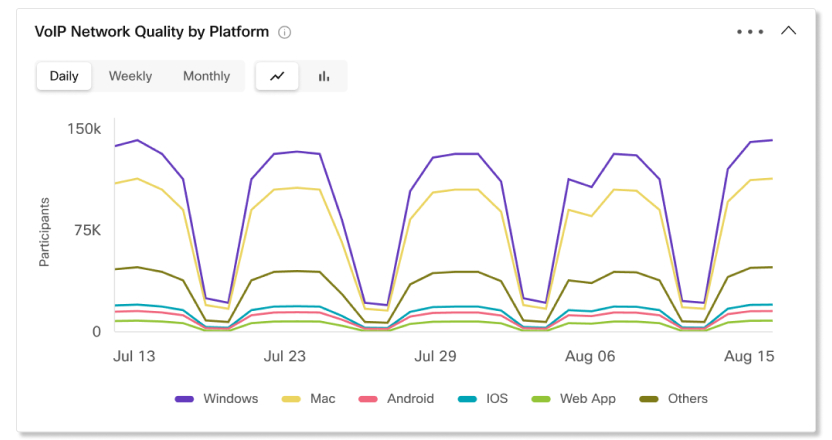
Якість VoIP або відео за платформою
Ця діаграма показує тенденційну розбивку учасників або хвилин за платформами. За допомогою цієї діаграми можна визначити, чи проблеми з якістю медіа впливають на всіх учасників вашої організації, чи це обмежено певними платформами.
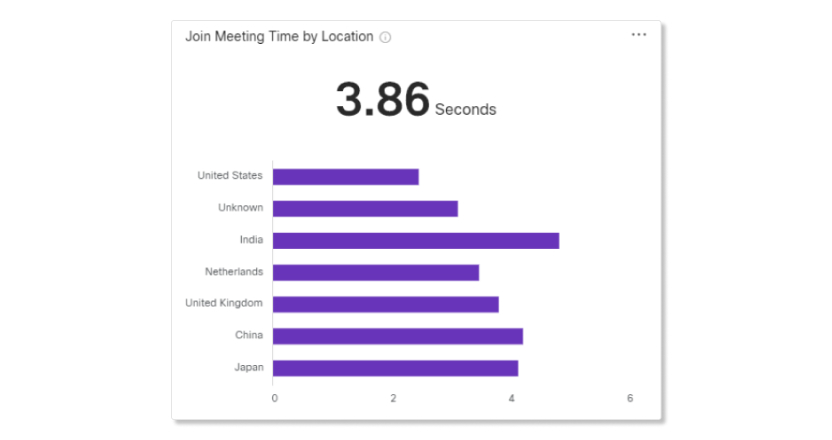
Приєднуйтесь до часу зустрічі за місцем
Використовуйте цю діаграму, щоб визначити, чи має певне місце JMT вище середнього. Це може свідчити про те, що проблема підключення обмежена певною областю. Потім ви можете відфільтрувати показники лише для цього місця, а потім порівняти показники з інших діаграм, щоб побачити, у чому може бути проблема.
Місцезнаходження користувачів, які приєднуються до зустрічей за допомогою програми Webex та відеопристроїв, відобра жатиметься як невідоме.
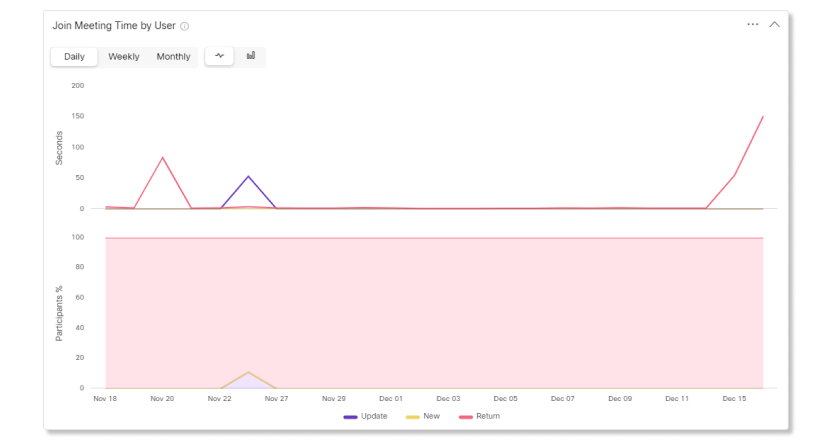
Приєднуйтесь до часу зустрічі користувачами
Використовуйте цю діаграму, щоб визначити, яким є середній JMT для певного типу користувачів. Новим користувачам може знадобитися більше часу, ніж повторним користувачам, щоб приєднатися до зустрічі, оскільки вони раніше не використовували Webex. Користувачам, яким довелося оновити додаток Webex, може знадобитися більше часу, ніж в середньому, щоб приєднатися до зустрічі, оскільки будь-які нові зміни можуть спричинити плутанину. Переглядаючи, скільки часу потрібно кожному типу користувачів, щоб приєднатися до зустрічі, ви можете вжити активних заходів щодо подолання цих проблем, наприклад, надсилання інформації про те, що змінилося до запуску нового оновлення, або надсилання інструкцій новим користувачам про те, як приєднатися до зустрічі Webex.
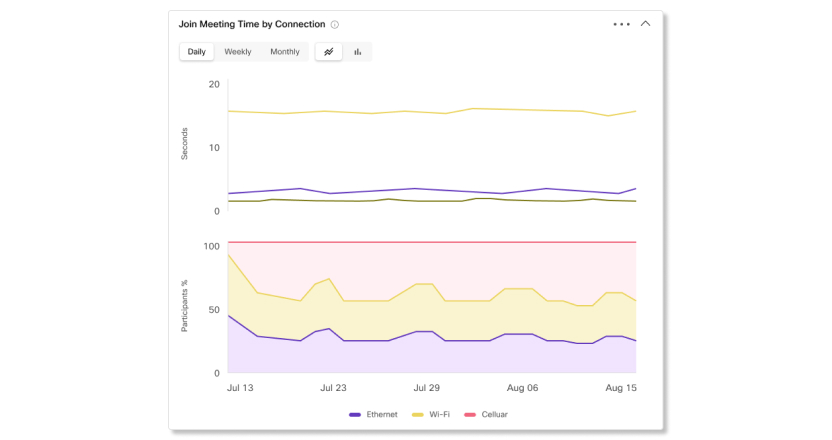
Приєднуйтесь до часу зустрічі за допомогою з'єднання
Використовуйте цю діаграму, щоб визначити, яким є середній JMT для певного типу з'єднання. Знання того, з яким типом з'єднання мають проблеми учасники, може допомогти звузити, де може бути проблема. Наприклад, якщо учасники, які приєдналися до зустрічей за допомогою Ethernet та Wi-Fi, мають середній JMT, але стільниковий зв'язок перевищує середній, то це може бути проблемою або з мобільним додатком Webex, або з мережею мобільного провайдера.
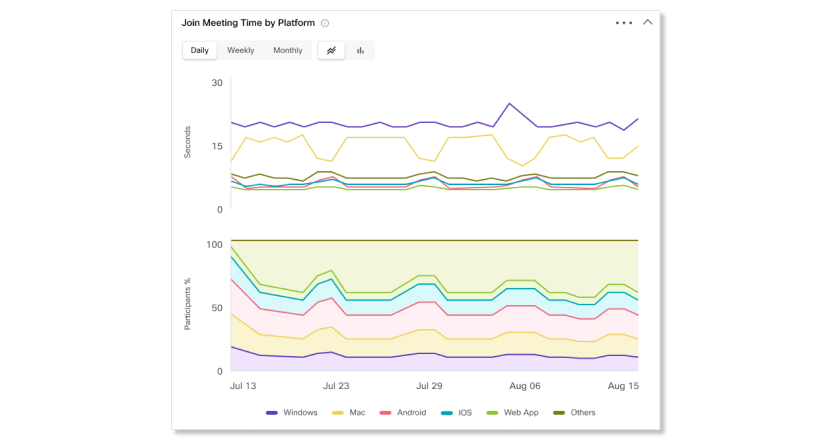
Приєднуйтесь до часу зустрічі за платформою
Використовуйте цю діаграму, щоб визначити, яким є середній JMT для певного типу платформи. Якщо ви бачите, на яких платформах виникають проблеми, вам буде легше усунути проблеми з мережевим підключенням у вашій організації або якщо вона обмежена лише деякими платформами.
Учасники з низькою якістю
За кожен день за останні 21 день ми фіксуємо найгірших 350 учасників з низькою якістю. Залежно від обраного діапазону дат, у списку фігурують 300 найкращих учасників, які мали найгіршу якість.
Наприклад, у перший день на цей день фіксується 350 учасників з найгіршою якістю. На другий день на цей день фіксується незалежний набір із 350 учасників найгіршої якості. Потім таблиця фіксує найгірших 300 учасників між усіма цими днями та перераховує їх на столі.
Ця таблиця показує лише найгірших правопорушників за останні 21 день.

KPI
У верхній частині вкладки Залучення з зустрічами відображаються п'ять KPI. Діапазон даних, які вони вимірюють, змінюється під час вибору нового діапазону дат.
П'ять KPI:
-
Загальна кількість зустрічей — Використовуйте цей KPI, щоб перевірити, чи регулярно користувачі проводять зустрічі Webex у вашій організації. Якщо ця цифра низька, ви можете зв'язатися з користувачами, щоб дізнатися, чому вони не використовують свої можливості хостингу.
-
Загальний прото кол нарад - Використовуйте цей KPI, щоб зрозуміти, як довго проводяться зустрічі у вашій організації.
-
Загальна кількість відеозустрічей — Використовуйте цей KPI, щоб перевірити, чи вмикаються користувачі відео під час нарад. Якщо ця цифра низька, ви можете перевірити вкладку Якість, щоб переглянути діаграми якості відео, щоб визначити, чи були проблеми з як істю медіа.
-
Загальний доступ до нара д. Використовуйте цей KPI, щоб перевірити, чи користуються користувачі спільними екранами під час нарад.
-
Загальна кількість записів нарад. Використовуйте цей KPI, щоб перевірити, чи записують користувачі свої зустрічі.

Зустрічі за діяльністю
Використовуйте ці діаграми, щоб переглянути розбивку кількості зустрічей, на яких користувачі ввімкнули відео, поділилися екраном або почали запис. Ця інформація допомагає дізнатися, чи беруть участь користувачі на зустрічах. Натисніть на один із фільтрів на лівій діаграмі, щоб змінити дані для трендової діаграми праворуч та обох протоколів нарад за діаграмами активності.

Протокол засідання за діяльністю
Використовуйте ці діаграми, щоб побачити розбивку того, як довго користувачі вмикали своє відео, ділилися своїм екраном. або почали запис. Якщо залучення до цих заходів не високе, ви можете зв'язатися з користувачами та повідомити їх про переваги використання кожної діяльності.

Топ-10 зустрічей за протоколами засідань
У цій таблиці наведено 10 найкращих зустрічей, які мали найтривалішу тривалість.
Топ-10 зустрічей за протоколами учасників відео
Ця таблиця показує 10 найкращих зустрічей, які мали найдовшу тривалість для учасників, які включили своє відео.
Топ-10 зустрічей за кількістю учасників
Ця таблиця показує, які зустрічі мали найбільшу кількість учасників.

KPI
У верхній частині вкладки «Учасники зустрічей» відображаються три KPI. Діапазон даних, які вони вимірюють, змінюється під час вибору нового діапазону дат.
Три KPI:
-
Загальна кількість зустрічей — Використовуйте цей KPI, щоб перевірити, чи регулярно користувачі проводять зустрічі Webex у вашій організації. Якщо ця цифра низька, ви можете зв'язатися з користувачами, щоб дізнатися, чому вони не використовують свої можливості хостингу.
-
Загальна кількість унікальних хо стів — Використовуйте цей KPI, щоб побачити, скільки користувачів використовує ліцензії хоста. Якщо ця кількість низька, ви можете розглянути можливість переключення деяких користувачів на обліковий запис учасника, щоб звільнити ліцензії хоста.
-
Загальна кількість учасників — Використовуйте цей KPI, щоб побачити загальну кількість приєднань учасників та пристроїв.

Учасники за методом приєднання
Використовуйте ці діаграми, щоб побачити розбивку клієнтів, яких учасники використовували для приєднання до зустрічей.

Учасники за ролями
Використовуйте ці діаграми, щоб переглянути розбивку облікових записів господарів та учасників, які використовуються для приєднання до нарад . Якщо до нарад приєднується більше облікових записів господарів, ніж облікових записів учасників, ви можете пере призначити господарів, які регулярно не приймають, до облікових записів учасників.

Учасники за типами користувачів
Скористайтеся цією діаграмою, щоб переглянути розбивку користувачів, які приєдналися до нарад з вашої організації, та користувачів, які приєдналися як гості або із зовнішньої організації. Ця діаграма допоможе вам відстежувати кількість зовнішніх користувачів, які мають доступ до ваших нарад, і чи хочете ви змінити будь-які заходи безпеки.

Учасники за місцем приєднання
Використовуйте ці діаграми, щоб переглянути розбивку місць, з яких учасники приєдналися до зустрічей. Якщо ви помітили проблеми з якістю медіа на вкладці Якість, ви можете перевірити цю діаграму, щоб побачити, звідки приєднується більшість учасників. Потім ви можете визначити, чи проблема виникає з певного місця, чи щось інше є пер шопричиною.
Місцезнаходження користувачів, які приєднуються до зустрічей за допомогою програми Webex та відеопристроїв, відобра жатиметься як невідоме.

Топ-10 господарів за # Зустрічі
У цій таблиці наведено 10 найкращих господарів, які запланували та розпочали найбільше зустрічей.
Топ-10 Учасників за # Зустрічі
У цій таблиці наведено 10 найкращих учасників, які долучилися до найбільшої кількості зустрічей.
Топ 10 місць розташування за кількістю хвилин учасників
У цій таблиці наведено 10 найкращих місць, які мали найбільше хвилин учасників.

KPI
У верхній частині вкладки Аудіо зустрічей відображаються три KPI. Діапазон даних, які вони вимірюють, змінюється під час вибору нового діапазону дат.
Три KPI:
-
Загальна кількість хвилин аудіо. Використовуйте цей KPI, щоб побачити загальну кількість хвилин VoIP та телефонії, використаних під час нарад у вашій організації.
-
Загальна кількість хвилин VoIP - Використовуйте цей KPI, щоб побачити загальну кількість хвилин VoIP, використаних під час нарад у вашій організації.
-
Загальна кількість хвилин телефонії. Використовуйте цей KPI, щоб побачити загальну кількість хвилин телефонії, використаних під час нарад у вашій організації. Залежно від того, чи віддає ваша організація перевагу хвилинам VoIP чи телефонії, ви можете подивитися на діаграми нижче, щоб побачити розбивку, чому ця цифра висока чи низька.

Використання аудіо за типом
Використовуйте ці діаграми, щоб визначити типи аудіо, з якими користувачі підключаються до зустрічей. Ви можете вжити заходів, якщо ваша організація має бажаний тип аудіо, який повинні використовувати користувачі. Наприклад, якщо ваша організація розгорну ла Edge Audio, але використання для нього низьке, ви можете зв'язатися з користувачами та дізнатися, чому вони не підключаються через Edge Audio.

У вас під рукою є різні діаграми, пов'язані з повідомленнями, які допоможуть вам визначити, наскільки ваші користувачі залучені до Webex. Ви можете дізнатися, скільки людей у вашій організації використовують додаток для спілкування та обміну ідеями, хто з цих користувачів є найбільш активними та які простори найчастіше використовуються. Ви можете покластися на своїх найактивніших користувачів, щоб заохотити інших у вашій організації використовувати додаток. Ви також можете визначити кількість і розмір файлів, якими користуються спільний доступ, і які платформи користуються найбільшою популярністю (наприклад, Webex для Windows або Mac).
Якщо ви є клієнтом Pro Pack, ви маєте доступ до API історичних показників, за допомогою якого ви можете автоматично повертати щоденні сукупні дані, пов'язані з повідомленнями.
Ключові показники ефективності (KPI)
У верхній частині вкладки Аналітика обміну повідомленнями відображаються чотири KPI. Діапазон даних, які вони вимірюють, змінюється під час вибору нового діапазону дат.
Чотири KPI:
-
Найбільший щоденний активний користувач — найбільша кількість користувачів, які мали активність у додатку Webex протягом дня у вибраному діапазоні дат. Діяльність включає:
-
Надсилання або читання нового повідомлення.
-
Завантаження файлу.
-
Увійти в додаток.
-
Приєднання простору.
-
-
Середній щоденний активний користувач — середня кількість користувачів, які мали активність протягом днів у вибраному діапазоні дат.
-
Загальна кількість надіслан их повідомлень — кількість повідомлень, надісланих за вибраний діапазон дат. Відсоток внизу вказує на збільшення або зменшення кількості повідомлень, які надсилаються шляхом порівняння кількості повідомлень, надісланих вчора, з кількістю повідомлень, надісланих за тиждень до цього.
-
Активні прост ори — кількість пробілів, які мали активність протягом вибраного діапазону дат. Простір вважається активним, коли хтось:
-
Надсилає або читає нове повідомлення.
-
Завантажує або завантажує файл.
-
Створює, об'єднує або залишає пробіл.
-

Повідомлення, надіслані платформою
Ви можете використовувати цю діаграму для порівняння використання Webex на настільних комп'ютерах або мобільних пристроях. За допомогою цієї інформації ви можете перевірити, чи є настільний або мобільний додаток більш популярним у вашій організації. Якщо прийняття однієї з цих платформ не те, що ви очікували, подумайте про надання додаткової підготовки, щоб користувачі знали переваги використання настільних комп'ютерів або мобільних пристроїв.

Активні користувачі
Ви можете використовувати цю діаграму, щоб визначити кількість людей, які активно використовують додаток Webex. Активний користувач — це людина, яка надіслала повідомлення, здійснила дзвінок, завантажила файл або відвідала зустріч.
Можливо, ви підписали свою організацію на пробну версію, щоб визначити, чи хочете ви придбати деякі послуги, які пропонує Cisco Webex підписка. У цьому випадку ми рекомендуємо стежити за використанням. Якщо люди активно залучаються, ви можете інвестувати в різні послуги, які роблять співпрацю на робочому місці більш зручною. Якщо люди не використовують додаток так багато, як очікувалося, покажіть їм, як додаток може полегшити їхнє повсякденне робоче життя.

Активні простори
За допомогою цієї діаграми можна переглянути загальну кількість місць, в яких люди беруть участь щодня. Простір вважається активним, коли хтось:
-
Відправляє повідомлення.
-
Читає нове повідомлення.
-
Завантажує або завантажує файл.
-
Створює, об'єднує або залишає пробіл.
Ви можете використовувати цю інформацію, щоб визначити, наскільки добре ваша організація використовує практику використання просторів для зустрічей та співпраці. Якщо ваша організація не використовує пробіли так багато, як ви очікували, радимо вам провести додаткову підготовку. Люди можуть краще використовувати свої простори, якщо вони більше знайомі з концепцією простору. Ви також можете повідомити їх про підвищення продуктивності, яке може принести ця функція.

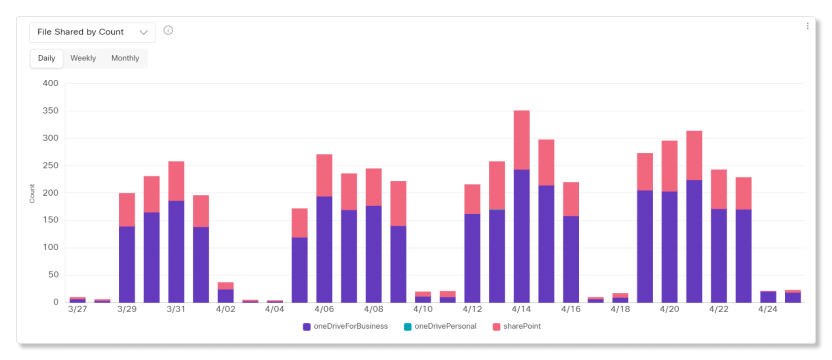
Файли, спільні за кількістю та загальним розміром
Ви можете використовувати ці діаграми для моніторингу кількості та загального розміру файлів, якими поділилися, за допомогою інтеграції в додаток Webex. Інтеграціями, які можна використовувати для спільного використання файлів, є:
-
Dropbox
-
Коробка
-
Майкрософт OneDrive для бізнесу
-
Майкрософт OneDrive Особистий
-
Майкрософт SharePoint
Використовуйте цю інформацію, щоб визначити рівень прийняття функцій у вашій організації. Якщо кількість спільних файлів невелика порівняно з кількістю людей у вашій організації, ви можете дослідити причини цього. Ми рекомендуємо впроваджувати стратегії, щоб заохотити людей скористатися функцією обміну файлами.
Скористайтеся сторінкою Analytics у Центрі керування, щоб переглянути дані для історичних дзвінків на основі програми Webex та якість їхніх мультимедійних викликів. Ви маєте доступ до 13-місячних даних для дзвінків у програмі Webex, якщо у вашій організації є Pro Pack. Якщо у вашій організації немає Pro Pack, ви маєте доступ до 3-місячних даних.
Ми зберігаємо історичні дані дзвінків за допомогою Call on Webex на настільному комп'ютері та мобільному додатку Webex.
Вкладка Analytics — це перегляд історії, який оновлюється щодня. Дані дзвінків за попередній день завантажуються о 00:00 (опівночі) UTC.
Як ми збираємо дані
Наприкінці кожного дзвінка ми збираємо статистику безпосередньо з цієї кінцевої точки. Дані збираються протягом дня та додаються на дисплей у Центрі управління опівночі (UTC) наступного дня.
Наприклад: Аліса здійснює дзвінок 9 червня з програми Webex сторонній стороні. 10 червня ви побачите запис відомостей про дзвінки Аліси в Контрольному центрі, а також зможете побачити статистику медіа, про яку повідомляє ця кінцева точка.
Коли Аліса зателефонує Бобу, який є іншим користувачем у вашій організації, буде зібрано два записи дзвінків: один для статистики медіа, про яку повідомляє кінцева точка Аліси, та один для статистики з кінцевої точки Боба. Це допоможе вам визначити, у якого користувача виникає проблема, коли вони поділяють дзвінок низької якості.
Поради на інформаційній панелі
-
Налаштуйте період часу
Ви можете переглядати графіки загальної кількості викликів та загальної кількості хвилин дзвінків за щоденними, тижневими або місячними часовими шкалами, щоб ви могли відстежувати взаємодію з часом та шукати тенденції використання. Це дає потужне уявлення про прийняття та використання різних платформ для Webex з часом.
-
Фільтри
Приладова панель містить потужні інструменти фільтрації. Клацніть на панелі фільтрів, щоб вибрати, які дані ви хочете побачити. Ви можете фільтрувати за кінцевою точкою на вкладці «Залучення» та за «Якість», «Кінцевою точкою» або «Місцезнаходженням» на вкладці «Якість».
Ви можете очистити окремі фільтри, натиснувши кнопку закриття на назві фільтра.
-
Експортувати дані або діаграми
Ви можете експортувати будь-який графік або подання деталей. Натисніть кнопку Більше у верхньому правому куті діаграми/списку та виберіть формат файлу для завантаження (PDF, PNG або CSV, залежно від того, чи це графік чи список).
Коли ви поєднуєте завантаження файлів із інструментами фільтрації, пошуку та упорядкування, ви можете легко створювати корисні звіти про розгортання Webex.
Звіти про залучення дзвінків та дані про якість
Якщо ви хочете бачити дані про кроки дзвінків, які здійснювали або отримували користувачі, та якість їхніх дзвінків у форматі файлу CSV, ви можете завантажити звіти про залучення дзвінків та якість дзвінків у розділі Звіти аналітики.
Відомі обмеження
Наведені нижче типи викликів наразі не відобража ються на інформаційній панелі в Контрольному центрі. Ми працюємо над усуненням цих обмежень.
-
Виклики з кінцевих точок IPv6.
-
Дзвінки, які не є «надзвичайними», оскільки вони використовують припинення VPN для Webex.
-
Якщо ваша організація має кілька регіонів, ми наразі не показуємо дзвінки, здійснені в інших регіони, ніж домашній регіон вашої організації.
-
Телефони DECT та пристрої ATA не підтримуються.
Ключові показники ефективності (KPI)
Є чотири KPI, які відображаються у верхній частині вкладки Залучення дзвінків. Діапазон даних, які вони вимірюють, змінюється під час вибору нового діапазону дат.
Чотири KPI:
-
Загальні ноги викли ку — загальна кількість контактів дзвінків, здійснених та отриманих користувачами.
-
Загальна кількість хвилин — загальна кількість хвилин для всіх дзвінків, здійснених за вибраний діапазон дат. Цей номер включає як абонента, так і одержувача. Наприклад, якщо користувач дзвонить іншому користувачеві протягом 30 хвилин, то загальна кількість дорівнює 60.
-
Найбільша кількість активних користувачів щодня — найбільша кількість користувачів, які здійснювали або отримували дзвінки протягом дня у вибраному діапазоні дат.
-
Середні щоденні активні користувачі — середня кількість користувачів, які здійснили або отримали один виклик протягом днів у вибраному діапазоні дат.

Загальна кількість дзвінків за платформою та загальна кількість хвилин дзвінка за платформою
Графіки загальної кількості викли ків та загальної кількості хвилин дзві нків показують, як користувачі здійснювали дзвінки у вашій організації. Графіки показують кількість кроків виклику та хвилин дзвінка за типом платформи.
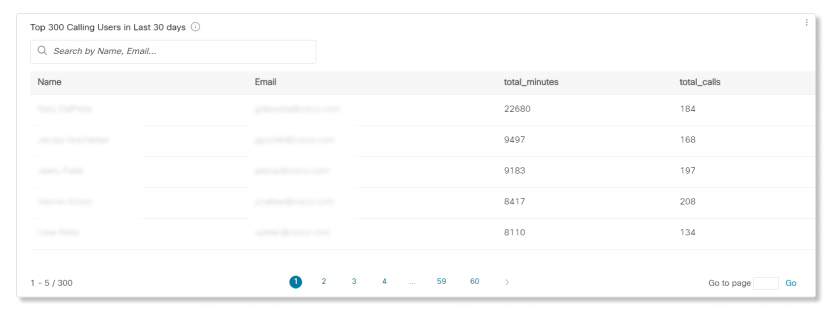
Топ-300 користувачів, які телефонують за останні 30 днів
Ця таблиця показує 300 найкращих користувачів, які здійснили або отримали найбільшу кількість дзвінків за останні 30 днів. Ви також можете використовувати дані в цій таблиці, щоб побачити, як часто користувачі вмикають своє відео під час дзвінків.
KPI
У верхній частині вкладки «Залучення дзвінків» відображаються два KPI. Діапазон даних, які вони вимірюють, змінюється під час вибору нового діапазону дат.
Два KPI:
-
Аудіодзвінки з хорошою як істю - відсоток аудіодзвінків, які мали хорошу якість протягом вибраного діапазону дат. Дзвінки вважаються хорошою якістю, якщо вони мали затримку нижче 400 мс і мали менше 5% втрати пакетів.
-
Відеодзвінки з хорошою як істю - відсоток відеодзвінків, які мали хорошу якість протягом вибраного діапазону дат. Дзвінки вважаються хорошою якістю, якщо вони мали затримку нижче 400 мс і мали менше 5% втрати пакетів.

Діаграми та таблиця
Скористайтеся цим поданням, щоб визначити користувачів, які відчувають погану якість виклику, та отримати загальний огляд якості медіа в організації.
Ми збираємо дані про якість медіа з кожної кінцевої точки в кінці кожного етапу виклику. Дані збираються з настільних телефонів та всіх програм для настільних ПК, і ви можете побачити їх у розділі Якість на сторінці Аналітика дзвінків.
Виклик вважається низькою якістю медіа, якщо він відповідає або перевищує будь-який із наведених нижче порогових значень:
-
Втрата пакетів 5%
-
Затримка 400 мс
-
Диттер 150 мс
Графіки «Ноги дзвінків за як істю звуку» та «Ноги дзвінків за якістю відео» порівнюють частку дзвінків, які знаходяться в межах порогу якості («Добре»), з тими, що «вище порогу».
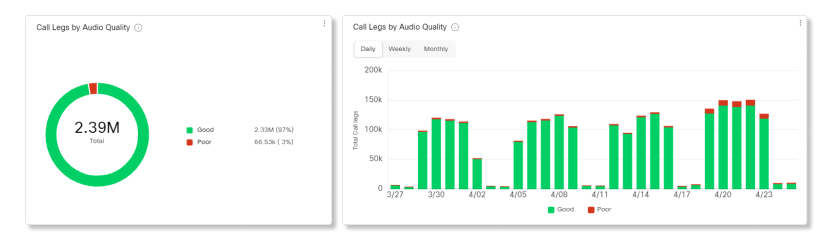
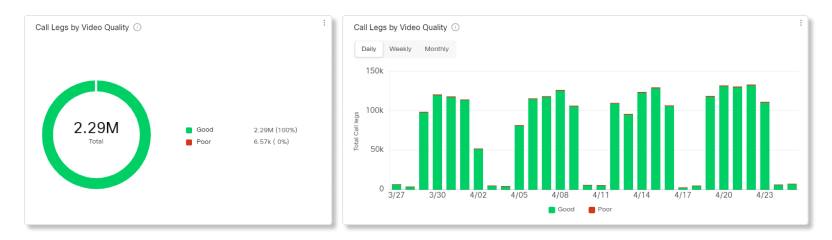
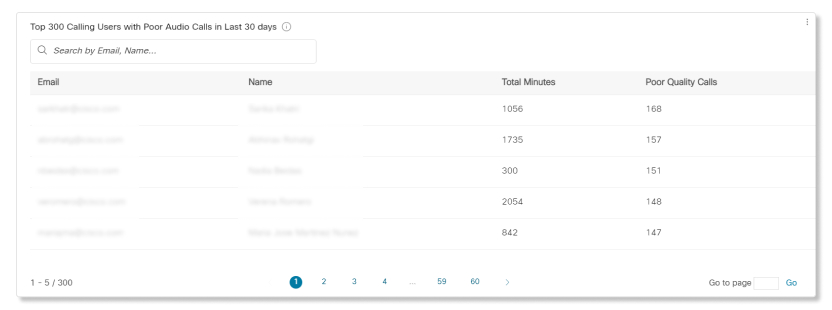
Т аблиця 300 найкращих користувачів дзвінків із поганою якістю звуку за останні 30 днів показує, які користувачі відчували найбільш низьку якість звуку, оскільки їх вимірювання якості перевищили принаймні один поріг. Використовуйте елементи керування пошуком та замовленням, щоб швидко знайти конкретного користувача.
Якщо певний користувач відчуває погану якість медіа, ви можете перевірити, чи впливають на всі кінцеві точки користувача аналогічно. Поширені проблеми з якістю виникають через програми для дзвінків на Android або iOS, що може бути пов'язано з поганим підключенням до мобільного Інтернету. Ви можете використовувати інструмент cScan для перевірки підключення користувача до Інтернету.
Ви можете скористатися наведеними тут звітами, щоб визначити, які пристрої користуються більшою популярністю у ваших користувачів, а які ні. Цю інформацію можна використовувати при налаштуванні місць зі спільними пристроями. Ви можете переконатися, що більш часто використовувані пристрої встановлюються в густонаселених районів вашої будівлі або там, де відбувається найбільше зустрічей.
Якщо ви є клієнтом Pro Pack, ви маєте доступ до API історичних показників, за допомогою якого ви можете автоматично повертати щоденні агреговані дані, пов'язані з пристроями.
На сторінці пристроїв відображаються показники використання пристроїв Webex, включаючи пристрої Webex Room Panorama, DX80 та Webex Room. Webex Desk Pro Webex Shareта інші пристрої, зареєстровані в хмарі, не включені до показників використання, але вони включені до списку деталей інвентаризації.
Ключові показники ефективності (KPI)
Є чотири KPI, які відображаються у верхній частині сторінки «Аналітика пристроїв». Вони не змінюються під час переміщення по різних вкладках, але діапазон даних, які вони вимірюють, змінюється під час вибору нового діапазону дат.
Чотири KPI:
-
Активні пристрої — загальна кількість активних пристроїв. Пристрої вважаються активними, коли вони використовуються для приєднання до дзвінків, для локальних дротових або бездротових дисплеїв, дошки або в режимі пропуску через USB. Відсоткова зміна - це число порівняно з числом попереднього вибраного періоду часу. Наприклад, якщо вибрано 10 днів, число порівнюється з попередніми 10 днями.
-
Загальне використання (години) — загальна кількість годин, протягом яких використовувалися пристрої. Це використання включає, коли пристрої використовуються для приєднання до дзвінків, для локальних дротових або бездротових дисплеїв, дошки, у режимі пропускання USB та для цифрових вивісок.
-
Активне використання на пристрій (години) — середня кількість годин, за які пристрої використовувалися для будь-яких активних або цифрових вивісок. Середнє значення обчислюється як (кількість KPI активних пристроїв), поділене на (кількість KPI загального використання).
-
Webex AssistantКоман ди — загальна кількість голосових команд від користувачів у вашій організації.

Список фільтрів відповідає пристроям, які ви налаштували в організації. Ви можете використовувати цю інформацію для фокусування на конкретному пристрої. Наприклад, якщо ви щойно розгорнули DX80 для всіх користувачів у вашій організації, виберіть DX80 як фільтр.
Ключові показники ефективності (KPI)
У верхній частині сторінки доступні KPI, щоб показати, як часто пристрої використовуються у вибр аному діапазоні дат. Доступні KPI:
-
Активний пристрій — загальна кількість активних пристроїв. Пристрої вважаються активними, коли вони використовуються для приєднання до дзвінків, для локальних дротових або бездротових дисплеїв, дошки або в режимі пропуску через USB. Відсоткова зміна - це число порівняно з числом попереднього вибраного періоду часу. Наприклад, якщо вибрано 10 днів, число порівнюється з попередніми 10 днями.
-
Загальне використання пристрою (години) — загальна кількість годин, протягом яких використовувалися пристрої. Це використання включає, коли пристрої використовуються для приєднання до дзвінків, для локальних дротових або бездротових дисплеїв, дошки, у режимі пропускання USB та для цифрових вивісок.
-
Активне використання на пристрій — середня кількість годин, за які пристрої використовувалися для будь-яких активних або цифрових вивісок. Середнє значення обчислюється як (кількість KPI активних пристроїв), поділене на (кількість KPI загального використання).

Використання пристрою за діяльністю
Ця діаграма показує загальне використання (годин) пристроїв, зареєстрованих у хмарі, включаючи пристрої Cisco Webex кімнати, дошки Webex та спільні ресурси Webex. Пристрій може бути одним з наступних видів діяльності:
-
У виклику —Пристрій використовується для приєднання до наради як кінцевої точки відео.
-
Локальний кабель спіль ного доступу — Пристрій використовується користувачем і підключається локально за допомогою кабелю HDMI, не приєднуючись до будь-яких зустрічей або дзвінків.
-
Місцевий спільний доступ до бездро тового зв'язку — пристрій спільно використовується користувачем та підключається локально через Wi-Fi без приєднання до будь-яких зустрічей чи дзвінків.
-
Вивіски —Пристрій використовується як мультимедійний дисплей у режимі Digital Signage.
-
USB Passthrough —пристрій підключається до комп'ютера за допомогою кабелю USB і використовується як веб-камера .
-
Whiteboard —Пристрій використовується як дошка в конференц-залі без підключення до нього користувачів.

Використання виклику пристрою за типом
Ця діаграма розбиває типи дзвінків, здійснених із зареєстрованих у хмарі пристроїв у вашій організації за тривалістю.

Середньодобове використання пристрою за типом
Ця діаграма розбиває частоту використання певних пристроїв у всіх діях у вибраному діапазоні дат. За допомогою цієї діаграми можна дізнатися, які пристрої користуються найбільшою популярністю серед користувачів вашої організації або сприяти залученню до пристроїв із низьким діапазоном використання.

Використання пристрою за сервісом зустрічей та тенденцією
Ця діаграма розбиває служби нарад, які користувачі вашої організації розміщують та об'єднують із пристроями Cisco. За допомогою цієї діаграми можна сприяти впрова дженню служби нарад, на якій потрібно зосередитися користувачі.

Деталі пристрою
Скористайтеся цією таблицею, щоб переглянути відомості про кожен пристрій у вашій організації. Подивіться на стовпець Використовувані години, щоб швидко визначити недостатньо використані пристрої. Він показує загальне використання пристрою за вибраний період часу. Ви можете натиснути на будь-який зі стовпців, щоб відсортувати їх.
-
Призначено до — Ім'я місця або користувача, якому присвоєно цей пристрій. Якщо це поле порожнє, пристрій було видалено з вашої організації.
-
Використовувані години — загальне використання за вибраний період часу.
-
Іденти@@ фікатор пристрою — унікальний внутрішній ідентифікатор для адміністраторів.
-
Тип пристрою —Модель пристрою.
-
Теги — Показує теги, призначені для пристрою, на сторінці «Пристрої концентратора керування».
-
IP-адреса — Остання відома IP-адреса, коли пристрій був онлайн.
-
Адреса Mac —Адреса керування доступом до медіа пристрою.
-
Стату с — Статус пристрою в режимі онлайн за останні 24 години.
-
Дзвінки — кількість годин, протягом яких пристрій використовувався для дзвінка.
-
Місцевий дисплей Wired — кількість годин, протягом яких пристрій використовувався для дротового локального дисплея.
-
Local Display Wireless — кількість годин, протягом яких пристрій використовувався для бездротового локального дисплея.
-
Whiteboard — кількість годин, протягом яких пристрій використовувався для дошки.
-
Цифрові вивіски - кількість годин, протягом яких пристрій використовувався для цифрових вивісок.
-
USB Passthrough - кількість годин, протягом яких пристрій використовувався для пропуску через USB.

Аналі Webex Assistant тика для пристроїв підтримується для:
-
Кімнатний комплект
-
Кімнатний комплект Міні
-
Кімнатний комплект Плюс
-
Кімнатний комплект Pro
-
Кімнати 55 і 55 Двомісний
-
Кімната 70 і 70 Г2
-
Дошка Webex 55 і 55S
-
Дошка Webex 70 і 70-х
-
Дошка Webex 85S
-
Письмовий стіл Pro
Загальна кількість голосових команд
Ця діаграма показує тенденцію кількості голосових команд, які користувачі вимовляють Webex Assistant для пристроїв у вашій організації. Ці цифри дають вам уявлення про те, як часто користувачі використовують пристрої, і як ви можете допомогти користувачам частіше користуватися ними. Webex Assistant

Пристрої з найбільшою та найменшою взаємодією
Ця діаграма показує список 10 найкращих та нижніх 10 пристроїв, які реагували на голосові команди користувачів протягом вибраного періоду часу. Ви можете скористатися цією діаграмою, щоб отримати уявлення про те, які пристрої отримують найбільше використання та як ви можете допомогти отримати більше використання пристроїв з найменшим залученням.

Наміри голосових команд
Розділ намірів голосових команд від користувачів у вашій організації. Ви можете побачити, які наміри найбільш використовуються, і зрозуміти, чому деякі наміри використовуються не так часто, як інші.

Проактивні відповіді на приєднання
Розділ того, як користувачі реагували на підказки, надані пристроями з у Webex Assistant вімкненим Про активним приє днанням. Ви можете скористатися цією розбивкою, щоб дізнатися, чи використовують користувачі функцію «Проактивне приєднання», або якщо вони про це не знають, ви можете допомогти користувачам застосувати її.

Завдяки пропозиції Cu stomer Experience Essentials ви маєте доступ до даних, які допомагають оцінити продуктивність черг дзвінків та агентів.
Щоб отримати доступ до цих даних у Контрольному центрі, перейдіть до розділу Аналі .

KPI
У верхній частині сторінки доступні KPI, щоб показати швидкий статус вхідних дзвінків у чергах дзвінків у вибраному діапазоні дат. Доступні KPI:
- Загальна кількість відповідних дзвін ків — Загальна кількість дзвінків, на які відповіли агенти. Відсоток показує зміну значення з часом, порівнюючи його з минулими даними вибраного діапазону дат.
- Загальна кількість відкинутих дзві нків — Загальна кількість дзвінків, коли абонент повісив або залишив повідомлення до того, як агент став доступним. Відсоток показує зміну значення з часом, порівнюючи його з минулими даними вибраного діапазону дат.
- Відсоток відмовлених дзвін ків — Відсоток дзвінків, коли абонент повісив або залишив повідомлення до того, як агент став доступним. Відсоток показує зміну значення з часом, порівнюючи його з минулими даними вибраного діапазону дат.
- Середній час очікування — Середній час, який абоненти витрачають на очікування наступного доступного агента, який відповість на дзвінок. Відсоток показує зміну значення з часом, порівнюючи його з минулими даними вибраного діапазону дат.

Вхідні дзвінки для черг дзвінків та тенденція
Ця діаграма показує розбивку статистики черги дзвінків за вхідними дзвінками. За допомогою цієї діаграми можна дізнатися, як черги викликів обробляють усі вхідні дзвінки до вашої організації.

Середній час черги дзвінків на дзвінок та тенденція
Ця діаграма показує розбивку між середніми відкинутими та середніми хвилинами очікування від вхідних дзвінків. Ви можете використовувати цю діаграму, щоб побачити, як довго абонентам довелося чекати, перш ніж при зупинити дзвінок або перевести їх до агента. Середні хвилини розраховуються так:
- Середній час відмови — Середній час дзвінка, який абоненти провели в очікуванні агента перед тим, як зависнути або вибрати опцію залишити повідомлення.
- Середній час очікування — Середній час, який абоненти витрачають на очікування наступного доступного агента, який відповість на дзвінок.

Топ-25 черг дзвінків за статусом дзвінків
Ця таблиця показує 25 найкращих черг дзвінків з найбільшою кількістю дзвінків за певним статусом. Статуси доступних дзвінків:
- Відповіді на дзвінки — кількість дзвінків, на які відповідають агенти.
- % відповідей на дзвінки —Від соток дзвінків, на які відповідають агенти.
- Відмовлені дзвінки — кількість дзвінків, коли абонент завис або залишив повідомлення до того, як агент став доступним.
- % відмовлених дзвінків — Відсоток дзвінків, коли абонент повісив або залишив повідомлення до того, як агент став доступним.
- Переповнення — зайнято — кількість викликів, які переповнилися в іншу чергу викликів через дотримання ліміту черги.
- Переповнення — Час очікування — кількість дзвінків, які переповнилися в іншу чергу викликів через те, що час очікування перевищив максимальний налаштований ліміт.
- Передані дзвінки —Кількість дзвінків, які були перенесені поза чергою.

Топ-25 черг дзвінків за середнім часом очікування та занедбаним часом
Ця таблиця показує 25 найкращих черг дзвінків з найвищим середнім часом очікування та відмовою від вхідних дзвінків. Середній час обчислюється так:
- Середній час покинутого часу — Середній час дзвінка, який абоненти провели, чекаючи агента, перш ніж зависнути телефон або вибрати опцію залишити повідомлення.
- Середній час очікування — Середній час дзвінка, який абоненти проводять, чекаючи наступного доступного агента, який відповість на дзвінок.

Статистика черги дзвінків
У цій таблиці наведено відомості про черги викликів, які були налаштовані у вашій організації. За допомогою цієї таблиці можна побачити кількість вхідних дзвінків до черг викликів та статус цих дзвінків. Ви також можете шукати конкретні черги дзвінків, місцезнаходження, номери телефо нів та розширення за допомогою панелі пошуку в таблиці. Доступні деталі:
- Черга викликів —Назва черги викликів.
- Місцезнаход ження — місцезнаходження, призначене черзі викликів.
- Номер телефону —Номер телефону, присвоєний черзі дзвінків.
- Розширення — номер додатка, присвоєний черзі дзвінків.
- Загальний час очі кування — Загальний час, протягом якого агенти зупинили дзвінки.
- Середній час затримки — Середній час, за який агенти призупинили дзвінки.
- Загальний час розмови - Загальний час, коли агенти активно розмовляли на дзвінках.
- Середній час розмови - Середній час, коли агенти активно розмовляли під час дзвінків.
- Загальний час обробки - Загальний час, який агенти витратили на обробку дзвінків. Час обробки обчислюється як Загальний час розмови + Загальний час утримання = Загальний час обробки.
- Середній час обробки - Середній час, який агенти витрачали на обробку дзвінків.
- Загальний час очікування — загальний час, який абоненти витратили на очікування наступного доступного агента, який відпові сть на дзвінок.
- Середній час очікування — Середній час, який абоненти витрачають на очікування наступного доступного агента, який відповість на дзвінок.
- Відповіді на дзвінки - Кількість дзвінків, на які відповідають агенти.
- % Відповіді на дзвінки - Відсоток дзвінків, на які відповідають агенти.
- Відмовлені дзвінки — кількість дзвінків, коли абонент завис або залишив повідомлення до того, як аген т став доступним.
- % Відмовлених дзвін ків — Відсоток дзвінків, коли абонент завис або залишив повідомлення до того, як агент став доступним.
- Середній час покинутого часу — Середній час, коли абоненти повісили або залишили повідомлення до того, як агент став доступним.
- Покинутий час — час, коли абоненти повісили трубку або залишили повідомлення до того, як агент став доступним.
- Загальна кількість дзвін ків — Загальна кількість вхідних дзвінків.
- Переповнення — зайнято — кількість викликів, які переповнилися через дотримання ліміту черги.
- Переповнення - тайм-аут - Кількість дзвін ків, які переповнилися через те, що час очікування перевищив максимальний ліміт.
- Передані дзвінки —Кількість дзвінків, які були перенесені поза чергою.

KPI
У верхній частині сторінки доступні KPI, щоб відобра жати детальну інформацію про дзвінки, які обробляли агенти у вибраному діапазоні дат . Доступні KPI:
- Загальна кількість відповідних дзві нків — Загальна кількість представлених дзвінків, на які відповіли агенти. Відсоток показує зміну значення з часом, порівнюючи його з минулими даними вибраного діапазону дат.
- Загальна кількість відкликаних дзві нків — загальна кількість дзвінків, які були представлені агенту, але не отримали відповіді. Відсоток показує зміну значення з часом, порівнюючи його з минулими даними вибраного діапазону дат.
- Середній час обробки - Середній час, який агенти витрачають на обробку дзвінків. Відсоток показує зміну значення з часом, порівнюючи його з минулими даними вибраного діапазону дат.

Середній час дзвінка агента за дзвінок та тенденція
Ця діаграма показує в середньому, скільки триває кожен дзвінок за статусом дзвінка. Ви можете використовувати цю діагра му, щоб побачити, чи отримують абоненти своєчасно необхідну допомогу.

Вхідні дзвінки агентам за статусом дзвінка
Ця діаграма показує розбивку вхідних дзвінків агентам на основі статусу дзвінка. Ця діаграма допоможе вам побачити, чи більше відкликаних дзвінків, ніж зазвичай.

Активні агенти в тренді
Ця діаграма показує тенденцію активних агентів протягом певних діапазонів дат. Ви можете порівняти кількість агентів у цій діаграмі з іншою діаграмою, наприклад, з В хідними дзвінками агентам за стату сом виклику, щоб перевірити, чи достатньо агентів для обробки кількості дзвінків.

25 найкращих агентів за відповідями та відкликаними дзвінками
У цій таблиці наведено 25 найкращих агентів з найбільшою кількістю відповідей або відкликаних дзвінків.

Топ-25 агентів за середнім розмовою та середнім проведеним часом
Ця таблиця показує 25 найкращих агентів з найвищими середніми хвилинами розмови або утрим ання.

Агенти черги викликів
У цій таблиці наведено відо мості про всіх агентів, призначених для черг викликів у вашій організації. Ви можете використовувати цю таблицю, щоб дізнатися, який агент отримує найбільше дзвінків та інформацію про статистику своїх дзвінків. Ви також можете шукати назви конкретних агентів або робочих областей, черги викликів та місцезнаходження за допомогою панелі пошуку в таблиці. Доступні деталі:
- Назва аген та — Назва агента або робочого простору.
- Черга викликів —Назва черги викликів.
- Місцезнаход ження — місцезнаходження, призначене черзі викликів.
- Загальна кількість відповідей на дзвінки —Кількість дзвінків, які були представлені агенту та на які вони відпові ли.
- Відхилені дзвінки — кількість дзвінків, які були представлені агенту, але залишилися без відповіді.
- Загальна кількість представлених викли ків — кількість вхідних дзвінків агенту, розподілених чергою викли ків.
- Загальний час розмови - Загальний час, який агент проводив активно розмовляючи на дзвінки.
- Середній час розмови - Середній час, який агент проводив активно розмовляючи на дзвінки.
- Загальний час очікування - Загальний час, протягом якого агент призупинив дзвінки.
- Середній час затримки — Серед ній час, за який агент призупиняє дзвінки.
- Загальний час обробки — Загальний час, який агент витратив на обробку дзвінків. Хвилини обробки обчислюються як Загальний час розмови + Загальний час утримання = Загальний час обробки.
- Середній час обробки - Середній час, який агент витрачав на обробку дзвінків.

KPI
У верхній частині сторінки доступні KPI, щоб показати вам усі поточні вхідні дзвінки та їх статуси, щоб допомогти вам контролювати черги дзвінків у режимі реального часу. Доступні KPI:
- Активні дзвінки — Показує кількість дзвінків, за якими агенти спілкуються з абонентами .
- Очікування дзві нків — показує кількість дзвінків, які очікують відповіді наступного доступного агента.
- Затримані дзвінки — Показує кількість дзвінків, які агенти призупинили .

Статистика прямої черги дзвінків
У цій таблиці наведен о відомості про всі черги викликів, які були налаштовані у вашій організації. Ви можете використовувати цю таблицю, щоб побачити, яка черга викликів отримує найбільше викликів, і налаштувати кількість агентів за потреби. Ви також можете шукати конкретні черги дзвінків, місцезнаходження, номери телефо нів та розширення за допомогою панелі пошуку в таблиці. Доступні деталі:
- Черга викли ків — назва черги викликів.
- Місцезнаход ження — місцезнаходження, призначене черзі викликів.
- Телефон № —Номер телефону, присвоєний черзі дзвінків.
- Розширення — Розширення, призначене для черги викликів.
- Активні дзвінки — кількість дзвінків, за яких агенти спілкуються з абонентами.
- Затримані дзві нки — кількість дзвінків, які агенти призупинили.
- Очікування дзві нків — кількість дзвінків, які очікують наступного доступного агента.
Робочий стіл супервайзера
Як керівник у програмі «Основи обслуговування клієнтів», ви маєте доступ до наведених нижче діаграм у програмі Webex .
KPI
У верхній частині сторінки доступні KPI, щоб показати детальну інформацію про те, як агенти обробляють дзвінки. Доступні ключові показники ефективності:
- Кількість підключених — Кількість підключених дзвінків, на які відповіли агенти за вибраний діапазон дат.
- Середній час обробки — середня кількість часу, який агенти витрачали на обробку дзвінків за вибраний діапазон дат.
- Середній час вхідного підключення — Середня кількість часу, який агенти витрачали на зв'язку з дзвінками за вибраний діапазон дат.
- Середній час затримки вхідного дзвінка — середня кількість часу, протягом якого агенти призупиняють вхідний дзвінок протягом вибраного діапазону дат.

Середній час підключення агента за тенденцію підключення
Ця діаграма показує тенденцію часу вхідного статусу агентів на з'єднання протягом вибраного діапазону дат. Ця діаграма допоможе вам побачити, чи збільшується час затримки з часом через недостатньо агентів або своєчасно відповідають на дзвінки.

Середній час вхідного підключення агентами
Ця діаграма показує агентів з найдовшим середнім часом підключення вхідних даних у порядку зростання або зменшення за вибраний діапазон дат. Ви можете використовувати цю діаграму, щоб побачити, чи є якіс ь відхилення в тому, скільки часу можуть тривати дзвінки.

Середній час вхідного утримання агентами
Ця діагра ма показує агентів з найдовшим середнім часом утримання вхідних даних у порядку зростання або зменшення протягом вибраного діапазону дат. Ви можете використовувати цю діаграму, щоб перевірити, чи потрібно більше агентів у певній черзі викликів, якщо дзвінки призупиняються довше середнього.

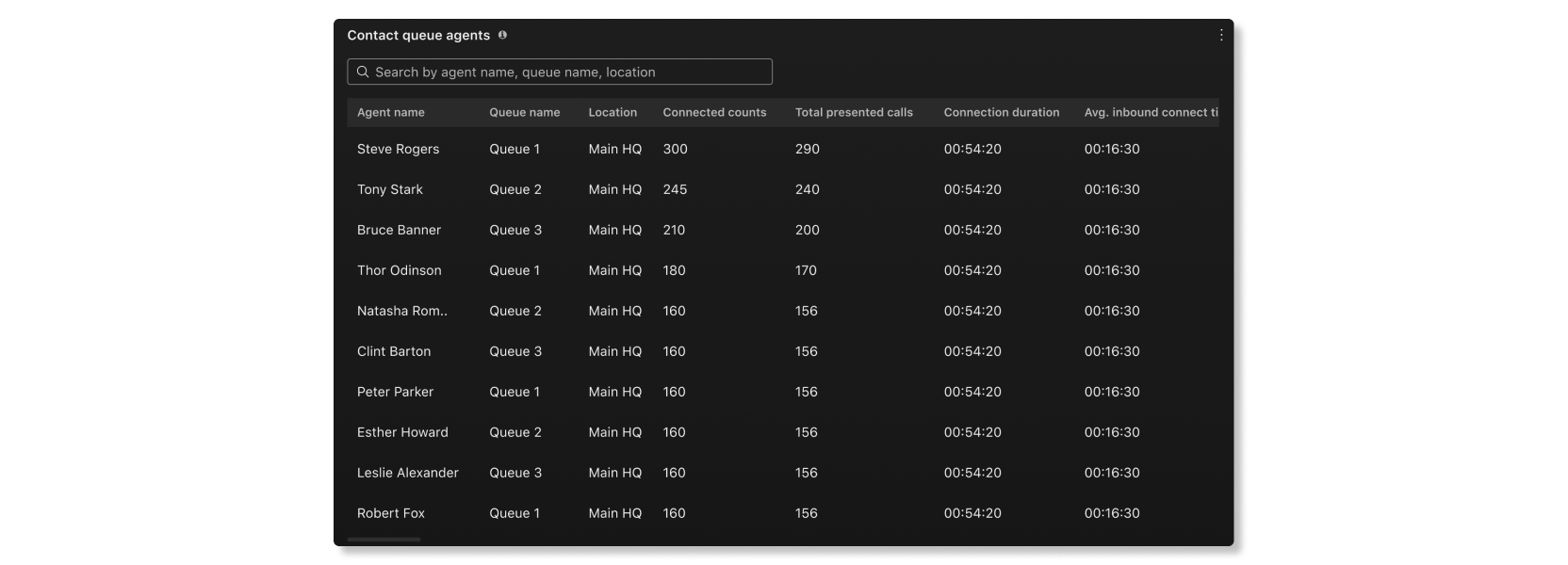
Зв'язатися з агентами черги
У цій таблиці наведено відомості про агентів, призначених для черг викликів у вашій організації. Ви можете використовувати цю таблицю, щоб дізнатися, який агент отримує найбільше дзвінків та інформацію про статистику своїх дзвінків. Доступні деталі:
- Ім'я аген та — Ім'я агента.
- Назва черги —Назва черги викликів.
- Місцезнаход ження — місцезнаходження, призначене черзі викликів.
- Кількість підключених — Кількість дзвінків, на які відповів агент.
- Загальна кількість представлених викли ків — кількість вхідних дзвінків агенту, розподілених чергою викли ків.
- Тривалість підключення — кількість часу, який агент витратив на підключені дзвінки.
- Середній час вхідного підключення — Середня кількість часу, який агент витратив на зв'язку з дзвінками.
- Тривалість затри мки — кількість часу, протягом якого абоненти були призупинені.
- Середній час затримки вхідного зв'язку — Середня кількість часу, протягом якого агент призупинив дзвінки.
- Загальний час обробки — Загальний час, який агент витратив на обробку дзвінків. Час обробки обчислюється як Тривалість затримки + Тривалість підключення = Загальний час обробки.
- Середній час обробки - Середній час, який агент витрачав на обробку дзвінків.
KPI
KPI доступні у верхній частині сторінки, щоб показати статус черг дзвін ків на високому рівні. Доступні KPI:
- Відповідь — кількість дзвінків, на які відповідали агенти за вибраний діапазон дат.
- Відмов лено — кількість дзвінків, коли абонент завис або залишив повідомлення до того, як агент став доступним у вибраному діапазоні дат.
- Середній час затримки — середній час, за який агенти призупиняють абонентів протягом вибр аної дати.
- Середній час очікування в черзі — середній час, який абоненти витрачали на очікування наступного доступного агента, який відповість на дзвінок за вибраний діапазон дат.

Вхідні дзвінки для черг і тренд
Ці діаграми класифікують вхід ні дзвінки на основі їх статуй. За допомогою цієї діаграми можна отримати загальний огляд роботи черг викликів.

Середній час очікування черги на дзвінок
Ця діагра ма показує чергу дзвінків з найдовшим середнім часом очікування на дзвінок у порядку зростання або зменшення за вибраним діапазоном дат. За допомогою цієї діаграми можна побачити, якій черзі викли ків потрібно призначити більше агентів, щоб зменшити час очікування.

Середній час очікування черги за дзвінок
Ця діагра ма показує чергу дзвінків з найдовшим середнім часом затримки на дзвінок у порядку зростання або зменшення у вибраному діапазоні дат. Ви можете використовувати цю діаграму, щоб побачити, коли абонентів призупинили довше середнього.

Деталі черги
У цій таблиці наведено відомості про черги викликів, які були налаштовані у вашій організації. За допомогою цієї діаграми можна побачити, як працюють агенти в кожній черзі викликів. Доступні деталі:
- Назва черги —Назва черги викликів.
- Тривалість затри мки — кількість часу, протягом якого абоненти були призупинені.
- Середній час затримки — середня кількість часу за дзвінок, протягом якого абоненти були призупинені.
- Тривалість підключення - кількість часу, протягом якого абоненти розмовляли з агентами.
- Середня тривалість вхідного зв'язку — Середня кількість часу за дзвінок, протягом якого абоненти спілкувалися з агентами.
- Час обробки - кількість часу, який агенти витрачають на обробку дзвінків. Час обробки обчислюється як Тривалість затримки + Тривалість підключення = Час обробки.
- Середній час обробки - Середня кількість часу, який агенти витрачали на обробку дзвінків.
- Час черги — кількість часу, який абоненти витратили на очікування наступного доступного агента, який відпові сть на дзвінок.
- Середній час очікування в черзі — середній час, який абоненти витрачають на очікування наступного доступного агента, який відповість на дзвінок.
- Відповідь - Кількість дзвінків, на які відповідають агенти.
- Відмов лено — кількість дзвінків, коли абоненти повісили або залишили повідомлення до того, як агент став доступним.
- Загальна кількість дзвін ків — Загальна кількість вхідних дзвінків.

Живі контакти в тренді в черзі
Ця діаграма показує, скільки абонентів зараз чекають у черзі. За допомогою цієї діаграми можна побачити, коли настає час пікових дзвінків, щоб ви могли налаштувати черги викликів або перепризначити агентів за потреби.

Статистика прямої черги
У цій таблиці наведено відомості про статуси агента та кількість контактів, які очікують у чергах. Ви можете скористатися цією таблицею, щоб дізнатися, чи потрібно коригувати кількість агентів у певних чергах. Доступні деталі:
- Назва черги — ім'я, присвоєне черзі викликів.
- Контакти, які зараз перебувають у чер зі — кількість абонентів, які чекають, коли агент стане доступним.
- Загальна кількість аген тів — кількість агентів, призначених для черги викликів.
- Агенти з персоналом — кількість агентів, які зараз працюють у черзі викли ків.
- Агенти, які не працюють — кількість агентів, які не беруть участь у дзвінку.
- Агенти недоступні — кількість агентів, які перебувають на дзвінку.

Робочий стіл агента
Живі контакти в тренді в черзі
Ця діаграма показує, скільки абонентів зараз чекають у черзі. За допомогою цієї діаграми можна побачити, коли настає час пікових дзвінків, щоб ви могли налаштувати черги викликів або перепризначити агентів за потреби.
Статистика прямої черги
У цій таблиці наведено відомості про статуси агента та кількість контактів, які очікують у чергах. Ви можете скористатися цією таблицею, щоб дізнатися, чи потрібно коригувати кількість агентів у певних чергах. Доступні деталі:
- Назва черги — ім'я, присвоєне черзі викликів.
- Контакти, які зараз перебувають у чер зі — кількість абонентів, які чекають, коли агент стане доступним.
- Загальна кількість аген тів — кількість агентів, призначених для черги викликів.
- Агенти з персоналом — кількість агентів, які зараз працюють у черзі викли ків.
- Агенти, які не працюють — кількість агентів, які не беруть участь у дзвінку.
- Агенти недоступні — кількість агентів, які перебувають на дзвінку.
Звіти тепер мають власний розділ під Мо ніторин гом у лівій навігації Control Hub, а також окрему статтю для нього.


