- Accueil
- /
- Article

Merci pour votre commentaire.


 Dans cet article
 Un commentaire ?
Tenez-vous au courant de vos appareils en configurant des alertes. Grâce aux alertes sur les appareils, vous pouvez consulter tous les événements importants et les mises à jour en un seul endroit.
Créez des règles pour recevoir des alertes
Vous pouvez configurer les alertes pour qu'elles soient envoyées par e-mail, via des webhooks ou via un espace Webex App. Quel que soit le canal de diffusion configuré, toutes les alertes apparaîtront toujours dans Control Hub. En savoir plus sur le centre d'alerte et les alertes.
Pour les appareils, vous pouvez créer des règles pour recevoir des alertes pour :
-
Événements en ligne et hors ligne : Un événement est enregistré lorsqu'un appareil est resté hors ligne pendant environ 5 minutes ou qu'il est revenu en ligne il y a environ 5 minutes.
-
Problèmes détectés ou résolus : vous pouvez choisir si vous souhaitez recevoir toutes les alertes ou désactiver celles que vous ne souhaitez pas recevoir.
-
Alertes opérationnelles de RoomOS : recevez des alertes concernant des bugs et des informations liées à la sécurité, ainsi que des modifications de dates de sortie.
-
Expiration de la version logicielle : lorsque vous utilisez Advanced Software Control, vous pouvez créer une alerte pour être avertie explicitement lorsque leurs appareils utilisent une version logicielle sur le point de ne plus être prise en charge.
| 1 |
Connectez-vous à Control Hub sur https://admin.webex.com et sélectionnez l'option à suivre. |
| 2 |
Dans Service, sélectionnez Appareils. Sélectionnez ensuite le type et le niveau de gravité. Vous pouvez donner un titre à l'alerte pour qu'elle soit plus facile à reconnaître. Si vous choisissez un espace Webex App comme mode de diffusion, le titre est utilisé comme nom de cet espace. 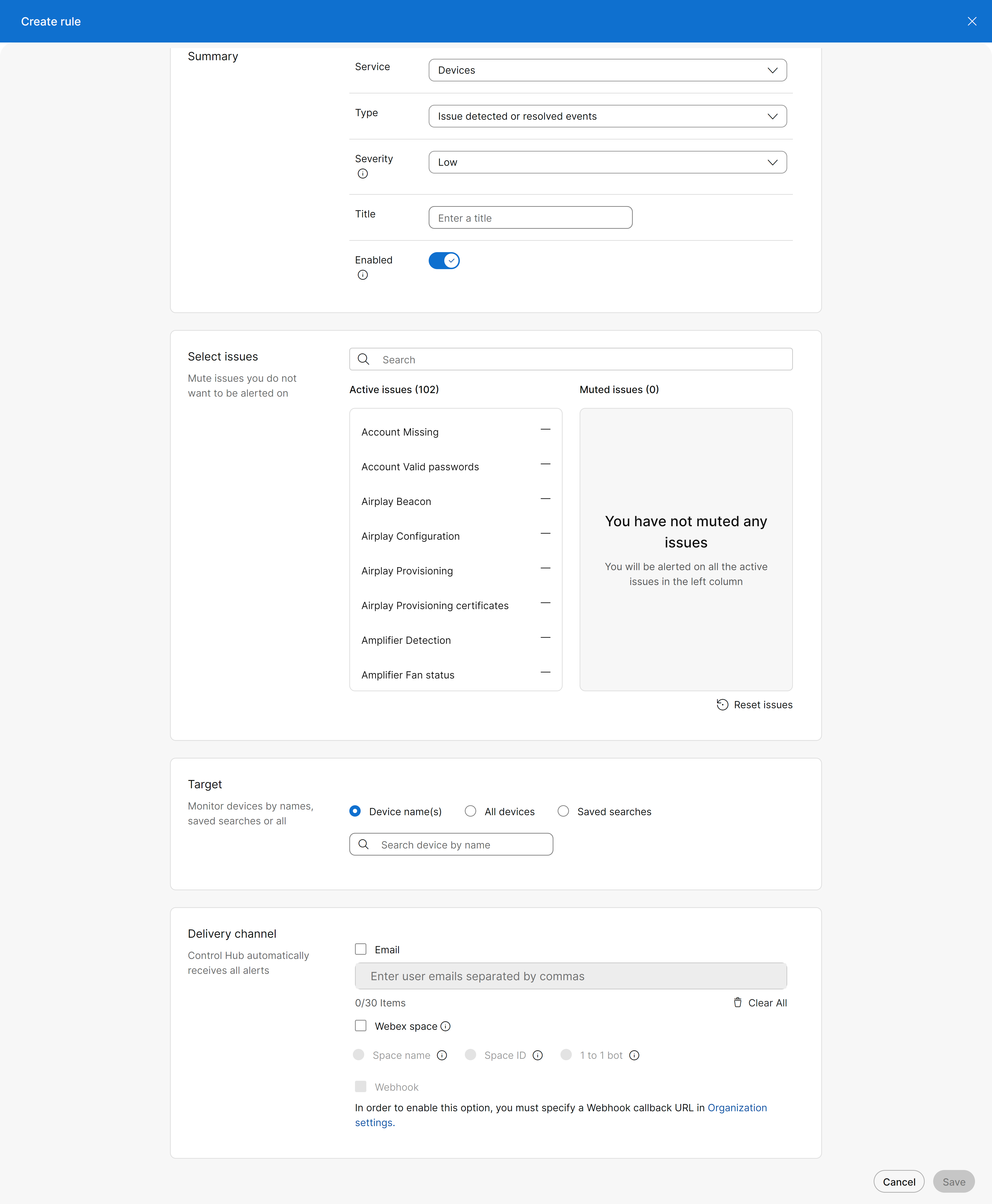
|
| 3 |
Sélectionnez les appareils dont vous souhaitez recevoir des alertes.
Si vous avez sélectionné un ou plusieurs appareils sur la page Appareils, les noms des appareils apparaissent automatiquement ici. |
| 4 |
Si vous configurez l'alerte en cas de problèmes détectés ou résolus, vous pouvez choisir de désactiver les alertes que vous ne souhaitez pas recevoir. Cliquez sur l'icône en forme de moins (-) à côté du nom dans la liste des problèmes actifs pour déplacer le problème vers la liste des problèmes désactivés. Pour revenir à la liste des problèmes actifs, cliquez sur l'icône plus (+) à côté du problème dans la liste des problèmes désactivés. |
| 5 |
Choisissez le canal de diffusion que vous souhaitez utiliser pour recevoir les alertes. Choisissez entre e-mail, espace d'application Webex, Webhook ou une combinaison des deux. Pour utiliser l'option Webex Space, vous devez activer les robots. Pour utiliser l'option Webhook, vous devez activer les Webhooks pour les alertes. Notez que la charge utile du webhook doit être incluse dans la charge utile de l'enveloppe du webhook et figurer dans la propriété « data » de la charge utile du webhook. En savoir plus sur la gestion des demandes émanant de Webex. |
| 6 |
Cliquez sur Enregistrer pour créer la règle. Vous trouverez les règles que vous avez créées dans l'onglet Gérer. Si vous souhaitez supprimer une règle que vous avez créée, sélectionnez-la et cliquez sur Supprimer la règle. |
Exemples d'analyse de webhooks
Événements en ligne et hors ligne :
{
  "id": "<base64_id>",
  "name": "controlHubAlerts",
  "targetUrl": "<configured_webhook_url>",
  "resource": "controlHubAlerts",
  "event": "created",
  "orgId": "<base64_id>",
  "createdBy": "<base64_id>",
  "appId": "<base64_id>",
  "ownedBy": "org",
  "status": "active",
  "created": "1970-01-01T00:00:00.000Z",
  "data": {
    "summary": "<alert_summary>",
    "severity": "<HIGH | MEDIUM | LOW>",
    "emailIds": null,
    "notificationAttributes": {
      "RULE_NAME": "<rule_name>",
      "ORGANIZATION_NAME": "<org_name>",
      "deviceId": "<base64_id>",
      "deviceName": "<device_name>"
    },
    "overrideExistingSubscriptionRecipients": false,
    "actionUrl": "https://admin.webex.com/devices/view/<device_id>",
    "type": "Devices",
    "orgId": "<id>",
    "audit": false,
    "callbackUrl": null,
    "notificationId": "<id>",
    "subType": "Offline and online events",
    "ruleId": "<id>",
    "category": null
  }
}
Problèmes détectés et résolus :
{
  "id": "<base64_id>",
  "name": "controlHubAlerts",
  "targetUrl": "<configured_webhook_url>",
  "resource": "controlHubAlerts",
  "event": "created",
  "orgId": "<base64_id>",
  "createdBy": "<base64_id>",
  "appId": "<base64_id>",
  "ownedBy": "org",
  "status": "active",
  "created": "1970-01-01T00:00:00.000Z",
  "data": {
    "summary": "<alert_summary>",
    "severity": "<HIGH | MEDIUM | LOW>",
    "emailIds": null,
    "notificationAttributes": {
      "RULE_NAME": "<rule_name>",
      "ORGANIZATION_NAME": "<org_name>",
      "deviceId": "<base64_id>",
      "deviceName": "<device_name>",
      "issues": {
        "detected": ["issue1"],
        "resolved": ["issue2"]
      }
    },
    "overrideExistingSubscriptionRecipients": false,
    "actionUrl": "https://admin.webex.com/devices/view/<device_id>",
    "type": "Devices",
    "orgId": "<id>",
    "audit": false,
    "callbackUrl": null,
    "notificationId": "<id>",
    "subType": "Issues detected and resolved events",
    "ruleId": "<id>",
    "category": null
  }
}
Alertes de fonctionnement de RoomOS :
{
"id": "<base64_id>",
  "name": "controlHubAlerts",
  "targetUrl": "<configured_webhook_url>",
  "resource": "controlHubAlerts",
  "event": "created",
  "orgId": "<base64_id>",
  "createdBy": "<base64_id>",
  "appId": "<base64_id>",
  "ownedBy": "org",
  "status": "active",
  "created": "1970-01-01T00:00:00.000Z",
  "data": {
    "summary": "<alert_summary>",
    "severity": "<HIGH | MEDIUM | LOW>",
    "emailIds": null,
    "notificationAttributes": null,
    "overrideExistingSubscriptionRecipients": false,
    "actionUrl": null,
    "type": "Devices",
    "orgId": "<id>",
    "audit": false,
    "callbackUrl": null,
    "notificationId": "<id>",
    "subType": "RoomOS operational alerts",
    "ruleId": "<id>",
    "category": null
  }
}
Expiration de la version logicielle :
{
  "id": "<base64_id>",
  "name": "controlHubAlerts",
  "targetUrl": "<configured_webhook_url>",
  "resource": "controlHubAlerts",
  "event": "created",
  "orgId": "<base64_id>",
  "createdBy": "<base64_id>",
  "appId": "<base64_id>",
  "ownedBy": "org",
  "status": "disabled",
  "created": "1970-01-01T00:00:00.000Z",
  "data": {
    "summary": "<alert_summary>",
    "severity": "<HIGH | MEDIUM | LOW>",
    "emailIds": null,
    "notificationAttributes": null,
    "overrideExistingSubscriptionRecipients": false,
    "actionUrl": "https://admin.webex.com/devices/software/roomos",
    "type": "Devices",
    "orgId": "<id>",
    "audit": false,
    "callbackUrl": null,
    "notificationId": "<id>",
    "subType": "Software version expiry",
    "ruleId": "<id>",
    "category": null
  }
}
Alertes pour les appareils exécutant RoomOS
Le contenu des alertes dépend de la manière dont vous avez choisi de les recevoir. Dans les tableaux de cet article, nous couvrons tous les types de contenu.
-
Control Hub : vous recevez le type et le message.
-
Webhooks : vous recevez le type et le code.
Compte
| DisplayName | Code | Type | Message |
|---|---|---|---|
| Compte manquant | compte manquant | Le propriétaire de cet appareil est introuvable | L'utilisateur ou le lieu auquel cet appareil était associé ne fait plus partie de votre organisation. Réinitialisez les paramètres d'usine de l'appareil lui-même. Vous pouvez ensuite l'activer pour un autre utilisateur ou un autre lieu. Sinon, supprimez l'appareil pour le retirer de cette organisation. |
| Mots de passe valides | mots de passe valides | Vulnérabilité liée aux mots de passe | Aucun mot de passe n'est défini pour un ou plusieurs comptes utilisateurs sur cet appareil. Connectez-vous à Local Device Controls et assurez-vous que tous les comptes utilisateurs possèdent des mots de passe. |
AirPlay
| DisplayName | Code | Type | Message |
|---|---|---|---|
| Beacon | balise Airplay | La balise AirPlay nécessite le Bluetooth | AirPlay est configuré pour diffuser une balise, mais le Bluetooth n'est pas activé. |
| Configuration | configuration Airplay | AirPlay nécessite RoomOS 11 | AirPlay est activé, mais ne sera pas disponible tant que l'interface graphique de RoomOS 11 ne sera pas activée également. |
| Approvisionnement | approvisionnement en airplay | Défaillance de l'approvisionnement d'AirPlay | Impossible de démarrer AirPlay. Assurez-vous d'être connectée à Internet. |
| Certificats d'approvisionnement | certificats d'approvisionnement Airplay | Défaillance de l'approvisionnement d'AirPlay | Un problème est survenu lors de la validation des certificats des modules matériels. Désactivez AirPlay et/ou contactez votre représentant du support technique Cisco. |
Amplificateur
| DisplayName | Code | Type | Message |
|---|---|---|---|
| Détection | détection d'amplificateurs | Amplificateur audio introuvable | L'amplificateur est requis mais il n'a pas été détecté. Il se peut que les utilisateurs n'aient pas de son. Vérifiez que l'amplificateur est sous tension et vérifiez la connexion entre l'amplificateur et l'appareil. |
| Statut des fans | état du ventilateur de l'amplificateur | Le ventilateur du système ne fonctionne pas | Un ou plusieurs ventilateurs du système ne fonctionnent pas. Il se peut que la caméra surchauffe. Contactez votre représentant du support technique Cisco. |
Audio
| DisplayName | Code | Type | Message |
|---|---|---|---|
| Haut-parleur interne désactivé | haut-parleur interne audio désactivé | Haut-parleur interne désactivé | Le haut-parleur interne est désactivé. Il est possible de le réactiver dans « Toutes les configurations ». |
| Interférence d'appariement | interférences d'appariement audio | Interférences de signal provenant d'autres appareils | Couplage audio - Interférences provenant d'autres sources d'ultrasons. Si vous ne pouvez pas effectuer le couplage entre cet appareil et un téléphone ou un ordinateur portable, essayez de désactiver l'échographie sur les appareils interférents, par exemple les autres appareils vidéo. |
| Bruit d'appariement | bruit d'appariement audio | Interférences de signal provenant d'autres appareils | Il y a une interférence des ultrasons dans cette pièce provenant d'autres appareils (par exemple d'autres systèmes vidéo) qui pourraient empêcher le jumelage entre votre téléphone et votre ordinateur portable. Pour résoudre le problème, essayez d'éteindre les ultrasons sur les appareils interférents. |
| Taux de jumelage | taux de couplage audio | Impossible de vérifier le signal ultrasonore | Impossible de vérifier le signal ultrasonore qui permet le couplage avec des téléphones et des ordinateurs portables. Cela peut être dû à un haut-parleur manquant ou défectueux, à un haut-parleur externe qui ne prend pas en charge les ultrasons, au volume d'un haut-parleur externe trop faible, à un placement sous-optimal du microphone ou à des interférences provenant d'autres sources d'ultrasons. |
| Associer le rapport signal/bruit | audiopairingsnr | Interférences d'appariement audio | Couplage audio - Rapport signal/bruit faible. Pour résoudre le problème, essayez d'éteindre les ultrasons sur les appareils interférents. |
| Décodage de jetons d'appariement | jeton d'appariement audio | L'auto-jeton de couplage audio n'est pas décodé | Couplage audio : jeton automatique non décodé. Cela peut être dû à un haut-parleur manquant ou défectueux, à un haut-parleur externe qui ne prend pas en charge les ultrasons, au volume d'un haut-parleur externe trop faible, à un placement sous-optimal du microphone ou à des interférences provenant d'autres sources d'ultrasons. |
| Délai de référence CE | retard de référence | Retard audio | Le délai de boucle audio détecté est d'au moins : {{delay}} ms. Il semble y avoir un retard audio dû à l'équipement externe connecté à l'appareil de collaboration. Cela risque de réduire la qualité de votre expérience de réunion. Exemple : Si une sortie TV/écran est connectée, essayez de trouver un mode à faible latence. Ce mode est généralement appelé jeu ou PC. Réglez les paramètres de l'écran pour choisir le mode approprié (par exemple, le mode Jeu). |
| Microphone surchargé | microphone surchargé | Surcharge du microphone | Surcharge détectée sur le micro {{OverloadedMicrophone}}. Une surcharge de micros peut entraîner une mauvaise qualité audio pour les personnes qui appellent ce système et peut également provoquer des problèmes d'écho. Veuillez réduire le niveau d'entrée du microphone pour résoudre ce problème. Pour résoudre ce problème, essayez d'éloigner le micro de la source sonore et/ou de baisser le niveau sur tous les appareils audio connectés en externe, tels que les tables de mixage ou les DSP. |
| Renforcement du microphone | renforcement du microphone | Le renforcement du microphone est mal configuré | Le renforcement du microphone ne fonctionnera pas avec la configuration actuelle. Pour résoudre ce problème, allez dans Configurations de l'appareil > Audio, et vérifiez que le renforcement local a été activé sur les entrées et les sorties souhaitées. Sinon, désactivez le réglage. |
| Microphone connecté | micros connectés | Aucun micro connecté | Aucun micro n'est connecté à cet appareil. |
Batterie
| DisplayName | Code | Type | Message |
|---|---|---|---|
| Batterie pour stylet | batterie du stylet | Les piles du stylo sont faibles | Remplacez bientôt les piles. |
Protocole d'appel
| DisplayName | Code | Type | Message |
|---|---|---|---|
| Compatibilité avec les plateformes Ip Stack | compatibilité entre le protocole d'appel et la plateforme Lipstack | Protocole d'appel incompatible | L'appareil est configuré pour appeler en utilisant {{CallProtocoLipStack}}, mais seul {{IpStack}} est disponible. Connectez-vous à Local Device Controls et vérifiez que Conference 1 CallProtocol Stack et Network IPStack correspondent ou que Network IpStack est réglé sur Double. |
| Compatibilité de l'approvisionnement VCS | compatibilité de l'approvisionnement du protocole d'appel VCS | Protocole VCS incompatible | L'appareil est configuré pour appeler via {{CallProtocolipStack}}, ce qui n'est pas compatible avec l'adresse {{prov}} du VCS. Connectez-vous à Local Device Controls et vérifiez que Conference CallProtocollipstack correspond au type d'adresse Provisioning ExternalManager Address. |
| Enregistrée par défaut | protocole d'appel par défaut enregistré | Protocole d'appel mal configuré | L'appareil n'est peut-être pas en mesure de recevoir ou de passer des appels car il n'est pas enregistré selon le protocole d'appel par défaut. Enregistrez l'appareil avec le protocole d'appel par défaut sélectionné ou connectez-vous à Local Device Controls et modifiez le protocole par défaut. |
| Configuration de transport SIP non valide | configuration de transport IP non valide | Unified CMmauvaise configuration du mode sécurité | Le mode de sécurité configuré par Unified CM n'est pas pris en charge ou est incompatible avec le transport SIP configuré. Vérifiez la configuration du mode de Unified CM sécurité. Connectez-vous à Local Device Controls et consultez la page des diagnostics pour plus de détails. |
| Chiffrement SIP | chiffrement sipencrypt | SIP crypté non disponible | L'appareil ne prend pas en charge le cryptage. Le paramétrage du transport SIP sur TLS ne fonctionnera pas. |
| Naviguez avec Nice et Anat Conflict | conflit sipice et anat | Les protocoles SIP, ICE et ANAT ne sont pas compatibles | Le SIP ICE et les types d'adresses réseau alternatifs (ANAT) sont tous deux activés. Vous ne pouvez en activer qu'une seule à la fois. Connectez-vous à Local Device Controls et désactivez SIP ICE ou ANAT. |
| Port d'écoute et enregistrement | port siplistenport et inscription | Charge de connexion potentiellement élevée | La charge de connexion sur cet appareil est peut-être élevée parce que le SIP ListenPort est activé. |
| SIP ou H323 mais les deux ne sont pas activés | sip ou h323 mais les deux ne sont pas activés | La double inscription n'est pas prise en charge | Le H.323 et le SIP sont activés sur cet appareil, mais ils ne peuvent pas être combinés. Il utilisera toujours le protocole SIP. Réglez le mode SIP ou le mode H323 sur Désactivé. |
| Enregistrement du profil SIP | enregistrement du profil d'embarcation | L'enregistrement SIP a échoué | L'enregistrement SIP a échoué. Vérifiez la connectivité au proxy SIP et vérifiez via Local Device Controls que la configuration SIP est correcte. Connectez-vous à Local Device Controls et consultez la page des diagnostics pour plus de détails. |
| Type de profil SIP | type de profil SIP | Incompatibilité entre les types de SIP | Cet appareil a peut-être du mal à appeler car le type de SIP est {{profile}} et le fournisseur est {{vendor}}. Connectez-vous à Local Device Controls et changez le type de configuration SIP en Cisco si vous êtes enregistré auprès d'un CUCM, et en Standard sinon. |
| Connexion SIP | connexion WXCSIP | SIP non enregistré. Services Webex connectés | SIP non enregistré, services Webex connectés. |
| Connexion Webex | connexion wxcwebexconnection | Les services Webex enregistrés par SIP ne sont pas connectés | SIP enregistré, services Webex non connectés. |
| Appels WebRTC | appels webrtc | Rejoindre les appels WebRTC échouera | L'organisation est configurée pour utiliser WebRTC pour participer à des réunions, mais le mode WebEngine est désactivé sur cet appareil et ne peut pas participer aux réunions via WebRTC. Activez le mode moteur Web dans les configurations de l'appareil. |
Caméra
| DisplayName | Code | Type | Message |
|---|---|---|---|
| Jumelage | appariement de caméras | Connexion perdue avec la caméra | Le système n'arrive pas à se connecter à sa caméra. Vérifiez la connexion par câble ou téléchargez les journaux de l'appareil et examinez le fichier camera.log. |
Mode compagnon
| DisplayName | Code | Type | Message |
|---|---|---|---|
| Incompatibilité locale | incompatibilité du mode compagnon local | Appareil incompatible avec le mode compagnon | Cet appareil a peut-être un comportement inattendu car il est configuré pour le mode compagnon, mais il ne le prend pas en charge. Vérifiez que c'est le seul appareil activé sur place, ou remplacez-le par un appareil compatible avec le mode compagnon. |
| Télécommande d'incompatibilité | télécommande d'incompatibilité en mode compagnon | Appareil compagnon incompatible | Cet appareil a peut-être un comportement inattendu car il est configuré pour le mode compagnon, mais il ne le prend pas en charge. Vérifiez que c'est le seul appareil activé sur place, ou remplacez l'autre appareil par un appareil compatible avec le mode compagnon. |
Configuration
| DisplayName | Code | Type | Message |
|---|---|---|---|
| Configuré pour l'automatisation des tests | configuré pour l'automatisation des tests | Configuré pour l'automatisation des tests | Les statistiques et les rapports de journalisation sont affectés. |
| Configurabilité de Cucm et du cloud | configurabilité du CUCM et du cloud | Les configurations du cloud peuvent être remplacées | Le mode de contrôle de cet appareil est réglé Unified CM surUnified CM. Si Autoriser Control Hub à gérer les configurations est désactivé dans Control Hub, toutes les modifications de configuration apportées dans Control Hub Unified CM annuleront. |
| Fichier de configuration du fournisseur Cucm | fichier de configuration du fournisseur CUCM | Unified CMerreur de configuration du fournisseur | Unified CMn'a pas pu traiter le fichier de configuration du fournisseur. Reportez-vous à Unified CM la documentation. |
Écran
| DisplayName | Code | Type | Message | Remarque |
|---|---|---|---|---|
| Écran manquant | écran manquant | Affichage introuvable | Un ou plusieurs des écrans requis n'ont pas été détectés. Il est possible que les utilisateurs ne voient pas les participants à distance ni le contenu partagé. Vérifiez les connexions à tous les écrans. | Ne s'applique qu'à la Cisco Room 70 Single et à la Cisco Room 70 Dual |
| Troisième écran absent | troisième écran manquant | Troisième écran introuvable | Le troisième écran n'est pas connecté. Il se peut que les utilisateurs ne voient pas le contenu partagé. Vérifiez la connexion à l'écran. | Ne s'applique qu'à Cisco Room Panorama et Cisco Room Panorama 70 |
| Surveillez le retard | surveiller le retard | Surveillez le retard audio | Le moniteur connecté à cet appareil retarde le son. Réglez les paramètres de l'écran pour choisir le mode approprié (par exemple, le mode Jeu). |
Macro
| DisplayName | Code | Type | Message |
|---|---|---|---|
| Erreur enregistrée | erreur macro enregistrée | Erreurs de macros enregistrées | Une ou plusieurs macros de l'appareil contiennent des erreurs. Consultez l'éditeur de macros dans les commandes locales des appareils ou la fenêtre Macros de la page détaillée de l'appareil dans Control Hub pour plus de détails. |
| État de l'approvisionnement | état de l'approvisionnement des macros | L'approvisionnement des macros a échoué | L'appareil n'a pas réussi à appliquer une ou plusieurs des macros configurées. Cela est généralement dû au code source de la macro qui contient du code JavaScript non valide. Consultez la page de configuration des macros dans Control Hub et les journaux de l'appareil pour plus de détails, puis utilisez Control Hub pour corriger la macro problématique. |
| Crashs d'exécution | macros Runtime est tombé en panne | L'exécution des macros se bloque | L'exécution des macros a signalé un ou plusieurs plantages. Certaines macros de l'appareil peuvent ne pas se comporter comme prévu. Consultez les journaux des appareils pour plus de détails. |
| Réactivité à l'exécution | réactivité des macros à l'exécution | Exécution des macros qui ne répond pas | L'exécution de la macro ne répond pas ou son statut ne peut pas être lu. Les macros de l'appareil ne fonctionnent peut-être pas. Consultez les journaux des appareils pour plus de détails. |
Médias
| DisplayName | Code | Type | Message |
|---|---|---|---|
| Blocage détecté | blocage des médias détecté | Ports réseau bloqués | Le pare-feu bloque peut-être le contenu multimédia sur UDP et TCP. La qualité des appels peut être affectée. Pour plus d'informations concernant les exigences en matière de ports réseau, consultez l'article Configuration réseau requise pour les Cisco Webex services. |
| Protocole | protocole multimédia | Ports réseau bloqués | Le pare-feu bloque peut-être le contenu multimédia sur UDP. La qualité des appels peut être affectée. Pour plus d'informations concernant les exigences en matière de ports réseau, consultez l'article Configuration réseau requise pour les Cisco Webex services. |
| Solution de repli multimédia TCP | tcpmediafallback | Ports réseau bloqués | Le pare-feu bloque peut-être le contenu multimédia sur UDP. La qualité des appels peut être affectée. Pour plus d'informations concernant les exigences en matière de ports réseau, consultez l'article Configuration réseau requise pour les Cisco Webex services. |
Réseau
| DisplayName | Code | Type | Message |
|---|---|---|---|
| Qualité actuelle du réseau | qualité actuelle du réseau | Qualité audio et vidéo réduite | Des problèmes de réseau peuvent entraîner une baisse de la qualité audio et vidéo des participants. |
| État de la passerelle H320 | État de la passerelle h320 | Le couplage des liaisons ISDN a échoué | Le couplage du lien ISDN a échoué, ou le lien ISDN est en état d'erreur. Connectez-vous à Local Device Controls et consultez l'état du lien ISDN et de la passerelle H.320 pour plus de détails. |
| Statut du portier H320 | statut de portier h323 | L'enregistrement H.323 a échoué | L'enregistrement H.323 a échoué. Vérifiez la connectivité au contrôleur d'accès H.323 et vérifiez que la configuration H.323 est correcte. |
| Pile IP ISDN Link | ISDNLINKIPSTACK | Mauvaise pile IP pour la liaison ISDN | L'appareil ne peut pas se connecter à ISDN Link car la configuration d'IpStack est réglée sur IPv4. IPv6 est requis pour une connexion ISDN Link. |
| Son installation | installation informatique | La vérification ITL a échoué | La liste de confiance initiale n'a pas pu être installée car sa signature n'a pas été vérifiée. Connectez-vous à Local Device Controls et consultez la page des diagnostics pour plus de détails. |
| Qualité | qualité du réseau | Perte de paquets détectée | Lors du dernier appel, nous avons détecté un niveau de perte de paquets qui pourrait avoir un impact sur la qualité de l'appel. La perte de paquets est généralement due à la congestion du réseau. |
| Configuration des commutateurs | configuration des commutateurs réseau | Commutateurs Ethernet mal configurés | L'appareil possède plus de commutateurs Ethernet pour les périphériques configurés qu'il n'en a été détecté. Vérifiez la configuration : périphériques, profil, réseaux, commutateurs. |
| État des mille yeux | statut des milliers d'yeux | Erreur de configuration de ThousandEyes | Contactez votre administrateur ThousandEyes. |
| TLS vérifie les certificats requis | TLS Verify Required Certs | Chiffrement SIP, certificat CA manquant | Le SIP crypté a été activé, mais aucun certificat CA n'est installé. Connectez-vous à Local Device Controls et ajoutez des certificats de sécurité CA pour corriger la vérification TLS, ou désactivez la vérification TLS dans la configuration SIP pour le trafic SIP non chiffré. |
| CV | anatomiques | Le proxy VCS ne prend pas en charge l'ANAT | Les types d'adresses réseau alternatifs sont activés sur l'appareil, mais il est enregistré auprès d'un proxy VCS qui ne prend pas en charge l'ANAT. Désactivez l'ANAT sur l'appareil. |
| Configuration du filtre à capuchon | état de fonctionnement de la casquette | Enregistrement SIP bloqué | Une opération de fonction Certificate Authority proxy est toujours en attente. Cela doit être terminé pour que l'enregistrement SIP soit réussi. |
| État de fonctionnement du filtre à bouchon | configuration du filtre à capuchon | Problèmes de configuration multimédia possibles | La configuration du filtre capset est réglée. Cela affecte les codecs multimédia négociés pour les appels SIP/H.323 et peut entraîner des problèmes de configuration multimédia. Ne l'utilisez qu'en accord avec Cisco. Si vous rencontrez des problèmes de configuration multimédia, effacez la valeur CapsetFilter configurée pour XConfiguration Conference. |
| Expiration du certificat | expiration du certificat | Expiration du certificat | Un certificat a expiré ou est sur le point d'expirer. Mettez à jour le certificat. Connectez-vous à Local Device Controls et consultez la page des diagnostics pour plus de détails. |
| Installation de la touche Ctl | ctlinstallation | La vérification CTL a échoué | La Certificate Trust List n'a pas pu être installée car sa signature n'a pas été vérifiée. Connectez-vous à Local Device Controls et consultez la page des diagnostics pour plus de détails. |
Approvisionnement
| DisplayName | Code | Type | Message |
|---|---|---|---|
| Options pour les développeurs | mise à disposition des options pour les développeurs | Annulation relative à la mise à niveau logicielle | Cet appareil a été configuré pour ne pas être automatiquement mis à niveau par un ingénieur. Vérifiez si c'est intentionnel, car un logiciel obsolète peut poser problème. Cette configuration peut être modifiée dans la xAPI sous la forme {{xconfigpath}}. |
| Mode et statut | mode d'approvisionnement et statut | Échec de l'approvisionnement | L'approvisionnement de cet appareil a échoué. Connectez-vous à Local Device Controls et consultez la page des diagnostics pour plus de détails. |
| Compatible avec Webex et Webex Edge | état de l'approvisionnement | Erreur d'approvisionnement | L'activation de l'appareil a échoué à cause d'une erreur d'approvisionnement. Connectez-vous à Local Device Controls et consultez la page des diagnostics pour plus de détails. |
Planification des chambres
| DisplayName | Code | Type | Message |
|---|---|---|---|
| Configuration | configuration de la planification des chambres | Calendrier hybride non activé | Le système est configuré pour la planification des chambres, mais le calendrier hybride n'est pas activé. |
Signalisation
| DisplayName | Code | Type | Message |
|---|---|---|---|
| Alerte concernant un mauvais format vidéo | signaler un mauvais format vidéo | Impossible de diffuser une vidéo de signalisation | Une vidéo configurée dans Signalisation n'a pas pu être lue car le format n'est pas pris en charge. Vérifiez que toutes les vidéos configurées dans Device Signage sont des fichiers mp4 d'une résolution maximale de 1920 x 1080. |
| Impossible de charger | la signalisation n'a pas pu être chargée | Impossible de charger la signalisation | Le site Web utilisé comme signalétique n'a pas pu être chargé. Vérifiez que l'URL est correcte et qu'elle fonctionne. La signalisation est temporairement désactivée et l'état de demi-veille standard est affiché jusqu'à ce que le problème soit résolu. |
| Terminée de façon inattendue | la signalisation a été supprimée de façon inattendue | La signalisation s'est arrêtée de façon inattendue | Le site Web utilisé comme signalétique a provoqué la fermeture inattendue du moteur Web. Le site Web utilise peut-être trop de ressources. La signalisation est temporairement désactivée et l'état de demi-veille standard est affiché jusqu'à ce que le problème soit résolu. |
Logiciel
| DisplayName | Code | Type | Message |
|---|---|---|---|
| Obsolète | logiciel obsolète | Le logiciel est obsolète | Si le problème persiste, lancez la mise à jour depuis l'interface utilisateur de l'appareil ou contactez le support Cisco. Les logiciels obsolètes constituent un problème de sécurité. |
| Disponibilité des surclassements | disponibilité des mises à niveau logicielles | Le logiciel n'est pas disponible pour ce produit | Aucun logiciel n'est disponible pour ce produit sur la chaîne actuelle. L'appareil ne sera pas mis à niveau automatiquement. Veuillez attribuer l'appareil à une chaîne utilisant des logiciels compatibles. |
| Compatibilité des mises à niveau | compatibilité des mises à niveau logicielles | Incompatibilité avec la version de RoomOS | Microsoft Teams Rooms n'est disponible que sur les chaînes logicielles équipées de RoomOS mars 2023 ou d'une version ultérieure. Cet appareil est automatiquement réglé pour prendre en charge la dernière version compatible pour la chaîne sélectionnée. Changez de chaîne de mise à niveau logicielle, ou passez à la version RoomOS de la chaîne sélectionnée pour cet appareil afin d'utiliser une version compatible. |
| La mise à niveau échoue | la mise à niveau logicielle ne cesse d'échouer | Impossible de télécharger le nouveau logiciel | L'appareil n'a pas réussi à télécharger de nouveaux logiciels à plusieurs reprises. Vérifiez que la connexion réseau de l'appareil fonctionne, que le DNS est configuré et qu'il n'est pas bloqué par des pare-feux ou des proxys. |
| Mise à jour disponible | mise à jour logicielle Webex disponible | Mise à jour logicielle disponible | Une mise à jour logicielle est disponible pour cet appareil. Appliquez-le pour rester au courant de nos dernières fonctionnalités et de nos derniers correctifs de sécurité. En savoir plus |
Système
| DisplayName | Code | Type | Message |
|---|---|---|---|
| Fichier de configuration | fichier de configuration | La configuration a échoué | Le fichier de configuration reçu par le terminal est soit mal formé, soit sa signature n'a pas été vérifiée. Connectez-vous à Local Device Controls et consultez la page des diagnostics pour plus de détails. |
| Magicien pour la première fois non terminé | premier sorcier non terminé | Magicien pour la première fois non terminé | C'est la première fois que Wizard est toujours actif. Arrêtez-le en exécutant la commande SystemUnit FirstTimeWizard Stop. |
| Mode HDMI CEC, pas de son | HDMI Cmodenosound | Mode HDMI CEC désactivé | Le mode CEC est désactivé sur la vidéo en HDMI 1. Cela n'émettra aucun son dans le haut-parleur interne. Pour résoudre ce problème, redéfinissez le mode CEC sur Activé. |
| Prochainement désactivée | bientôt désactivée | Les informations d'identification de l'appareil vont bientôt expirer | Un appareil hors ligne depuis un an perdra son enregistrement Webex. Assurez-vous que l'appareil soit en ligne dans les {{ExpireInDays}} jours pour ne pas avoir à le réenregistrer. |
| Connexion | connexion au système de contrôle | Aucun système de contrôle connecté | L'appareil est configuré pour qu'un système de contrôle soit connecté, mais aucun n'est détecté pour le moment. Vérifiez si un système de contrôle est connecté et si la connexion fonctionne comme il se doit. |
| Clé de cryptage manquante | clé de cryptage manquante | Clé d'option de cryptage manquante | Veuillez ajouter une clé d'option de cryptage. |
| Statut NTP | ntpstatus | Serveur de temps inaccessible | La connexion à un serveur NTP n'a pas pu être établie. L'heure affichée sur votre terminal n'est peut-être pas correcte. |
Température
| DisplayName | Code | Type | Message |
|---|---|---|---|
| Vérifiez | contrôle de la température | Température élevée | La température de l'appareil est trop élevée. |
écran tactile
| DisplayName | Code | Type | Message |
|---|---|---|---|
| Connexion | connexion par écran tactile | Écran tactile requis | Aucun écran tactile n'est connecté à l'appareil. Vérifiez le câble reliant l'écran tactile à l'appareil. |
Échographie
| DisplayName | Code | Type | Message |
|---|---|---|---|
| Paramètres de configuration | paramètres de configuration des ultrasons | L'appariement des ultrasons risque d'échouer | Le jumelage automatique avec cet appareil par échographie risque de ne pas fonctionner. Connectez-vous à Local Device Controls et augmentez le volume des ultrasons sur l'appareil. |
| Disponibilité des haut-parleurs | disponibilité des haut-parleurs à ultrasons | Pas de haut-parleur à ultrasons intégré | Le couplage automatique avec cet appareil par ultrasons ne fonctionnera pas car l'appareil n'est pas équipé d'un haut-parleur à ultrasons intégré. |
Vidéo
| DisplayName | Code | Type | Message |
|---|---|---|---|
| Sortie vidéo OSD | sortie vidéo OSD | L'écran principal n'a pas été détecté | Vérifiez que l'écran principal est allumé et connecté à la bonne sortie d'affichage de l'appareil vidéo. |
Affichage Web
| DisplayName | Code | Type | Message |
|---|---|---|---|
| Impossible de charger | le webview intégré n'a pas pu être chargé | La page WebApps a échoué | La page Web affichée par WebApps n'a pas pu être chargée. Connectez-vous à Local Device Controls, consultez la configuration des WebApps et vérifiez que les pages Web configurées sont accessibles. |
| Terminée de façon inattendue | webview intégrée s'est terminée de façon inattendue | La page WebApps a été supprimée | Une page Web affichée par WebApps s'est fermée de façon inattendue. |
Webex Edgepour appareils
| DisplayName | Code | Type | Message |
|---|---|---|---|
| Statut | mode prov : Webex et WebexEdge activés | Conflit d'approvisionnement | L'appareil est configuré à la fois pour Webex et pour la Webex Edge connectivité, qui ne peuvent pas être combinés. Vérifiez que la configuration du mode d'approvisionnement est automatique, CUCM, Edge, Off, TMS ou VCS, puis réglez Provisioning WebExEdge sur Activé |
| Compte et Webex Edge activés | compte webexplus webexedge activé | Activation Webex incompatible | L'appareil est configuré pour un compte WebexWebex Edge, mais il utilise un tel compte. Réactivez avec un nouveau code d'Webex Edgeactivation pour les appareils locaux, ou configurez Provisioning WebExEdge sur Off et Provisioning Mode sur Webex pour l'enregistrement sur le cloud. |
| Compte et mode d'approvisionnement | webexedgeaccountplusprovmodewebex | Webex EdgeActivation incompatible | L'appareil est configuré pour Webex, mais utilise un Webex Edge compte. Réactivez avec un nouveau code d'activation Webex pour l'enregistrement sur le cloud, ou changez le mode d'approvisionnement et configurez Provisioning WebExEdge sur Activé pour les appareils locaux. |
| Il faut mettre à jour le logiciel | webex doit mettre à jour son logiciel | Mise à niveau logicielle requise | Le logiciel actuel n'est pas pris en charge Webex Edge pour les appareils. Mettez à niveau le logiciel pour rétablir Webex Edge les fonctionnalités. En savoir plus |
| Devrait mettre à jour le logiciel | webex devrait mettre à jour le logiciel | Mise à niveau logicielle recommandée | Webex Edgepour les appareils nécessite une mise à jour logicielle pour bénéficier d'un maximum de fonctionnalités. Le logiciel actuel de cet appareil est plus ancien que ce qui est recommandé ; il est possible que certaines fonctionnalités relatives Webex Edge aux appareils cessent de fonctionner à l'avenir si aucune mesure n'est prise. En savoir plus |
xAPI
| DisplayName | Code | Type | Message |
|---|---|---|---|
| Accès refusé | accès XAPI interne refusé | Accès interne à l'API xAPI refusé | L'accès interne à xAPI a été demandé et refusé. Contactez accessmodeinternal@cisco.com pour en savoir plus. |
| Utilisation | utilisation de l'API xapi interne | Utilisation interne de l'API xAPI | Un accès interne à xAPI a été demandé. Cette fonctionnalité est obsolète et sera supprimée dans les prochaines versions du logiciel. |


