- Strona główna
- /
- Artykuł

Dziękujemy za opinię.

 W tym artykule
 Opinia?
Business Texting bezproblemowo integruje się z aplikacją Webex, zapewniając elastyczną i wydajną metodę komunikacji zaprojektowaną do obsługi hybrydowych środowisk pracy. Użytkownicy mogą wysyłać i odbierać wiadomości SMS, wpisując numer telefonu komórkowego bezpośrednio w interfejsie aplikacji Webex, bez konieczności przełączania aplikacji.
Ta funkcja pozwala pracownikom zachować profesjonalną osobowość biznesową, używając ich numeru telefonu służbowego do wysyłania SMS-ów, usprawniając interakcje z klientami i partnerami.
Administratorzy mogą centralnie udostępniać SMS-y biznesowe i zarządzać nimi za pośrednictwem centrum sterowania, umożliwiając łatwą konfigurację i zgodność z zasadami przechowywania i usuwania.
Wymagania wstępne:
-
Kup licencję Business Texting Add On w programie Cisco Calling Plans, aby zarejestrować swoją markę i kampanię. Współpracuj ze swoim partnerem z USA lub Kanady, aby zakupić licencję Business Texting Add-On. Aby zarejestrować swoją markę do rejestracji 10 DLC, potrzebujesz numeru EIN w USA lub prowincjonalnych lub federalnych numerów identyfikacyjnych korporacji/rejestru w Kanadzie. Szczegółowe informacje można znaleźć w sekcji Często zadawane pytania dotyczące rejestracji Business Texting 10DLC.
-
Aby korzystać z tej funkcji, musisz mieć plan telefoniczny Cisco w USA lub Kanadzie.
-
Ta funkcja jest dostępna tylko dla klientów Enterprise. Klienci online i klienci testowi nie kwalifikują się obecnie do korzystania z SMS-ów biznesowych.
-
Każdy użytkownik musi mieć podstawowy numer telefonu (TN) przypisany przez Cisco Calling Plan w lokalizacjach w USA lub Kanadzie, w przeciwnym razie nie można korzystać z Business Texting.
-
Upewnij się, że korzystasz z aplikacji Webex w wersji 42.12 lub nowszej.
-
Upewnij się, że konfigurujesz lokalizację za pomocą Cisco PSTN.
-
Musisz zarejestrować się do rejestracji kampanii 10 DLC, aby korzystać z usług Business Cloud Calling do obsługi wiadomości tekstowych. Zobacz często zadawane pytania dotyczące rejestracji Business Texting 10DLC i wideo, aby uzyskać szczegółowe informacje.
Oto kilka zalet korzystania z SMS-ów biznesowych:
Dla użytkowników końcowych
-
Bądź dostępny i skontaktuj się z klientami za pomocą SMS-ów, co jest uniwersalną i skuteczną metodą.
-
Użyj swojej osoby biznesowej i numeru telefonu służbowego w przeciwieństwie do swojej tożsamości osobistej.
-
Uzyskaj dostęp do SMS-ów biznesowych ze znanej i wydajnej aplikacji Webex, środowisko, które masz i jest wygodne.
Dla administratora
-
Łatwa konfiguracja i zarządzanie funkcją za pomocą Control Hub.
-
Dodaje krytyczny kanał skierowany do klienta, aby ułatwić współpracę
-
Konfigurowalne przechowywanie jest dostępne dla Business Texting. Ta funkcja umożliwia administratorom ustawienie ram czasowych przechowywania wiadomości tekstowych dla firm.
-
W Webex Calling przypadku typu licencji Pro Pack konfigurowalne ustawienia zasad przechowywania są następujące:
-
Minimalny okres przechowywania: 7 dni
-
Maksymalny okres przechowywania: 3600 dni
-
Domyślny okres przechowywania: 3600 dni
-
-
W Webex Calling przypadku braku typu licencji Pro Pack konfigurowalne ustawienia zasad przechowywania są następujące:
-
Minimalny okres przechowywania: 7 dni
-
Maksymalny okres przechowywania: 360 dni
-
Domyślny okres przechowywania: 360 dni
-
Business Texting nie obsługuje zgodności HIPAA dla klientów służby zdrowia.
-
Zarejestruj się do kampanii 10DLC
Upewnij się, że organizacja ma istniejącego klienta Cisco Calling Plan w Stanach Zjednoczonych lub Kanadzie.
Upewnij się, że zakupiłeś licencję Business Texting Add-on od partnera, aby zarejestrować swoją markę i promować swoją markę. Jeśli nie masz licencji Dodatek do wysyłania SMS-ów biznesowych, karta Business Texting nie jest widoczna. Jest to wymóg rejestracji kampanii 10DLC. Zobacz często zadawane pytania dotyczące rejestracji Business Texting 10DLC i wideo, aby uzyskać szczegółowe informacje. Tylko autoryzowane numery mogą zarejestrować się w kampanii 10 DLC.
| 1 |
Zaloguj się do Control Hub. |
| 2 |
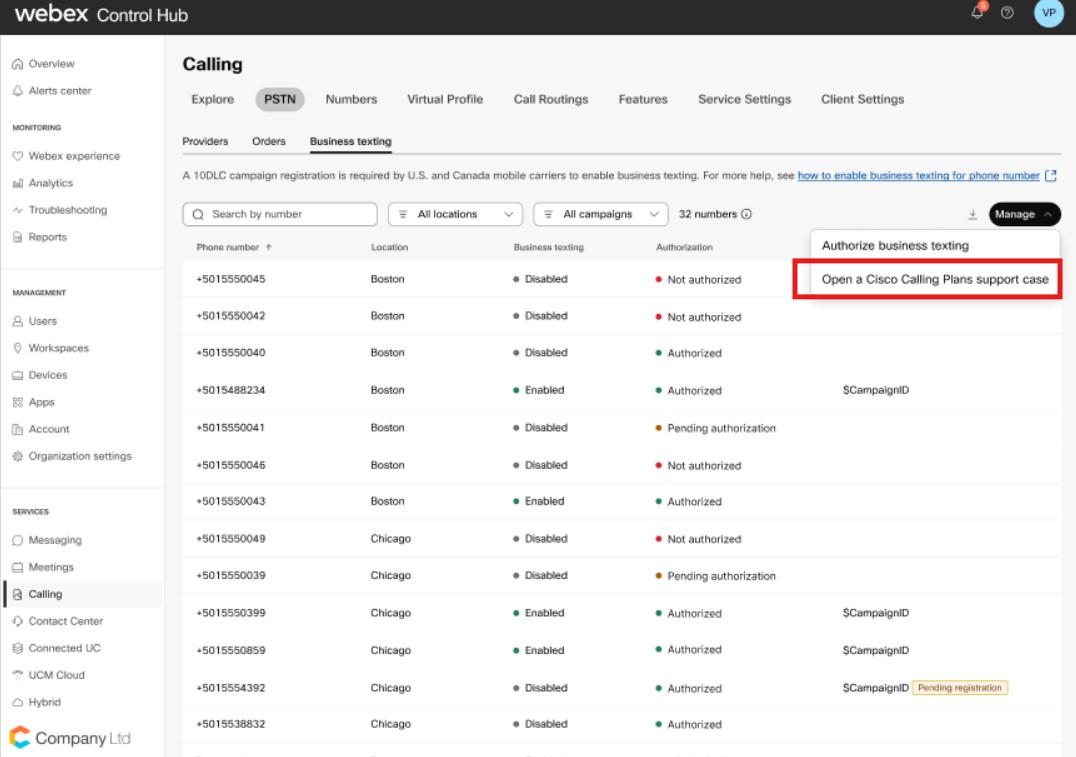
W menu przejdź do PSTN & Routing > Business Texting. |
| 3 |
Kliknij Zarządzaj.
|
| 4 |
Zespół wsparcia technicznego Cisco PSTN wysyła formularz rejestracyjny 10DLC. Ukończ i prześlij proces rejestracji. Proces rejestracji trwa prawie cztery tygodnie.
|
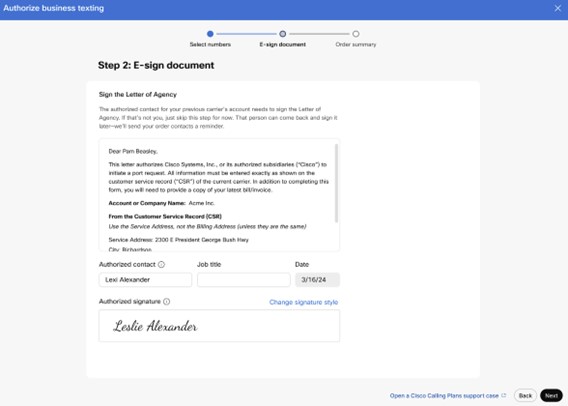
Autoryzuj SMS-y biznesowe
Webex CallingBusiness Texting jest teraz usługą A2P. Wszyscy klienci korzystający z Business Texting muszą zarejestrować swoją markę i kampanie. Przypisz wszystkie numery do zarejestrowanej kampanii, aby operatorzy komórkowi nie blokowali tych wiadomości. Tylko autoryzowane numery mogą zarejestrować się w kampanii 10 DLC.
| 1 |
Zaloguj się do Control Hub. |
| 2 |
|
| 3 |
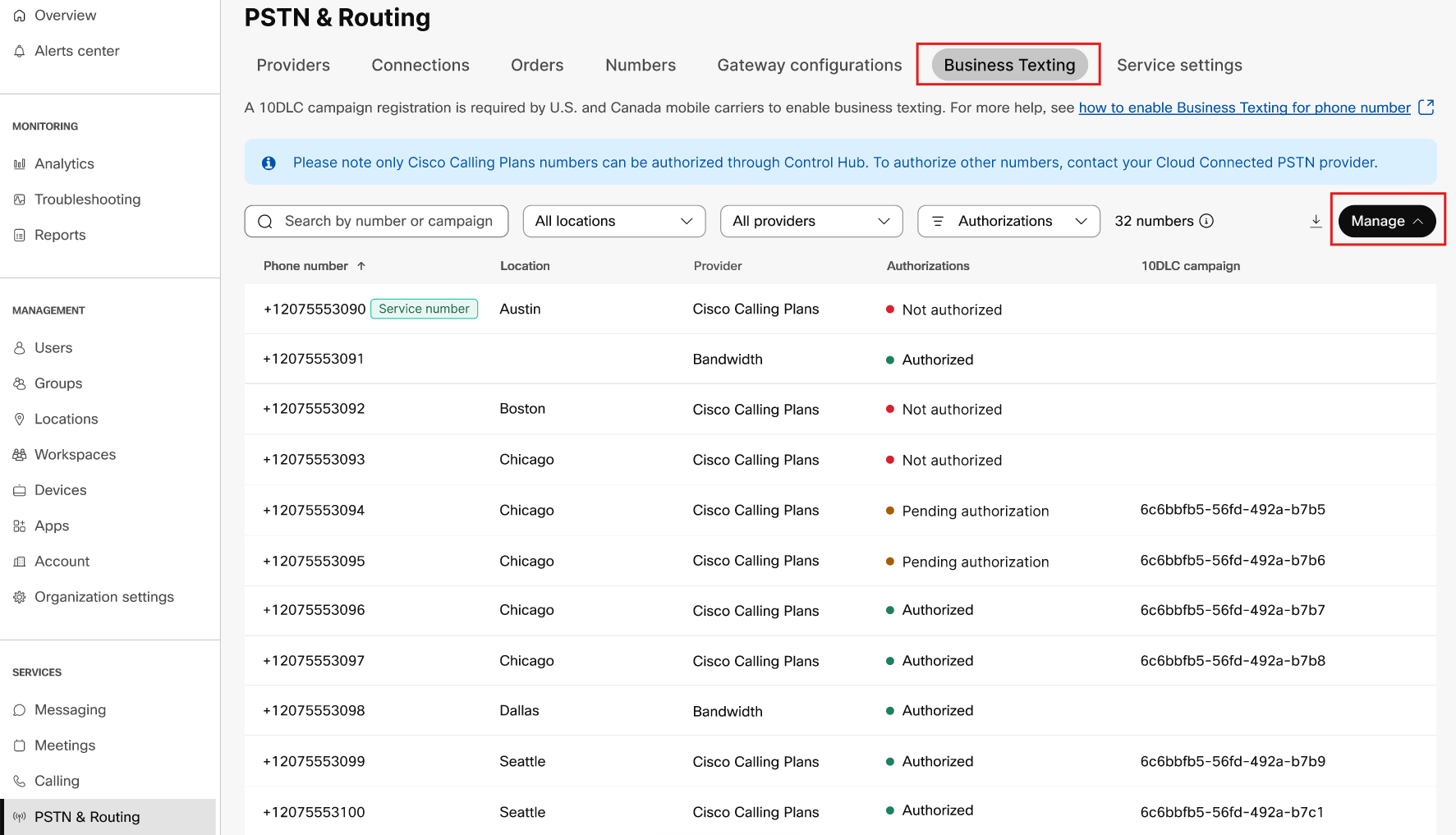
Kliknij Zarządzaj. Zostanie wyświetlona strona Autoryzuj SMS-y biznes owe.
|
| 4 |
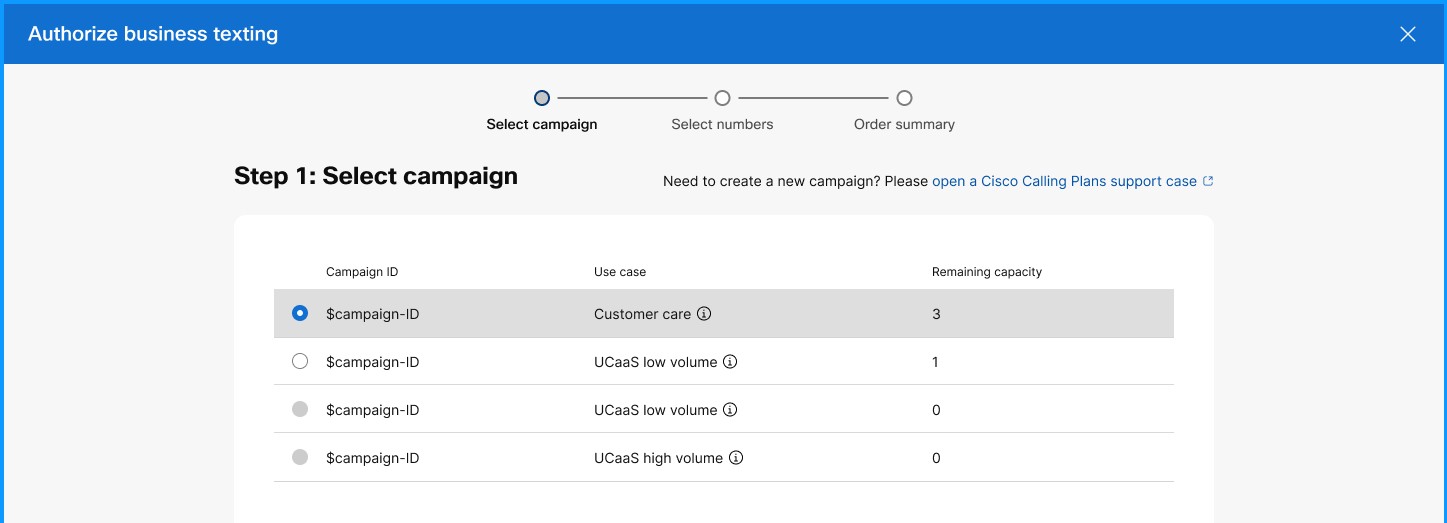
Wybierz kampanię z listy kampanii i kliknij przycisk Dalej. Kolumna Pozostała pojemność pokazuje, ile liczb można autoryzować SMS-y biznesowe w tej kampanii. Gdy pozostała pojemność w kampanii wynosi zero, przycisk radiowy, aby wybrać taką kampanię, jest wyłączony.
|
| 5 |
Wybierz lokalizację planu połączeń Cisco, aby autoryzować za pomocą SMS-ów biznesowych. Centrum sterowania wyświetla numery dostępne w lokalizacji, które można autoryzować do wysyłania SMS-ów biznesowych. 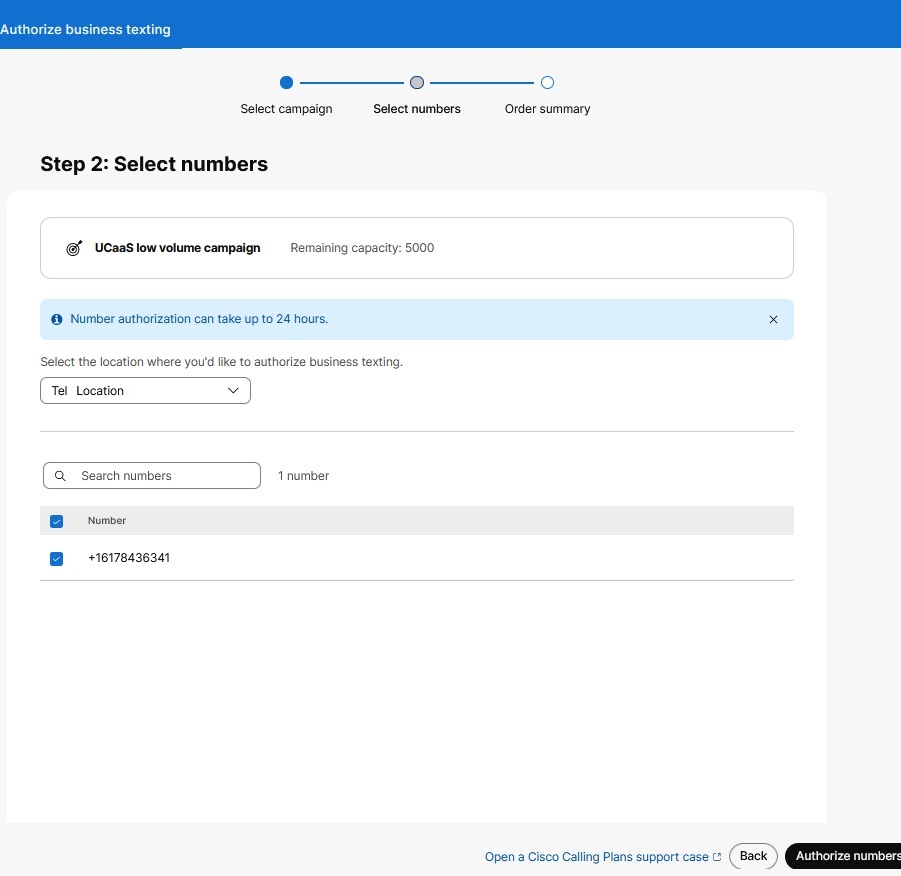
Wyświetla się ekran podsumowania zamówienia z listą uporządkowanych numerów. Jeśli wybrano różne typy numerów, takie jak numer usługi i numer DID, w takim przypadku tworzone są dwa różne zamówienia. Jedno zamówienie dotyczy autoryzacji numerów usług, a drugie na modyfikację numeru DID na numer usługi i jego autoryzację.
|
| 6 |
Wyświetla się ekran podsumowania zamówienia z listą uporządkowanych numerów. Administrator może kontynuować polecenie Autoryzuj więcej
numer ów lub kliknąć Go towe.
|
Włącz wysyłanie SMS-ów dla kolejek połączeń Asystenta klienta
Administratorzy pomocy klienta mogą włączyć wysyłanie SMS-ów biznesowych dla kolejek połączeń. Ta funkcja umożliwia użytkownikom końcowym wysyłanie SMS-ów do firmy przy użyciu numeru kolejki połączeń, i umożliwia agentom odpowiadanie na wiadomości otrzymane z kolejek tekstowych bezpośrednio z aplikacji Webex.
Zanim zaczniesz
-
Aby włączyć wysyłanie SMS-ów biznesowych w kolejkach połączeń Asystenta klienta, musisz mieć dodatek do wysyłania SMS-ów biznesowych i uaktualnić powiązany numer kolejki połączeń do numeru usługi.
-
Wysyłanie wiadomości biznesowych musi być włączone dla skojarzonego numeru, zanim włączysz kolejki tekstowe w Asystencie Klienta. Zobacz Autoryzowanie SMS-ów biznesowych.
| 1 |
Zaloguj się do Control Hub. |
| 2 |
W menu Usługi przejdź do sekcji |
| 3 |
Wybierz kolejkę połączeń, którą chcesz edytować. |
| 4 |
Włącz przycisk radi owy Włącz kolejkę tekstu. 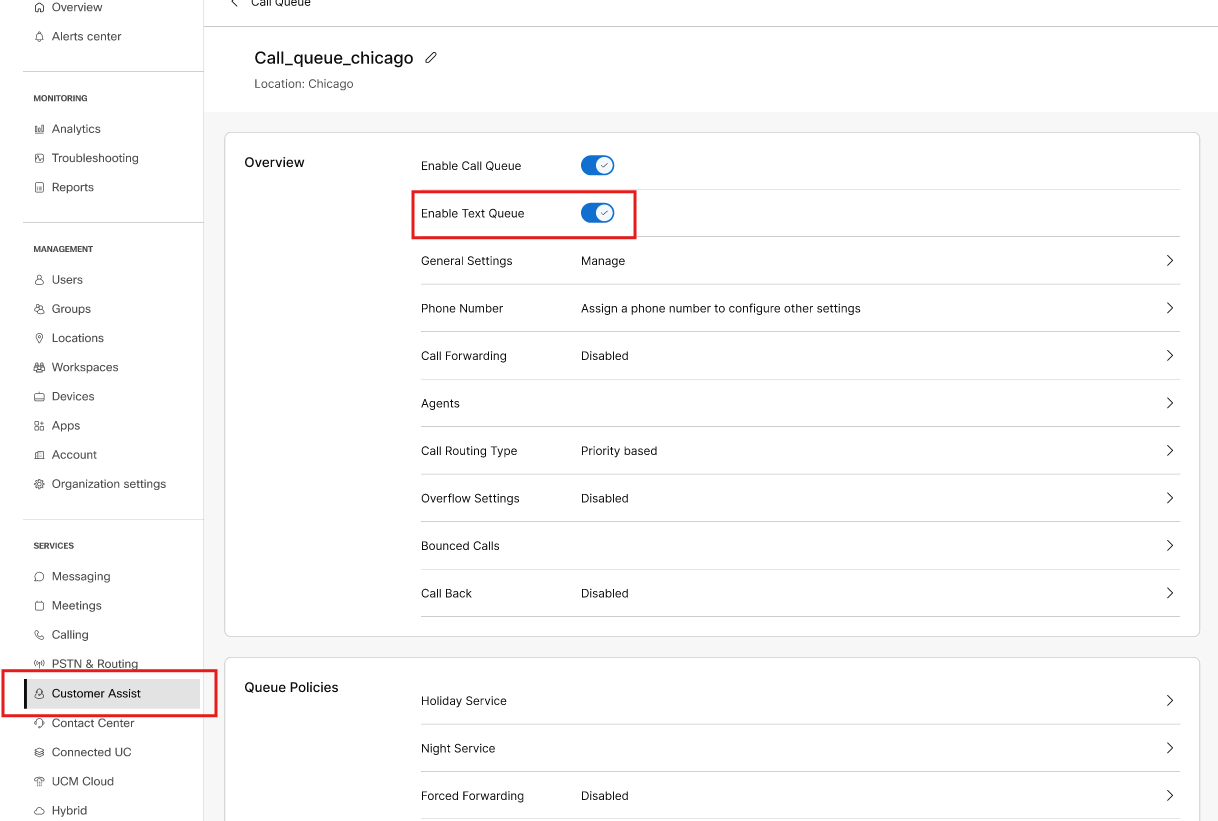 Jeśli kolejka połączeń nie jest numerem usługi, przycisk radiowy W łącz kolejkę tekstu nie jest wyświetlany. Wysyłanie SMS-ów biznesowych jest włączone dla wybranej kolejki połączeń.
|
Konfigurowanie zasad przechowywania wiadomości tekstowych dla firm na poziomie organizacji
Ustaw, jak długo organizacja przechowuje wiadomości tekstowe dla firm w Centrum sterowania. Dostępny zakres przechowywania zależy od tego, czy Twoja organizacja ma pakiet Pro Pack.
Administratorzy tylko do odczytu mogą wyświetlać zasadę przechowywania tekstów biznesowych, ale nie mogą jej zmienić. Jeśli organizacja nie ma subskrypcji dodatku Business Texting Add-on, sekcja Biznesowe SMS-y nie jest dostępna.
Zanim zaczniesz:
- Upewnij się, że Twoja organizacja ma subskrypcję Business Texting Add-on i wymagane uprawnienia.
- Upewnij się, że jesteś pełnoprawnym administratorem.
| 1 |
Zaloguj się do Control Hub. |
| 2 |
Przejdź do menu . |
| 3 |
Kliknij Ustawienia i przejdź do sekcji Prz echowywanie danych. Znajdź polit Webex Calling ykę przechowywania i kliknij Ustawienia. 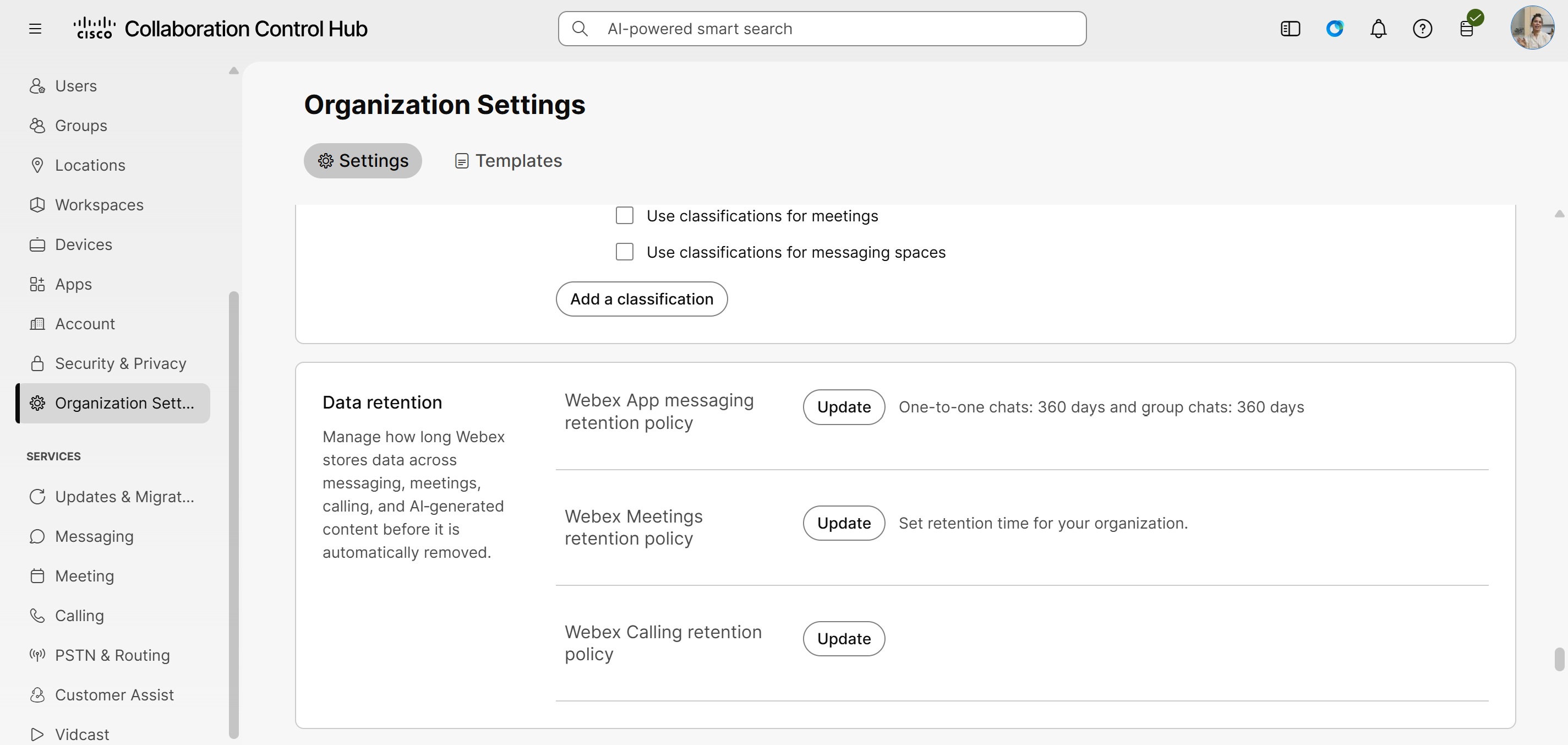
|
| 4 |
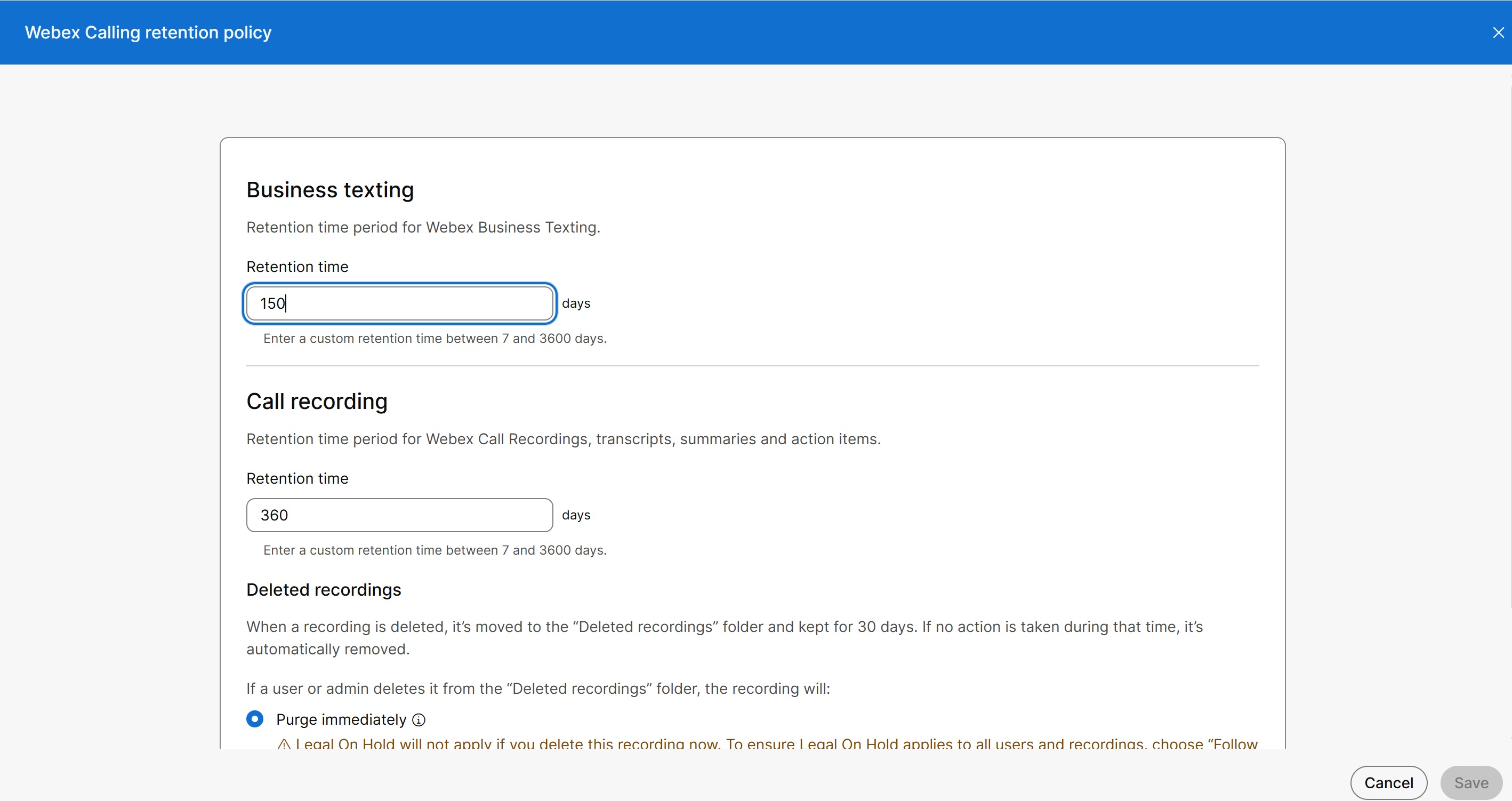
W obszarze Wysyłanie SMS-ów biznes owych wprowadź czas przechowywania w dniach:
Jeśli wprowadzisz wartość poza obsługiwanym zakresem, Control Hub wyświetli błąd i wyłącza opcję Zap isz, dopóki nie wprowadzisz obsługiwanej wartości. |
| 5 |
Kliknij przycisk Zapisz. |
Ograniczenie dla SMS-ów biznesowych
Oto znane ograniczenia związane z tą funkcją:
-
Legal Hold i eDiscovery nie są obecnie dostępne.
-
MMS i teksty międzynarodowe (zarówno przychodzące, jak i wychodzące) nie są obsługiwane.
-
Wysyłanie SMS-ów grupowych nie jest obsługiwane.
-
Funkcja Business Texting nie zapewnia nieograniczonego wysyłania SMS-ów.
-
Cisco, nasi dostawcy lub operatorzy docelowi mogą blokować lub ograniczać ruch SMS-owy, który nie jest zgodny z odpowiednim użytkowaniem, w tym między innymi fałszywe, nadmierną ilość lub rozbłyski, SPAM, nieautoryzowane lub nieodpowiednie treści itd. Decyzja o zablokowaniu Business Texting zależy wyłącznie od Cisco lub dostawcy.
Zapoznaj się z Dokumentem Oferty, aby uzyskać autoryzowane korzystanie z SMS-ów biznesowych.


