- Главная
- /
- Статья

Благодарим вас за обратную связь.

 В этой статье
 Отправить обратную связь?
Бизнес-текстовые сообщения легко интегрируются в приложение Webex, обеспечивая гибкий и эффективный метод связи, предназначенный для поддержки гибридных рабочих сред. Пользователи могут отправлять и получать текстовые SMS-сообщения, вводя номер мобильного телефона непосредственно в интерфейсе приложения Webex без необходимости переключать приложения.
Эта функция позволяет сотрудникам сохранять профессиональный деловой образ, используя свой рабочий номер телефона для отправки текстовых сообщений, улучшая взаимодействие с клиентами и партнерами.
Администраторы могут централизованно распределять деловые текстовые сообщения и управлять ими через Control Hub, что упрощает настройку и обеспечивает соответствие политикам хранения и удаления.
Предварительные условия:
-
Приобретите дополнительную лицензию на деловые текстовые сообщения в Cisco Calling Plans, чтобы зарегистрировать свой бренд и рекламную кампанию. Обратитесь к своему американскому или канадскому партнеру, чтобы приобрести лицензию Business Texting Add-On. Чтобы зарегистрировать свой бренд для регистрации 10 DLC, вам понадобится EIN в США или провинциальный или федеральный корпораций/регистрационный номер в Канаде. Дополнительные сведения см. в разделе Часто задаваемые вопросы о регистрации Business Texting 10DLC.
-
Для использования этой функции у вас должен быть тарифный план Cisco Calling в США или Канаде.
-
Эта функция доступна только корпоративным клиентам. Онлайн-клиенты и пользователи пробной версии в настоящее время не имеют права использовать бизнес-текстовые сообщения.
-
Каждый пользователь должен иметь основной телефонный номер (TN), присвоенный Cisco Calling Plan в городах США или Канады, иначе вы не сможете использовать бизнес-текстовые сообщения.
-
Убедитесь, что вы используете приложение Webex версии 42.12 или выше.
-
Обязательно настройте местоположение с помощью Cisco PSTN.
-
Чтобы использовать облачные сервисы бизнес-вызовов для обмена текстовыми сообщениями, необходимо зарегистрироваться для участия в кампании 10 DLC. Дополнительные сведения см. в разделе Часто задаваемые вопросы о регистрации Business Texting 10DLC и в видеоролике.
Вот несколько преимуществ использования бизнес-текстовых сообщений:
Для конечных пользователей
-
Будьте доступны и обращайтесь к своим клиентам с помощью текстовых сообщений, которые являются универсальным и эффективным способом.
-
Используйте свою деловую персону и рабочий номер телефона, а не свою личную личность.
-
Получайте доступ к деловым текстовым сообщениям из знакомого и эффективного приложения Webex — удобной для вас среды.
Для администратора
-
Эта функция легко настраивается и управляется с помощью Control Hub.
-
Добавляет важнейший канал связи с клиентами для упрощения совместной работы
-
Для бизнес-текстовых сообщений доступно настраиваемое хранение. Эта функция позволяет администраторам устанавливать сроки хранения деловых текстовых сообщений.
-
Для Webex Calling типа лицензии Pro Pack настраиваемые параметры политики хранения:
-
Минимальный срок хранения: 7 дней
-
Максимальный срок хранения: 3600 дней
-
Срок хранения по умолчанию: 3600 дней
-
-
При Webex Calling отсутствии типа лицензии Pro Pack можно настроить следующие параметры политики хранения:
-
Минимальный срок хранения: 7 дней
-
Максимальный срок хранения: 360 дней
-
Срок хранения по умолчанию: 360 дней
-
Деловые текстовые сообщения не соответствуют требованиям HIPAA для клиентов из сферы здравоохранения.
-
Зарегистрируйтесь для участия в кампании 10DLC
Убедитесь, что у организации есть существующий клиент Cisco Calling Plan в США или Канаде.
Убедитесь, что вы приобрели лицензию Business Texting Add-on у своего партнера, чтобы зарегистрировать свой бренд и рекламировать его. Если у вас нет дополнительной лицензии на деловые текстовые сообщения, вкладка «Деловые текстовые сообщения» не отображается. Это обязательное условие для регистрации кампании 10DLC. Дополнительные сведения см. в разделе Часто задаваемые вопросы о регистрации Business Texting 10DLC и в видеоролике. Только авторизованные номера могут зарегистрироваться для участия в кампании из 10 DLC.
| 1 |
Войдите в Control Hub. |
| 2 |
В меню «» выберите «PSTN и маршрутизация» > «Деловые текстовые сообщения». |
| 3 |
Нажмите «Управление».
|
| 4 |
Служба технической поддержки Cisco PSTN отправляет регистрационную форму 10DLC. Завершите и отправьте процесс регистрации. Процесс регистрации занимает около четырех недель.
|
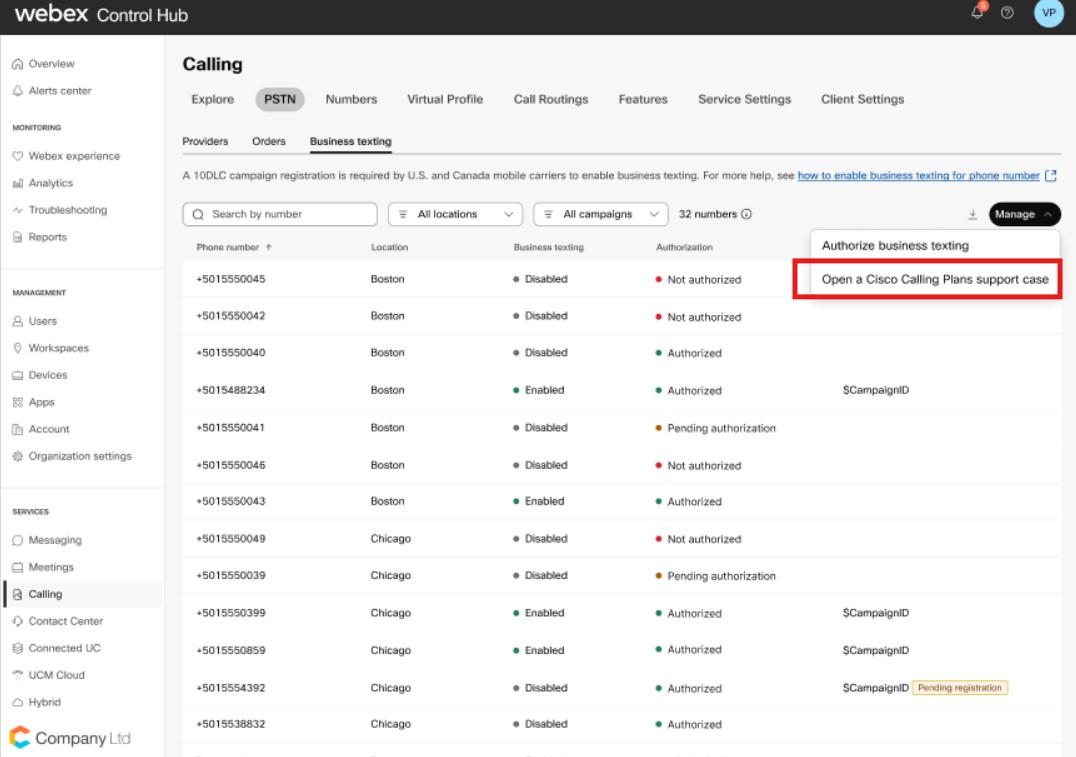
Разрешить деловые текстовые сообщения
Webex CallingДеловые текстовые сообщения теперь являются услугой A2P. Любые клиенты, использующие Business Texting, должны зарегистрировать свой бренд и кампании. Присвойте зарегистрированной кампании все номера, чтобы операторы мобильной связи не блокировали эти сообщения. Только авторизованные номера могут зарегистрироваться для участия в кампании из 10 DLC.
| 1 |
Войдите в Control Hub. |
| 2 |
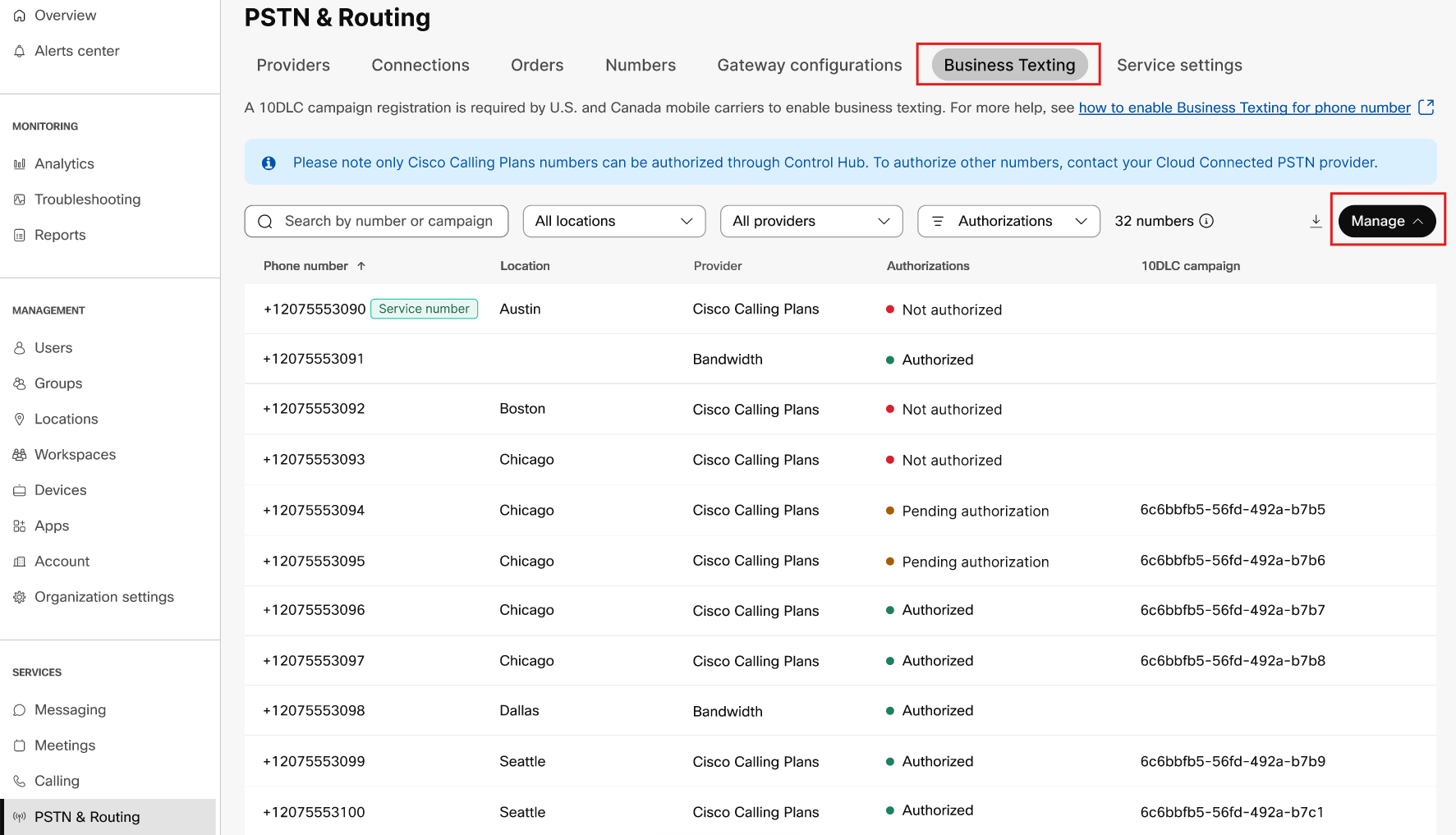
В меню «Службы» выберите « текстовые сообщения». |
| 3 |
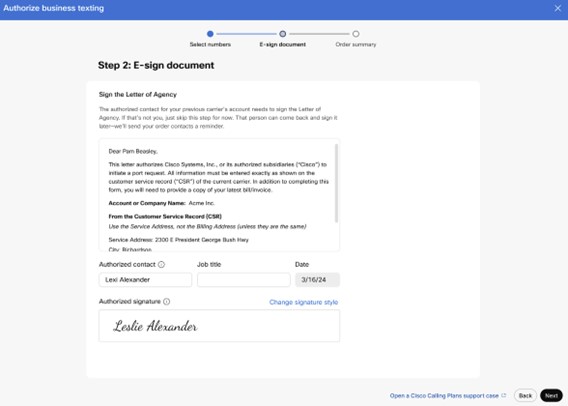
Нажмите «Управление». Отобразится страница авторизации деловых текстовых сообщений.
|
| 4 |
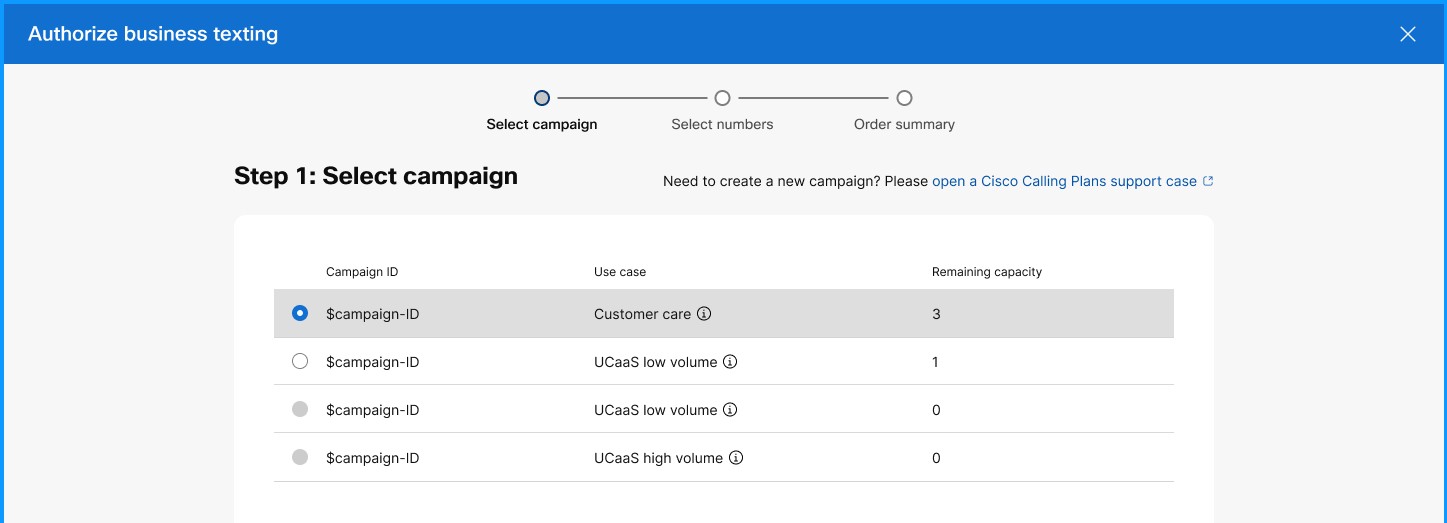
Выберите кампанию из списка кампаний и нажмите кнопку Далее. В столбце «Оставшееся количество ресурсов» указано, сколько номеров вы можете разрешить отправлять деловые текстовые сообщения в рамках этой кампании. Если оставшийся объем ресурсов кампании равен нулю, переключатель для выбора такой кампании недоступен.
|
| 5 |
Выберите адрес Cisco Calling Plan, чтобы авторизоваться с помощью деловых текстовых сообщений. В Control Hub отображаются номера, доступные в том месте, где можно авторизовать деловые текстовые сообщения. 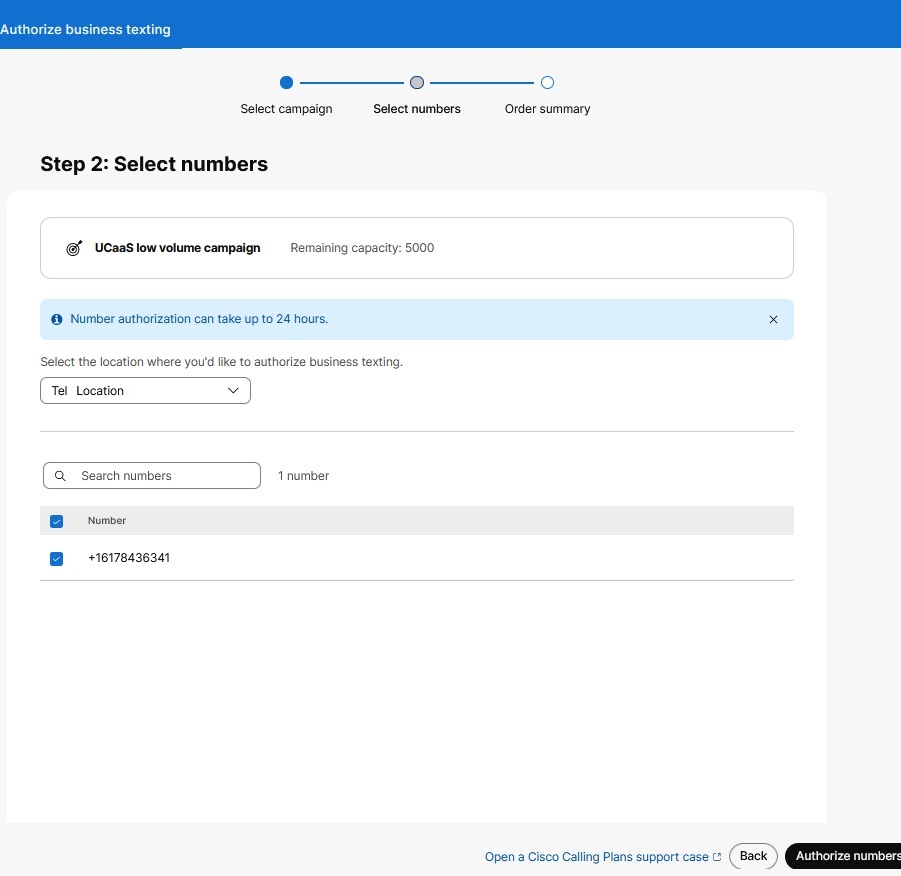
Отобразится экран сводки заказа со списком заказанных номеров. Если вы выбрали разные типы номеров, такие как сервисный номер и DID-номер, в этом случае создаются два разных заказа. Один заказ предназначен для авторизации сервисных номеров, а другой — для преобразования DID-номера в сервисный номер и его авторизации.
|
| 6 |
Отобразится экран сводки заказа со списком заказанных номеров. Администратор может продолжить авторизацию дополнительных
номеров или нажать кнопку Готово.
|
Включите отправку текстовых сообщений для очередей вызовов службы поддержки
Администраторы службы поддержки клиентов могут разрешить отправлять деловые текстовые сообщения в очереди вызовов. Эта функция позволяет конечным пользователям отправлять компании текстовые сообщения, используя номер очереди вызовов, а агентам — отвечать на сообщения, полученные из текстовых очередей, непосредственно из приложения Webex.
Прежде чем начать
-
Чтобы включить отправку деловых текстовых сообщений в очереди вызовов службы поддержки клиентов, необходимо установить надстройку для деловых текстовых сообщений и преобразовать соответствующий номер очереди вызовов в сервисный номер.
-
Прежде чем включить отправку текстовых сообщений в службу поддержки клиентов, необходимо включить отправку деловых текстовых сообщений на соответствующий номер. См. раздел Авторизация деловых текстовых сообщений.
| 1 |
Войдите в Control Hub. |
| 2 |
В меню «Службы» выберите «» |
| 3 |
Выберите очередь вызовов, которую вы хотите отредактировать. |
| 4 |
Включите переключатель «Включить текстовую очередь». 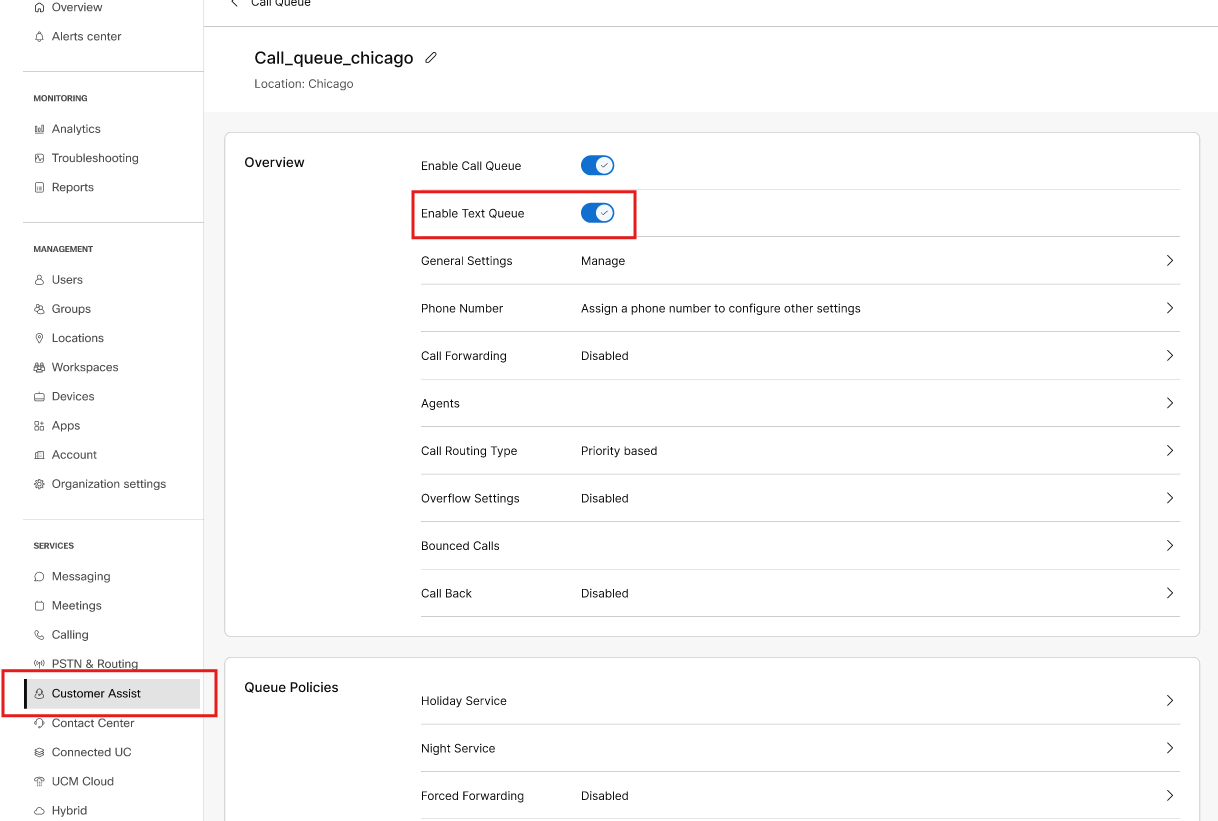 Если очередь вызовов не является служебным номером, переключатель «Включить текстовую очередь» не отображается. Для выбранной очереди вызовов включена отправка деловых текстовых сообщений.
|
Настройте политику хранения деловых текстовых сообщений на уровне организации
Укажите, как долго организация хранит деловые текстовые сообщения в Control Hub. Доступный диапазон хранения зависит от того, есть ли в вашей организации пакет Pro Pack.
Администраторы, доступные только для чтения, могут просматривать политику хранения деловых текстовых сообщений, но не могут ее изменить. Если у организации нет подписки на надстройку «Деловые текстовые сообщения», раздел «Деловые текстовые сообщения» недоступен.
Прежде чем начать:
- Убедитесь, что в вашей организации есть подписка на дополнение к Business Texting Add-on и необходимые права.
- Убедитесь, что вы полноправный администратор.
| 1 |
Войдите в Control Hub. |
| 2 |
Перейдите в раздел . |
| 3 |
Нажмите «Настройки» и перейдите в раздел «Хранение данных». Найдите политику Webex Calling хранения и нажмите «Настройки». 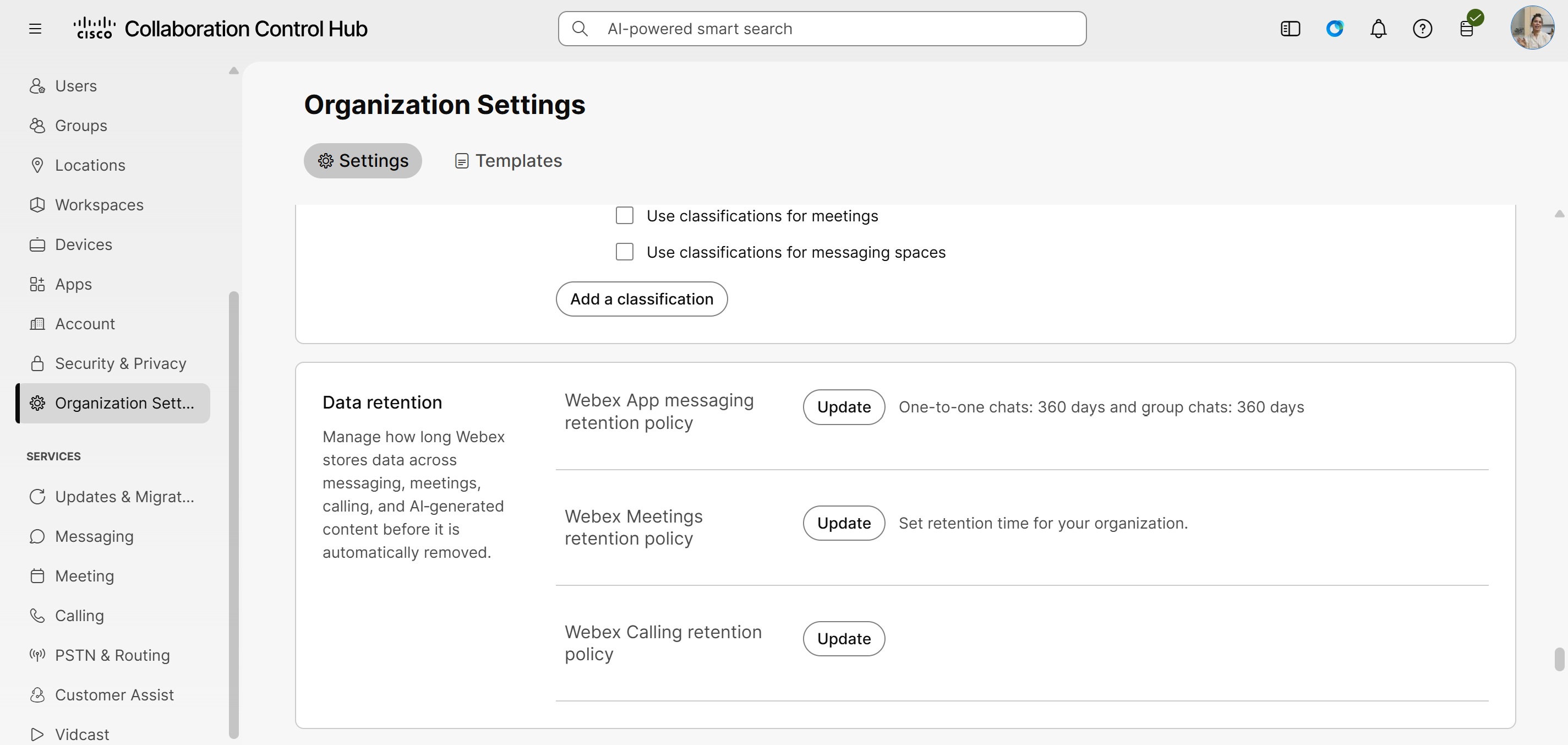
|
| 4 |
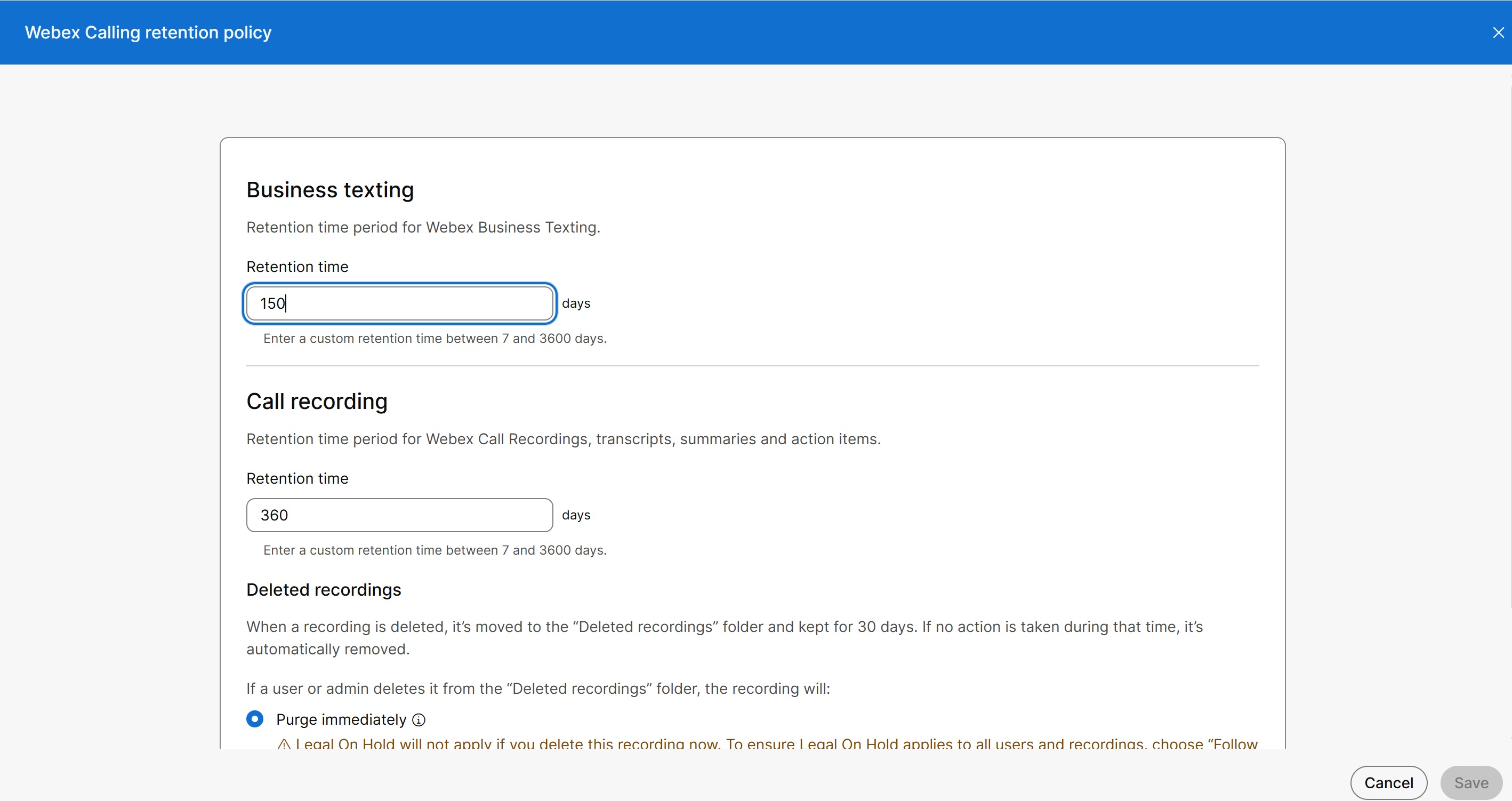
В разделе «Деловые текстовые сообщения» введите время хранения в днях:
Если ввести значение, выходящее за пределы поддерживаемого диапазона, Control Hub отобразит сообщение об ошибке и отключит функцию Сохранить до тех пор, пока не будет введено поддерживаемое значение. |
| 5 |
Нажмите кнопку «Сохранить». |
Ограничение на деловые текстовые сообщения
Вот известные ограничения этой функции:
-
Юридическое хранение и раскрытие электронной документации в настоящее время недоступны.
-
MMS и международные тексты (как входящие, так и исходящие) не поддерживаются.
-
Групповые текстовые сообщения не поддерживаются.
-
Функция «Деловые текстовые сообщения» не обеспечивает неограниченное количество текстовых сообщений.
-
Cisco, наши поставщики или целевые операторы могут блокировать или ограничивать текстовый трафик, который не соответствует назначению, включая, помимо прочего, мошенничество, чрезмерный объем или пакеты сообщений, спам, несанкционированный или неприемлемый контент и т. д. Решение о блокировке бизнес-текстовых сообщений принимается исключительно по усмотрению Cisco или поставщика.
Сведения о разрешенном использовании бизнес-текстовых сообщений см. в документе с предложением.


