- Начало
- /
- Статия

Благодарим за обратната връзка.


 В тази статия
 Обратна връзка?
Използвайте функцията за конфигуриране на оформления, за да видите оформлението по подразбиране на телефона или да персонализирате програмируемите линейни клавиши (PLK) на телефона и на всички прикрепени модули за разширяване на ключове (KEM).
Преглед на режимите по подразбиране и персонализирано оформление
IP телефоните на Cisco предлагат както по подразбиране, така и персонализируеми режими на оформление за различни функционалности като външен вид на линии, бързо набиране и достъп до функции.
Оформленията по подразбиране са предварително конфигурирани, докато персонализираните оформления позволяват на администраторите да конфигурират интерфейса на телефона според специфични нужди, като например присвояване на линии, ускорени набори и функции към физически или виртуални клавиши.
Предпоставки
-
Поддържа се на телефони Cisco видео 8875 и телефони от серии Cisco 6800, 7800, 8800 и 9800.
-
Поддържа се на модули за разширяване на ключовете на Cisco (KEM) за настолни телефони на Cisco 9851, 9861 и 9871, телефони от серията Cisco 6800 и 8800.
Конфигурации
-
Използвайте функцията Конфигуриране на линии, за да конфигурирате първичните и сподел ените линии за телефона на потребителя.
-
Добавете наблюдаваните линии, разширенията за парка за повиквания и/или скоростни набирания към списъка за наблюдение на потребителя или работното пространство.
Конфигуриране на оформление за телефона на потребителя
Предпоставки както за режима по подразбиране, така и за персонализирано оформл
-
Поддържа се на телефони от серии Cisco 6800, 7800, 8800, 8875 и 9800.
-
Поддържа се на модули за разширяване на ключове на Cisco (KEM) за телефони от серии Cisco MPP 6800 и 8800.
-
Основните и споделените линии за телефона на потребителя се конфигурират с помощта на функцията Конфигуриране на линии.
-
Потребителите за наблюдение и/или разширенията за паркове за повиквания се добавят към списъка за наблюдение на потребителя.
Известни проблеми и заобикалящи решения
-
В режим на персонализирано оформление промяната на съществуващия монитор или задачите за бързо набиране за отваряне или смяната обратно на режима на оформление към подразбиране може да не премахне текущите стойности на монитора или скорото набиране в телефона. Това води до несъответствие между оформлението, показано в Control Hub, и това, което се показва на телефона. В някои случаи старите записи на монитора на телефона могат да причинят конфликт в телефона, което води до празен клавиш с мигащ кехлибарен светодиод. За да разрешите проблема, използвайте едно от изброените по-долу заобиколки.
-
Администраторът изчиства застоял монитор или клавишите за бързо набиране
От екрана за конфигуриране на оформлението остарелите клавиши на монитора или линията за бързо набиране могат да бъдат изчистени дистанционно чрез временно промяна на записите на линейния ключ в опцията за първичен ред, запазване на записите и след това прилагане на промени. След като телефонът се актуализира, можете да зададете желаните клавиши за линия, за да използвате опцията за отваряне, за да изчистите клавишите.
-
Потребителят на телефона ръчно изтрива остарял монитор или клавиши за бързо набиране
Това заобикаляне трябва да се извърши от администратора за предоставяне на телефона. Записите за застоял монитор или бързо набиране могат да бъдат изчистени по телефона чрез дълго натискане на бутона на линията и след това изберете опцията Няма от менюто.
-
Това решение не е приложимо за премахване на разширението на парка за повиквания.
-
Това заобикаляне се отнася за устройствата Cisco 8845 и 8865.
-
-
- Списък за мониторинг, който включва разширения за кол паркове
Ако списъкът за наблюдение на потребителя включва разширения за паркове за повиквания, се препоръчва разширенията на парка за повиквания да бъдат разположени в края на списъка за наблюдение и оформленията да съдържат само достатъчно позиции за наблюдение, за да побере потребителската част от списъка за наблюдение.
Например, ако конфигурираният списък за наблюдение на потребителя съдържа четири потребителски записа и четири места за паркиране на повиквания, администраторът трябва да създаде оформление само с четири позиции за наблюдение и поне четири отворени клавиша. Това позволява на записите за наблюдение на потребителя да попълнят клавишите за наблюдение на оформлението и местоположенията на парка за повиквания, за да попълнят клавишите с отворена линия.
- Когато сте в режим Добавяне на KEM, превключването между 14 и 18 бутона KEM стиловете няма да запази конфигурацията.
Преглед на режим на оформление
Използвайте режима на визуализация, за да видите как се появява оформлението, когато прилагате промени към устройството. Визуализацията помага да се провери оформлението въз основа на линейните клавиши, бързото набиране и преки пътища, които попълвате. Режимът за визуализация е достъпен за телефони със и без физически клавиши за линия.
За Cisco Video Phone 8875 визуализацията използва следните раздели, за да симулира интерфейса на сензорния екран:
- Основен екран - Преглед на реда на първите четири редови ключови задачи.
- Всички - Преглед на всички конфигурирани линейни клавиши, скоростни набиране и преки пътища.
- Линии - Преглед на конфигурираните линии.
- Скоро набиране - Преглед на конфигурираните скоростни набирания.
- Преки пътища - Преглед на конфигурираните преки пътища.
Ако не извършите никакви действия в екрана за конфигуриране на оформления, телефонът автоматично използва оформлението по подразбиране, което използва следната логика:
-
Позицията на клавиша от първи ред (горната лява PLK) винаги е основният собственик на телефона.
-
Останалите PLK се попълват в следния ред, започвайки от втория PLK (от лявата страна надолу и след това от дясната страна отгоре надолу):
-
Прилагат се всички допълнителни първични и споделени линии, които са посочени в секцията за конфигуриране на линии.
-
Всички записи в списъка за наблюдение (отгоре надолу) се прилагат към всички останали празни PLK.
-
Ако към устройството е прикрепен (и) KEM (и), допълнителни записи за наблюдение се преливат към първия наличен клавиш KEM, започвайки отгоре вляво до KEM долно-вдясно и от KEM страница 1 до страница 2 и т.н.
-
-
Когато сте в оформлението по подразбиране, оформлението за визуализация е единственият наличен изглед.
-
Понастоящем първичните и споделените линии не са налични в клавишите KEM.
-
Всички клавиши, които не се попълват автоматично от оформлението, се считат за отворени PLK и KEM клавиши.
Преглед на режим на оформление
Използвайте режима на визуализация, за да видите как се появява оформлението, когато прилагате промени към устройството. Визуализацията помага да се провери оформлението въз основа на линейните клавиши, бързото набиране и преки пътища, които попълвате. Режимът за визуализация е достъпен за телефони със и без физически клавиши за линия.
-
За оформления с отворени PLK ръчно предоставените скоростни набирания от телефона не се показват при визуализация.
-
Вижте обяснението на PLK, за да разберете защо на конкретен PLK е присвоена неочаквана стойност.
За Cisco Video Phone 8875 визуализацията използва следните раздели, за да симулира интерфейса на сензорния екран:
- Основен екран - Преглед на реда на първите четири редови ключови задачи.
- Всички - Преглед на всички конфигурирани линейни клавиши, скоростни набиране и преки пътища.
- Линии - Преглед на конфигурираните линии.
- Скоро набиране - Преглед на конфигурираните скоростни набирания.
- Преки пътища - Преглед на конфигурираните преки пътища.
персонализирано оформление
Използвайте персонализираното оформление, за да промените PLK оформлението на вашето устройство. Като администратор можете да дефинирате следните промени в оформлението на PLK, като използвате падащия списък за всеки PLK.
Функционални опции
-
Изберете желаната опция от падащите списъци и задайте стойности на PLK според нуждите.
-
Разменяйте позициите на PLK, като плъзнете от една позиция в друга.
-
Използвайте опцията Добавяне на KEM (ако моделът MPP поддържа KEM) и конфигурирайте записите за мониторинг и бързо набиране.
-
Можете да запазите или отмените редактирането на оформлението.
-
Използвайте опцията Прилагане на промени от менюто за редактиране на устройството, Действия, за да натиснете новото оформление към устройството.
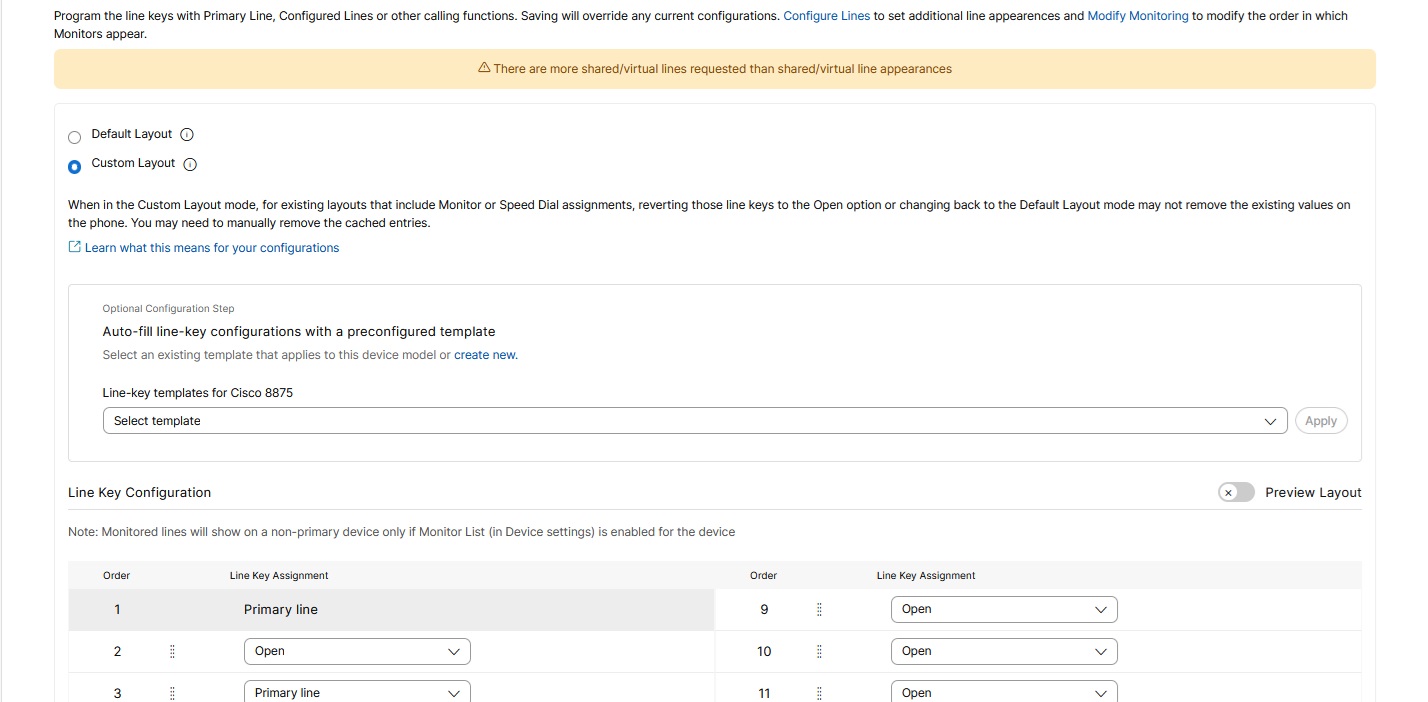
Шаблон за оформление на линия-клю
Шаблонът за оформление с линейни клавиши ви позволява да конфигурирате главния екран на телефона. Този шаблон не включва конфигурации на модула за разширяване на ключа (KEM) или настройки за оформление на няколко страници.
Конфигурации на линия-ключ за автоматично попъл
Използвайте предварително конфигуриран шаблон, за да попълните автоматично настройките на линейния ключ. Можете да изберете съществуващ шаблон, съвместим с модела на вашето устройство, или да създадете нов.
PLK конфигурируеми опции
-
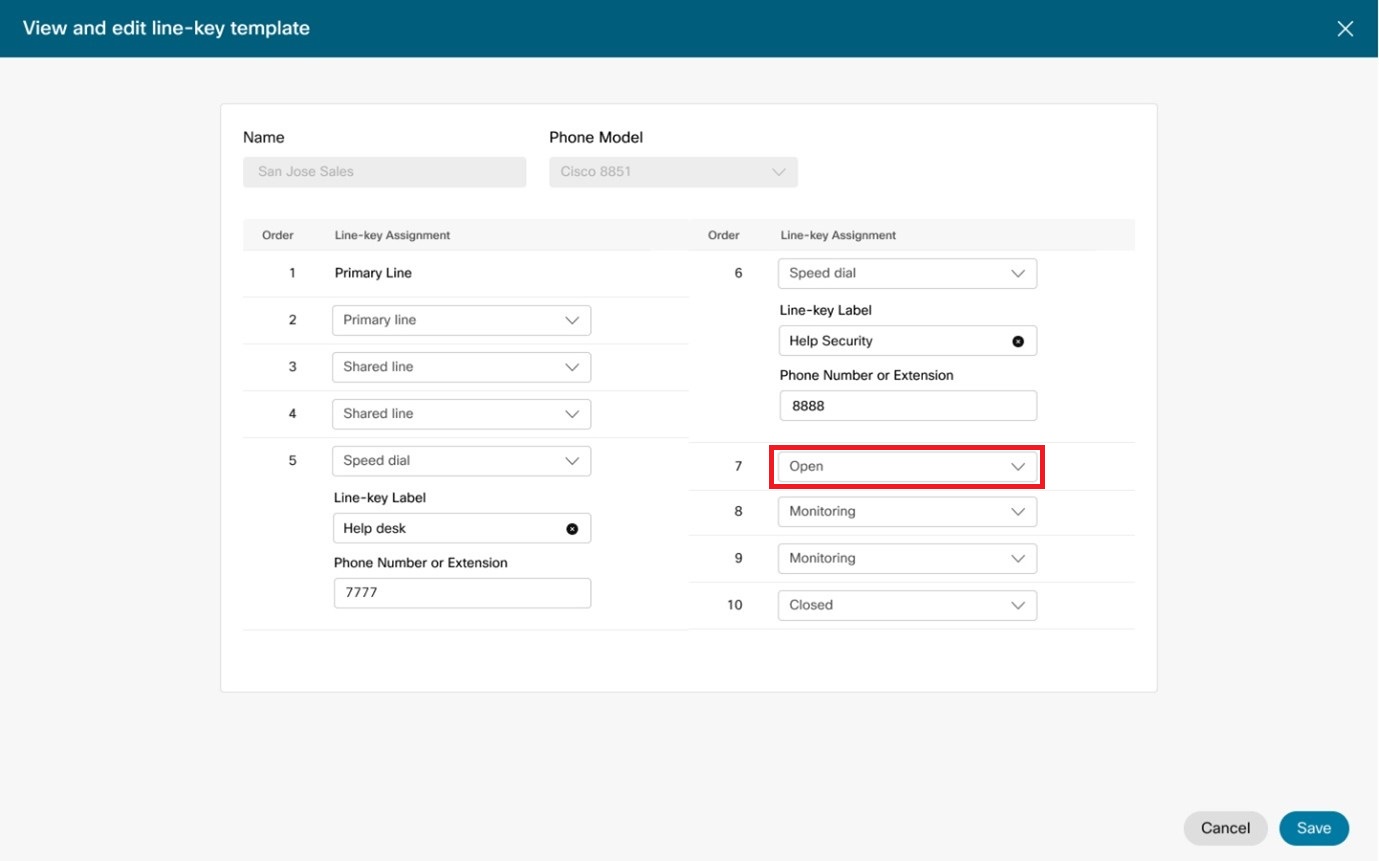
Отворено — Не е посочена стойност.
-
Първичен ред е опцията по подразбиране за всички PLK, различни от появата на първия ред (специален първичен ред).
-
Преливането от списъка за наблюдение запълва отворените позиции на PLK.
-
Можете ръчно да осигурите бързо набиране на отворени PLK в телефона.
-
-
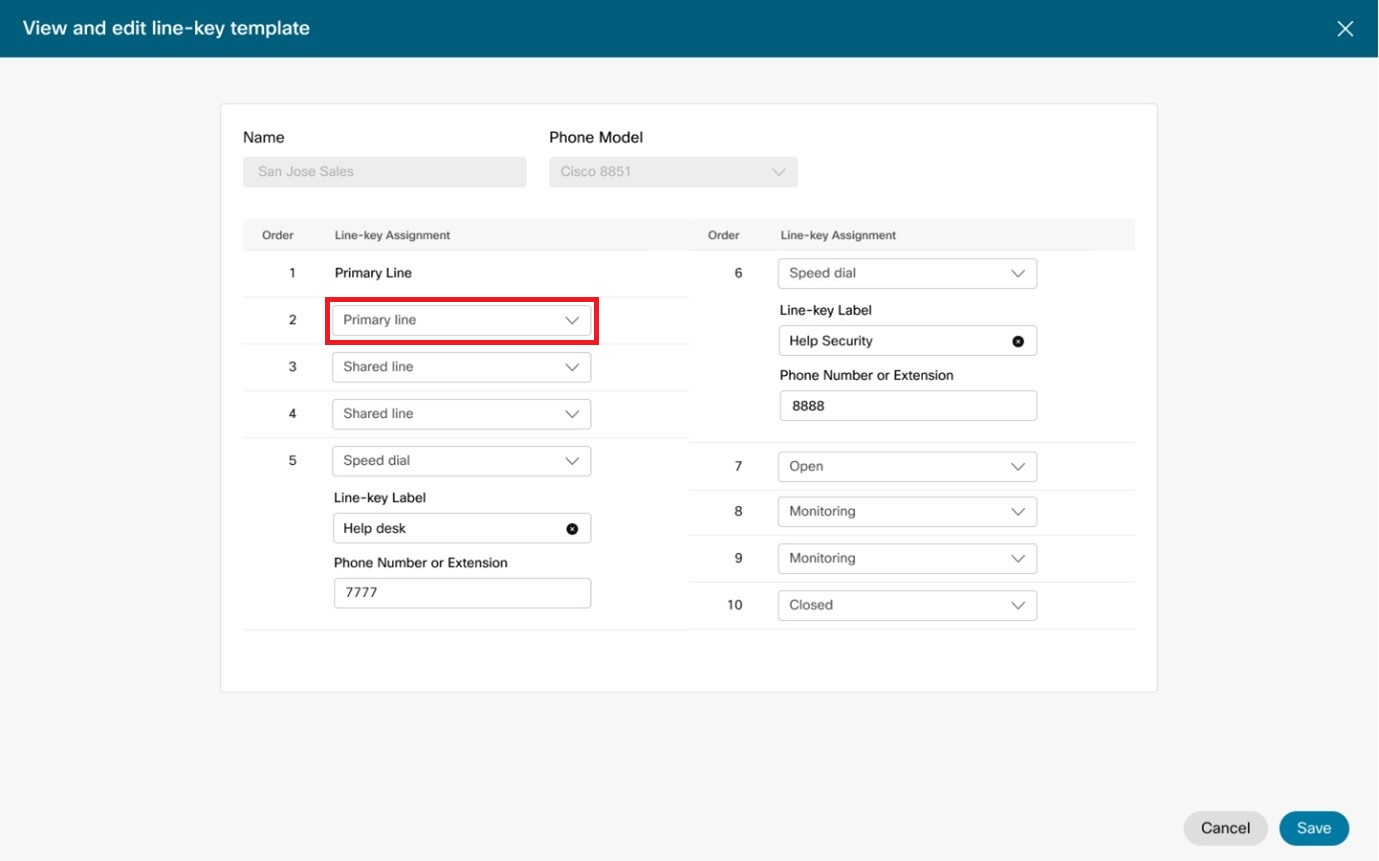
Първичен ред — Задайте PLK като първичен ред.
-
Не можете да промените стойността по подразбиране за първия PLK, тъй като това е основният ред.
-
Не можете да плъзнете външния вид на първичната линия в първия PLK в която и да е друга позиция.
-
Задаването на основна линия изчиства всички функции на разширените линии като мониторинг или стойности за бързо набиране, които може да съществуват в PLK от предишна конфигурация.
-
-
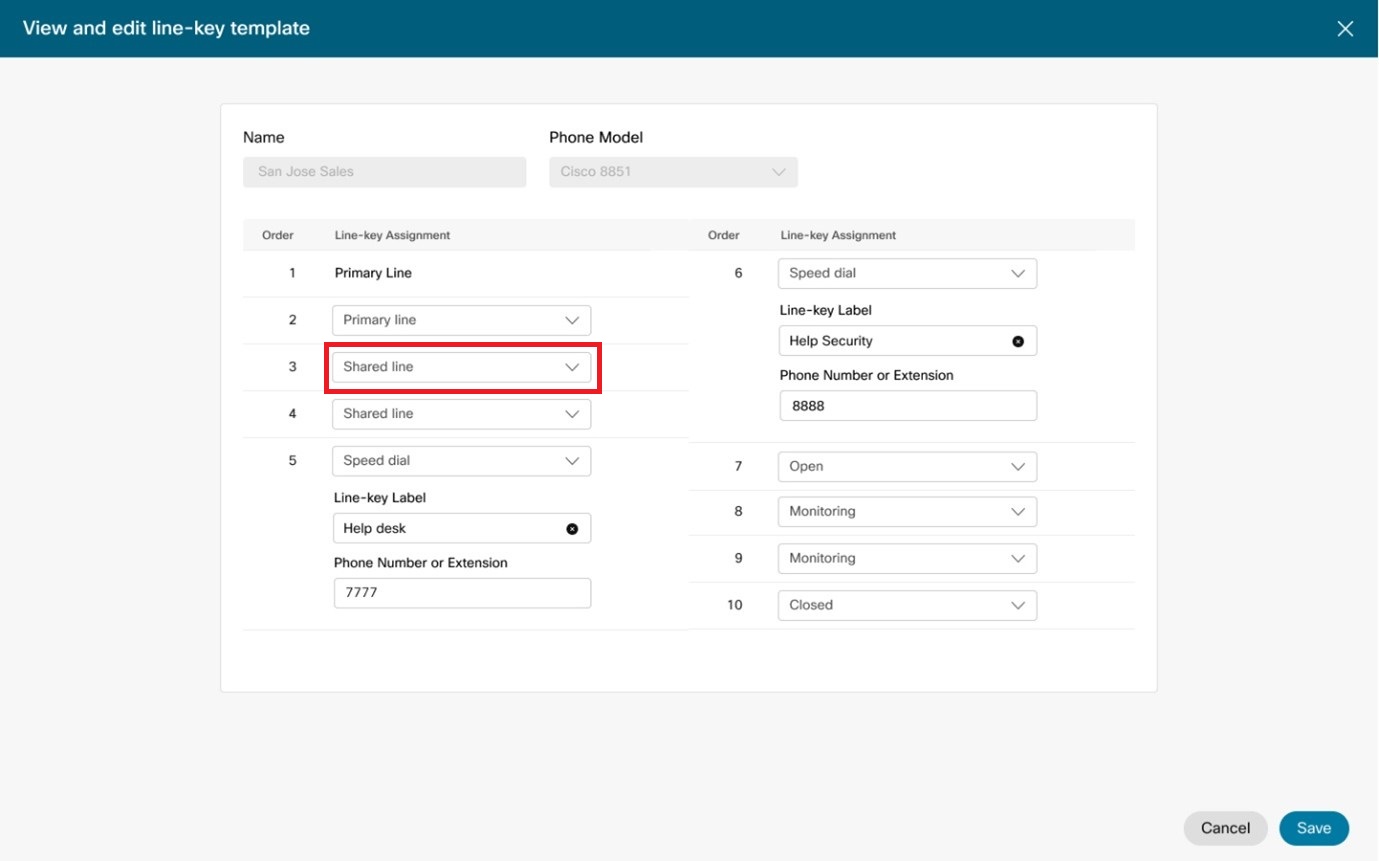
Споделен ред — Определете PLK като споделен ред.
-
Позициите за споделен външен вид на линия (SLA) се попълват от стойностите, зададени в конфигуриращите редове.
-
SLAs попълват позициите на PLK към оформлението отгоре вляво до долно-надясно.
-
Предупреждение се показва, ако броят на SLA в списъка с конфигуриращи линии надвишава наличните позиции на споделени линии в оформлението.
-
-
Скоро набиране — Означете PLK като бързо набиране. Записите за бързо набиране изискват име и разширение за местоназначение, телефонен номер или SIP URI (example@webex.com).
Всички SIP URI дестинации не могат да се маршрутизират.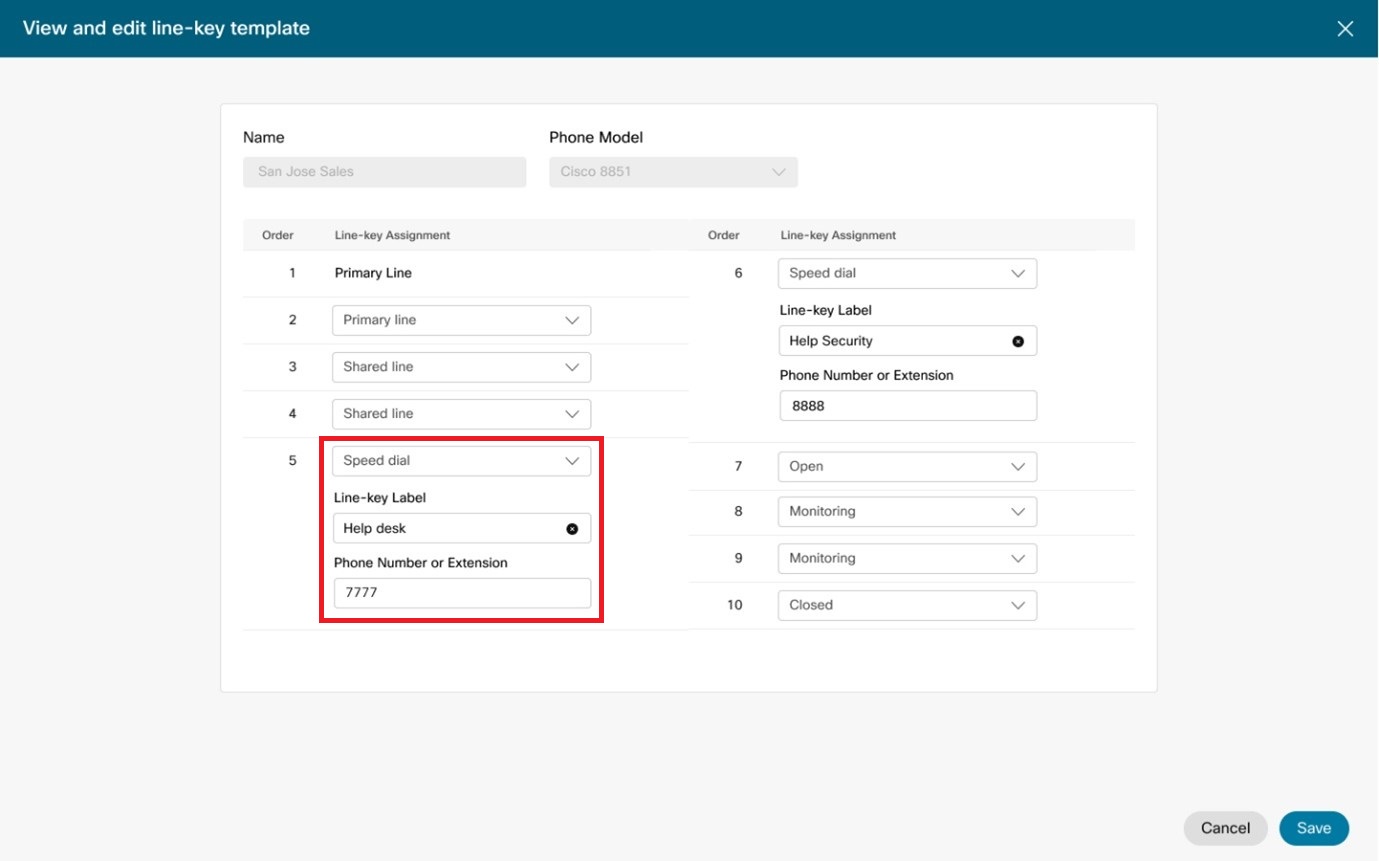
-
Скоростните набори, дефинирани в оформленията, не могат да се персонализират на устройството.
-
Скоростните набори могат да бъдат дефинирани като PLK на телефони или на KEMs.
-
-
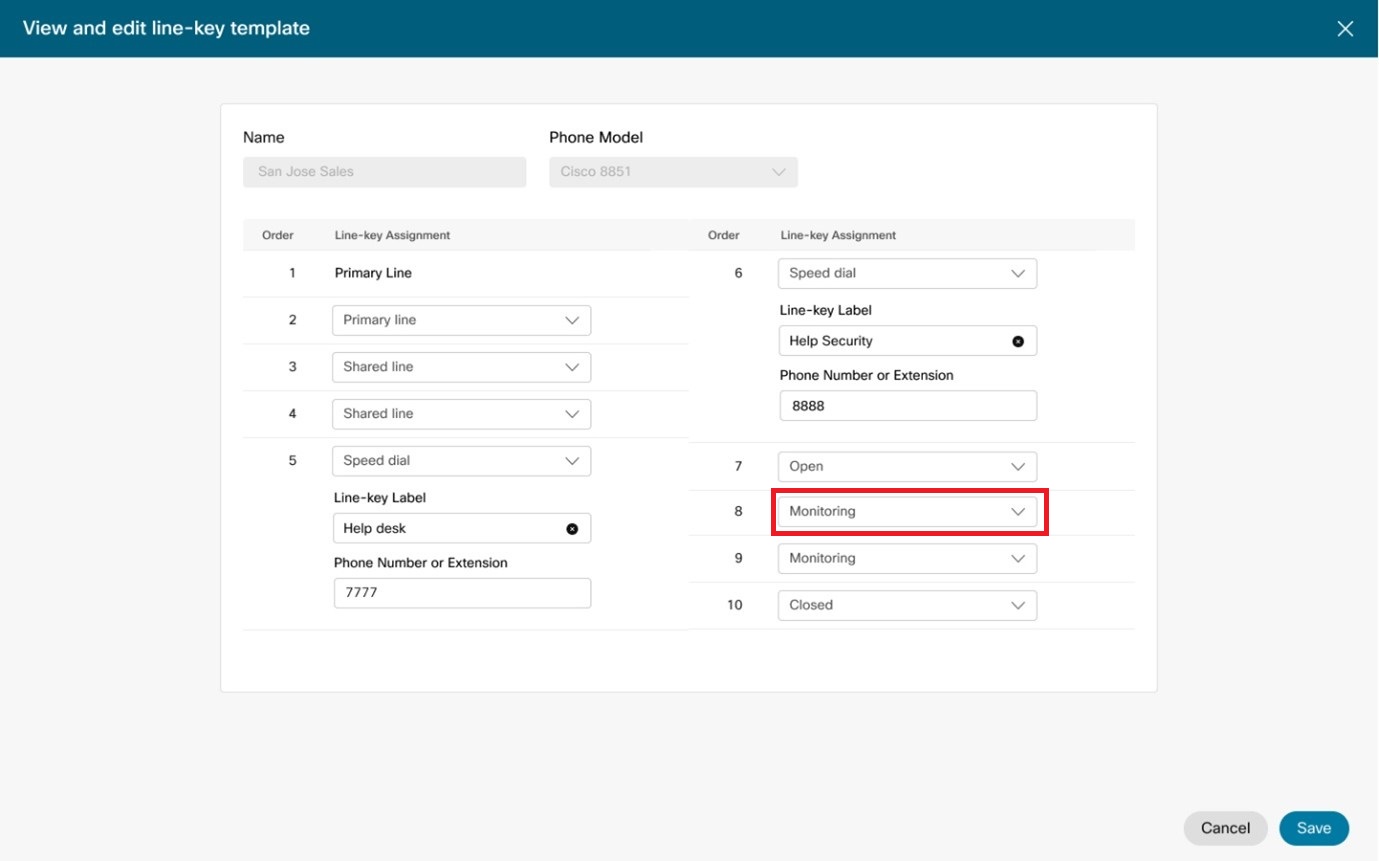
Мониторинг — Определете PLK като линия за мониторинг.
-
Позициите за мониторинг (BLF) се попълват от стойностите, зададени в списъка за мониторинг.
-
Записите за мониторинг попълват дефинираните PLK за мониторинг първо, последвани от отворени PLK.
-
Предупреждение се показва, ако броят на записите за наблюдение във вашия списък за наблюдение надвишава наличните позиции за наблюдение в оформлението.
-
Конфигуриране на линии за модул за разширяване на ключове (KEM)
Можете да използвате персонализираното оформление, за да конфигурирате линии на KEM. Можете да задавате първични линии, споделени линии, наблюдавани линии и скоростни набирания.
Конфигурацията на KEM с 18 ключа не поддържа първични и споделени линии. Следователно тези линии не са достъпни за използване в устройството KEM.
Преди да започнете
-
Поддържа се на модули за разширяване на ключове на Cisco (KEM) за телефоните от серия Cisco 9851, 9861, 9871 и Cisco 6800 и 8800.
-
В зависимост от модела KEM, всеки KEM има 28, 36 или 40 програмируеми клавиша. Ако имате повече от един KEM, ключовете са изброени на последователни страници.
-
Максималният комбиниран капацитет за уникални първични, споделени и виртуални линии на телефони с KEMs е 16 линии както в телефона, така и в KEM. Клавишите KEM, конфигурирани като наблюдавани линии, не се отчитат към тази 16-редова граница. Можете да зададете множество изяви на една и съща уникална линия в телефона и KEM; те не намаляват общия уникален капацитет на линията.
-
Конфигурираните линии на потребителя или работното пространство и наблюдаваните списъци се преливат към предоставените KEMs .
| 1 |
Влезте в контролния център. |
| 2 |
Отидете в . |
| 3 |
Изберете устройство, което да модифицирате. |
| 4 |
Под Управление на устройства щ ракнете върху Настройване на оформлението. |
| 5 |
Щракнете върху персонализирано оформление |
| 6 |
Щракнете върху Конфигуриране на ключовете KEM Наблюдаваните линии конфигурират всички отворени линии в тази последователност:
|
| 7 |
Присвоявайте първични линии, споделени линии, наблюдавани линии или скоростни набирания към задачите на линиите клавиши. Наблюдаваните линии конфигурират всички отворени линии в тази последователност:
|
| 8 |
(Незадължително) Можете да премахнете съществуващите конфигурации на ключовете KEM, като щракнете върху Нулиране на клавишите KEM. |
| 9 |
Щракнете върху Запаз ване. |
Потвърждаване на конфигурациите с помощта на оформлението за преглед
Използвайте режима на визуализация, за да видите как се появява оформлението, когато прилагате промени към устройството. Визуализацията помага да се провери оформлението въз основа на линейните клавиши, бързото набиране и преки пътища, които попълвате. Режимът за визуализация е достъпен за телефони със и без физически клавиши за линия.
За Cisco Video Phone 8875 и Cisco Desk Phone 9871 визуализацията използва следните раздели, за да симулира интерфейса на сензорния екран:
- Основен екран — прегледайте реда на задачите на първите четири реда на ключовете.
- Всички — Преглед на всички конфигурирани линейни клавиши, скоростни набиране и преки пътища.
- Линии — Преглед на конфигурираните линии.
- Скоро набиране — преглеждайте конфигурираните скоростни набирания.
- Прекъсване — Преглед на конфигурираните разширения за паркиране на повиквания.
Ако устройството е конфигурирано за оформление по подразбиране, телефонът автоматично използва следната логика:
-
Позицията на клавиша от първи ред (горната лява PLK) винаги е основният собственик на телефона.
-
Останалите PLK се попълват в следния ред, започвайки от втория PLK (от лявата страна надолу и след това от дясната страна отгоре надолу):
-
Прилагат се всички допълнителни първични и споделени линии, които са посочени в секцията за конфигуриране на линии.
-
Всички записи в списъка за наблюдение (отгоре надолу) се прилагат към останалите отворени PLK.
-
Ако към устройството е прикрепен KEMs, допълнителните записи за наблюдение се преливат към първия наличен KEM клавиш, започвайки отгоре вляво до KEM долно-вдясно и от KEM страница 1 до страница 2 и т.н.
-
-
Когато сте в оформлението по подразбиране, оформлението за визуализация е единственият наличен изглед.
-
Всички клавиши, които не се попълват автоматично от оформлението, се считат за отворени PLK и KEM клавиши.
Известни проблеми и заобикалящи решения
В режим на персонализирано оформление промяната на съществуващия монитор или задачите за бързо набиране за отваряне или смяната обратно на режима на оформление към подразбиране може да не премахне текущите стойности на монитора или скорото набиране в телефона. Това води до несъответствие между оформлението, показано в контролния център, и това, което се показва на телефона. Понякога старите записи на монитора на телефона могат да причинят конфликт в телефона, което води до празен клавиш с мигащ кехлибарен светодиод. За да разрешите проблема, използвайте едно от следните заобиколки:
-
Администраторът изчиства застоял монитор или клавишите за бързо набиране
От екрана Конфигуриране на оформлението изчистете отстоялия монитор или клавишите на линията за бързо набиране дистанционно, като временно промените записите на линейните клавиши на опцията за първичен ред. След това запазете записите и приложете промените. При актуализиране на телефона задайте желаните клавиши за линия, за да използвате опцията за отваряне, за да изчистите клавишите.
-
Потребителят на телефона ръчно изтрива остарял монитор или клавиши за бързо набиране
Администраторът за предоставяне на телефона трябва да направи това заобикаляне. Изчистете записите за застоял монитор или бързо набиране на телефона чрез дълго натискане на бутон на линията и след това изберете оп цията Няма от менюто.
Това решение не е приложимо за премахване на разширението за парка за повиквания.


