- Accueil
- /
- Article

Merci pour votre commentaire.

 Dans cet article
 Un commentaire ?
Cet article d'aide concerne les téléphones Cisco enregistrés sous le nom Webex Calling en tant qu'appareil de travail. Les modèles pris en charge incluent le visiophone Cisco 8875, le téléphone de bureau Cisco série 9800 et le téléphone IP Cisco série 8800 avec firmware multiplateforme.
Présentation de Hot Desking
Hot Desking permet à votre organisation de tirer le meilleur parti de ses bureaux. Les personnes utilisant des espaces de travail partagés peuvent se connecter et réserver un téléphone partagé pour leur journée de travail.
En tant qu'administrateur, vous devez configurer la fonction Hot Desking pour les appareils et les utilisateurs afin de permettre l'accès depuis le téléphone. Avant de le configurer dans Control Hub, nous vous recommandons de lire les informations suivantes pour comprendre comment cela fonctionne pour les utilisateurs.
Les téléphones sur lesquels la fonction Hot Desking est activée affichent un code QR et des options de connexion à l'écran. Si le téléphone d'un espace de travail est configuré en tant qu'appareil réservé au hot desk, il affiche le nom de l'espace de travail sans numéro d'annuaire, autorisant uniquement les appels d'urgence avant la connexion. Si le téléphone affiche le nom de l'espace de travail avec un numéro d' annuaire, les utilisateurs peuvent passer et recevoir des appels sans se connecter, mais ils ne peuvent pas consulter leur annuaire, leur calendrier ou l'historique des appels.
Selon les configurations, les utilisateurs peuvent choisir l'une des méthodes suivantes pour se connecter à un téléphone partagé et accéder à toutes ses fonctionnalités.
-
Connexion avec un compte Webex
L'utilisateur scanne le code QR sur l'écran du téléphone avec son appareil mobile et suit les instructions pour se connecter via l'application Webex ou un navigateur Web sur l'appareil mobile.
-
Connexion via le portail vocal (uniquement disponible sur les séries 9800 et 8875)
L'utilisateur sera invité à saisir l'identifiant et le code d'accès de sa boîte vocale pour s' authentifier. En fonction de la localisation de l'utilisateur et de l'appareil, ces numéros de boîte aux lettres peuvent être utilisés pour se connecter à Hot Desking :
- Si la position du domicile de l'utilisateur est la même que celle de l'appareil, l'utilisateur peut se
connecter à l'aide de son
- Numéro de poste
- Numéro significatif de l'entreprise (ESN)
- Numéro de téléphone au format E.164 (sans le préfixe +)
- Numéro de téléphone au format national
- Si l'utilisateur et l'appareil ne se trouvent pas dans la même zone géographique, il peut se connecter à
l'aide de son
- Numéro significatif de l'entreprise (ESN)
- Numéro de téléphone au format E.164 (sans le préfixe +)
- Numéro de poste : ne fonctionne que si la politique « Autoriser la numérotation par extension entre les sites » de l'organisation est activée et que l'extension est unique pour tous les sites.
- Numéro de téléphone au format national — fonctionne si les deux sites utilisent le même code de pays.
Selon le modèle de téléphone, l'utilisateur peut commencer le processus de connexion de la manière suivante :
 Appuyez sur la touche programmable Connexion ou composez
*30le numéro du téléphone. Appuyez sur Se connecter via le portail vocal ou par téléphone
*30. - Si la position du domicile de l'utilisateur est la même que celle de l'appareil, l'utilisateur peut se
connecter à l'aide de son
Une fois que l'utilisateur s'est connecté et a réservé l'appareil, le téléphone est réapprovisionné avec son propre numéro d'annuaire. S'ils sont configurés, le calendrier Webex et l'historique des appels de l'utilisateur sont également chargés sur le téléphone.
À la fin de la durée de réservation, l' utilisateur est automatiquement déconnecté et le téléphone est reconnecté à l'appareil de l'espace de travail pour que les autres puissent réserver. Cependant, l'utilisateur peut également mettre fin à la réservation plus tôt en se déconnectant manuellement par téléphone ou via la version mobile ou de bureau de l'application Webex. Une fois déconnectée, toutes les informations utilisateur seront supprimées du téléphone.
S'il y a un appel actif au téléphone à l'expiration de la durée de réservation, la déconnexion automatique n'aura lieu qu'à la fin de l'appel. Rappelez à vos utilisateurs de mettre fin à tous les appels avant leur départ. Ils n'arrivent pas à se déconnecter via l'application Webex lorsque le téléphone est en cours d'appel.
Activez le Hot Desking sur un téléphone professionnel
Si votre téléphone est ajouté en tant qu'appareil réservé au hot desk, la fonction Hot Desking est activée par défaut. Vous ne pouvez pas le désactiver à moins que le service d'appel de l'espace de travail ne soit modifié depuis Hot Desk uniquement.
Suivez ces étapes pour activer la fonction Hot Desking sur un téléphone Workspace :
Avant de commencer
Votre téléphone a été enregistré en Webex Calling tant qu'appareil partagé dans un espace de travail. Voir Ajouter un téléphone à un nouvel espace de travail pour les instructions.
| 1 |
Depuis la vue client dans Control Hub, accédez à . |
| 2 |
Localisez votre téléphone et cliquez dessus pour accéder à ses paramètres. |
| 3 |
Dans l'onglet Planification, choisissez Hot desking comme option de planification. |
| 4 |
Cliquez sur Enregistrer. |
Activer la connexion à Hot Desking via un portail vocal
Pour permettre la connexion aux appareils Hot Desking via le portail vocal, cette fonctionnalité doit être activée à la fois pour la localisation de l'appareil et pour l'utilisateur. Le paramètre de localisation garantit que les téléphones situés dans cette zone peuvent se connecter via le portail vocal, tandis que le paramètre utilisateur permet aux administrateurs de restreindre l'accès à des utilisateurs spécifiques. Par défaut, la fonctionnalité est activée à la fois au niveau de la localisation et au niveau de l'utilisateur.
Gardez les remarques suivantes à l'esprit lorsque vous configurez la fonction Hot Desking :
- Un numéro de téléphone ou une extension doivent être configurés sur le portail vocal où se trouve l'appareil.
- Si l'organisation a défini un code de messagerie vocale par défaut, la connexion au portail vocal sera bloquée.
- La connexion au portail vocal Hot Desking permet de se connecter à la boîte vocale d'un utilisateur de Hot Desk. La connexion à l'aide de boîtes aux lettres pour les groupes, les espaces de travail ou les lignes virtuelles n'est pas prise en charge.
- Avant de se connecter au téléphone via le portail vocal, les utilisateurs doivent modifier le code PIN de leur messagerie vocale par rapport à celui par défaut.
- Si un utilisateur saisit le mauvais code PIN à trois reprises lorsqu'il se connecte au portail vocal, la boîte aux lettres sera verrouillée. Pour le déverrouiller, réinitialisez le code PIN de la messagerie vocale.
| 1 |
Suivez ces étapes pour activer l'option de connexion au portail vocal :
|
| 2 |
Cliquez sur Enregistrer. |
Configurer les lignes téléphoniques d'un utilisateur du Hot Desking
Par défaut, la ligne principale de l'utilisateur est utilisée pour le Hot Desking. Vous pouvez ajouter des lignes supplémentaires que l'utilisateur pourra utiliser sur un téléphone partagé.
| 1 |
Depuis la vue client dans Control Hub, accédez à , puis sélectionnez l'utilisateur. |
| 2 |
Dans la section Autorisations entre utilisateurs de l'onglet Appels, sélectionnez Hot Desking. |
| 3 |
Cliquez sur Configurer les lignes. |
| 4 |
Cliquez Par défaut, la ligne principale de l'utilisateur est la ligne 1. Si vous devez définir les lignes 1 et 2 comme lignes principales, cliquez
 sur la ligne 1. sur la ligne 1. |
| 5 |
Répétez l'étape 4 pour ajouter d'autres lignes. |
| 6 |
Cliquez sur Enregistrer. Pour les grandes organisations, l'administrateur doit sélectionner un lieu avant de configurer des lignes d'appel supplémentaires. Cliquez sur Pour une organisation normale, le filtre de localisation n'est pas disponible et l'administrateur peut sélectionner une ligne. |
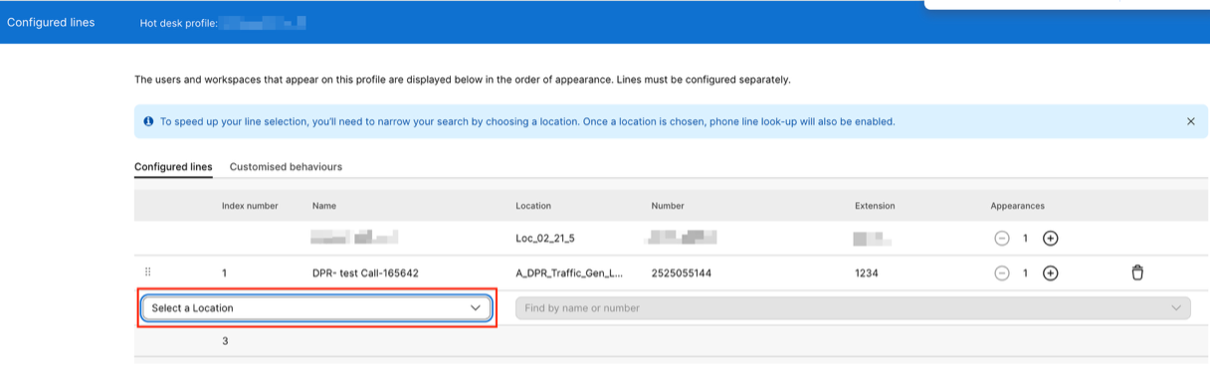
Gérer les réservations des utilisateurs
Si un téléphone de l'espace de travail a été réservé, vous pouvez modifier ou annuler la réservation dans Control Hub.
| 1 |
Depuis la vue client dans Control Hub, accédez à , puis sélectionnez votre espace de travail. |
| 2 |
Dans la section Statistiques d'utilisation en temps réel, modifiez la plage de réservations ou mettez fin à la session selon les besoins.
|
 à côté de l'heure de réservation et cliquez sur


