- Ana Sayfa
- /
- Makale

Geri bildiriminiz için teşekkürler.

 Bu makalede
 Geri Bildirim?
Bu Yardım makalesi, Webex Calling 'a çalışma alanı aygıtı olarak kaydolan Cisco telefonları içindir. Desteklenen modeller arasında Cisco Video Phone 8875, Cisco Masa Telefonu 9800 Serisi ve Multiplatform Firmware özellikli Cisco IP Phone 8800 Serisi bulunur.
Hot Desking'ye genel bakış
Hot Desking, kuruluşunuzun ofis alanını en iyi şekilde kullanmasını sağlar. Paylaş ılan çalışma alanlarını kullanan kişiler oturum açabilir ve iş günleri için paylaşılan bir telefon rezervasyonu yapabilir.
Yönetici olarak, telefondan erişimi etkinleştirmek için hem cihazlar hem de kullanıcılar için Hot Desking özelliğini yapılandırmanız gerekir. Control Hub'da kurmadan önce, kullanıcılar için nasıl çalıştığını anlamak için aşağıdaki bilgileri okumanızı öneririz.
Hot Desking özelliğinin etkin olduğu telefonlar ekranda bir QR kodu ve oturum açma seçenekleri gösterir. Çalışma alanı telefonu yalnızca çalışır durumda çalışan bir aygıt olarak ayarlanmışsa, çalışma alanı adını dizin numarası olmadan görüntüler ve oturum açmadan önce yalnızca acil çağrılara izin verir. Telefon çalışma alanı adını bir dizin numarasıyla görüntülerse, kullanıcılar oturum açmadan arama yapabilir ve alabilir, ancak dizinlerini, takvimini veya arama geçmişini görüntüleyemezler.
Yapılandırmalara bağlı olarak, kullanıcılar paylaşılan bir telefonda oturum açmak ve tüm özelliklerine erişmek için aşağıdaki yollardan birini seçebilir.
-
Webex hesabıyla oturum açma
Kullanıcı mobil cihazıyla telefon ekranındaki QR kodunu tarar ve Webex Uygulaması veya mobil cihazdaki bir web tarayıcısı aracılığıyla oturum açmak için istemleri takip eder.
-
Sesli portal ile oturum aç ma (Yalnızca 9800 Serisi ve 8875'te desteklenir)
Kullanıcıdan kimlik doğrulama için sesli posta kutusu kimliğini ve parolasını girmesi istenir. Kullanıcının ve aygıtın konumlarına bağlı olarak, Hot Desking oturum açma için şu posta kutusu numaraları kullanılabilir:
- Kullanıcının ev konumu cihazın konumu ile aynıysa, kullanıcı kendi konumunu kullanarak
oturum açabilir.
- Uzatma numarası
- Kurumsal Önemli Sayı (ESN)
- E.164 formatındaki telefon numarası (+ ön eki olmadan)
- Ulusal format telefon numarası
- Kullanıcı ve cihaz farklı konumlara aitse, kullanıcı kendi konumlarını
kullanarak oturum açabilir.
- Kurumsal Önemli Sayı (ESN)
- E.164 formatındaki telefon numarası (+ ön eki olmadan)
- Uzantı numarası — yalnızca kuruluş için “Uzantı konumlar arasında arama yapmasına izin ver” ilkesi etkinleştirilmişse ve uzantı tüm konumlarda benzersiz olduğunda çalışır.
- Ulusal format telefon numarası - her iki konumda da aynı ülke kodunu kullanıyorsa çalışır.
Telefon modeline bağlı olarak, kullanıcı oturum açma işlemini aşağıdaki şekillerde başlatabilir:
 Oturum aç yazılım tuş una basın veya telefon
*30da çevirin. Sesli portal üzerinden oturum aç seçeneğine dokunun veya arama yapın
*30. - Kullanıcının ev konumu cihazın konumu ile aynıysa, kullanıcı kendi konumunu kullanarak
oturum açabilir.
Kullanıcı oturum açıp cihazı rezerve ettikten sonra, telefon kendi dizin numarasıyla yeniden sağlanır. Yapılandırılırsa, kullanıcının Webex takvimi ve arama geçmişi de telefona yüklenir.
Rezervasyon süresi sona erdiğinde, kullanıcı otomatik olarak oturumu kapatılır ve telefon, başkalarının rezervasyon yapması için çalışma alanı cihazına geri yüklenir. Bununla birlikte, kullanıcı telefonla veya Webex Uygulamasının mobil veya masaüstü sürümü aracılığıyla manuel olarak çıkış yaparak rezervasyonu daha erken sonlandırabilir. Oturumu kapattıktan sonra, tüm kullanıcı bilgileri telefondan kaldırılacaktır.
Rezervasyon süresi sona erdiğinde telefonda etkin bir arama varsa, arama sona erene kadar otomatik oturum açma işlemi gerçekleşmez. Kullanıcılarınıza tüm aramaları ayrılmadan önce sonlandırmalarını hatırlatın. Telefon bir çağrıda iken Webex Uygulaması üzerinden çıkış yapamazlar.
Çalışma alanı telefonu için Hot Desking'i etkinleştirme
Telefonunuz yalnızca çalışır durumda çalışan bir cihaz olarak eklenirse, Hot Des king özelliği varsayılan olarak etkindir . Çalışma alanının arama hizmeti yalnızca sıcak mas adan değiştirilmedikçe devre dışı bırakamazsınız.
Çalışma alanı telefonunda Hot Desking özelliğini etkinleştirmek için şu adımları izleyin:
Başlamadan önce
Telefonunuz bir çalışma alanında paylaşılan bir cihaz Webex Calling olarak kaydedildi. T alimatlar için bkz. Yeni çalışma alanına telefon ekleme.
| 1 |
Control Hub'daki müşteri görünümünden > Çalışma Alanları'na gidin. |
| 2 |
Telefonunuzu bulun ve ayarlarını açmak için tıklayın. |
| 3 |
Zamanlama sek mesinde, zamanlama seçeneği olarak Çalışan çalışma seçeneğini belirleyin. |
| 4 |
Kaydet'i tıklayın. |
Sesli portal üzerinden Hot Desking oturum açma özelliğini etkinleştir
Sesli portalı kullanarak Hot Desking cihazlarında oturum açmayı etkinleştirmek için, bu özelliğin hem cihazın konumu hem de kullanıcı için etkinleştirilmesi gerekir. Konum ayarı, söz konusu konum daki telefonların sesli portal üzerinden oturum açmayı desteklemesini sağlarken, kullanıcı ayarı yöneticilerin belirli kullanıcılar için erişimi kısıtlamasına izin verir. Varsayılan olarak, özellik hem konum düzeyinde hem de kullanıcı düzeyinde yapılandırmalarda etkindir.
Hot Desking özelliğini yapılandırırken aşağıdaki notları aklınızda bulundurun:
- Cihazın bulunduğu konumdaki ses portalında yapılandırılmış bir telefon numarası veya uzantı olmalıdır.
- Kuruluşun varsayılan sesli posta parolası ayarlanmışsa, sesli portal oturumu engellenir.
- Hot Desking sesli portal oturum açma, bir Hot Desk kullanıcısının ses li posta kutusuyla oturum açmayı destekler. Gruplar, çalışma alanları veya sanal satırlar için posta kutularını kullanarak oturum açma desteklenmez .
- Sesli portalı kullanarak telefonda oturum açmadan önce, kullanıcıların sesli posta PIN'lerini varsayılandan değiştirmesi gerekir.
- Bir kullanıcı ses portalında oturum açarken üç kez yanlış PIN girerse, posta kutusu kilitlenir. Kilidini açmak için sesli posta PIN'ini sıfırlayın.
| 1 |
Sesli portal oturum açma seçeneğini etkinleştirmek için şu adımları izleyin:
|
| 2 |
Kaydet'i tıklayın. |
Hot Desking kullanıcısı için telefon hatlarını yapılandırma
Varsayılan olarak, kullanıcının birincil satırı Hot Desking için kullanılır. Kullanıcının paylaşılan bir telefonda kullanması için daha fazla satır ekleyebilirsiniz.
| 1 |
Control Hub'daki müşteri görünümünden Yönetim gidin ve ardından kullanıcıyı seçin. |
| 2 |
Arama sekmes indeki Kullanıcılar arası izinler bölümünde, Hot Des king öğesini seçin. |
| 3 |
Satırları yapılandır'ı tıklatın. |
| 4 |
Tıklayın Varsayılan olarak, kullanıcının birincil satırı Satır 1'i alır. Hem Satır 1 hem de Satır 2'yi birincil satır olarak ayarlamanız gerekiyorsa, tıklayın
 Satırda 1. Satırda 1. |
| 5 |
Daha fazla satır eklemek için 4. adımı tekrarlayın. |
| 6 |
Kaydet'i tıklayın. Büyük kuruluşlar için, yönetici ek arama hatlarını yapılandırmadan önce bir konum seçmelidir. Sim Normal bir kuruluş için konum filtresi kullanılamaz ve yönetici bir satır seç ebilir. |
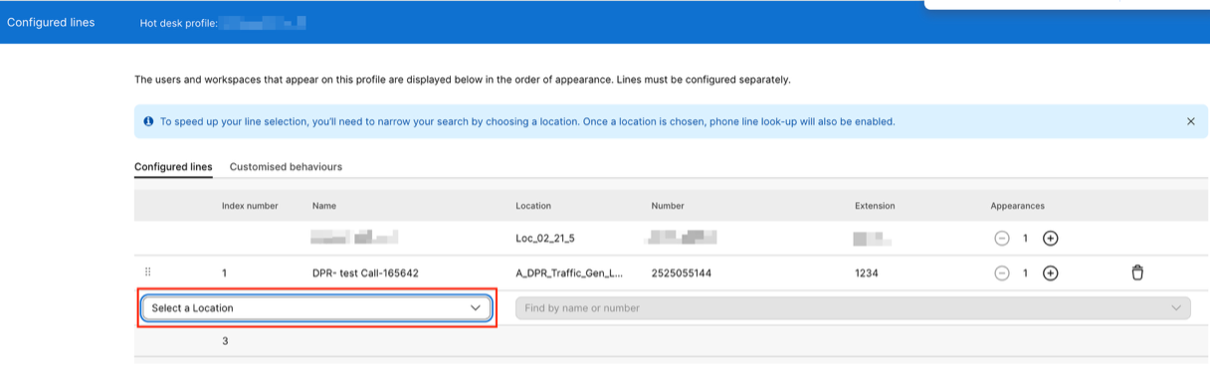
Kullanıcı rezervasyonlarını yönetin
Bir çalışma alanı telefonu rezerve edilmişse, rezervasyonu Kontrol Merkezi'nden değiştirebilir veya sonlandırabilirsiniz.
| 1 |
Control Hub'daki müşteri görünümünden > Çalışma Alanları'na gidin ve ardından çalışma alan ınızı seçin. |
| 2 |
Gerçek Zamanlı Kullanım Metri kleri bölümünde rezervasyon aralığını düzenleyin veya oturumu gerektiği gibi sonlandırın.
|
 rezervasyon saatinin yanında ve Rezervasyon bitiş


