- Pagină de pornire
- /
- Articol

Mulțumim pentru feedback.

 În acest articol
 Feedback?
Acest articol de ajutor este destinat telefoanelor Cisco care se înregistrează la Webex Calling ca dispozitiv de lucru. Modelele acceptate includ Cisco Video Phone 8875, Cisco Desk Phone 9800 Series și Cisco IP Phone 8800 Series cu firmware multiplatform.
Hot Desking prezentare generală
Hot Desking permite organizației dvs. să utilizeze cel mai bine spațiul de birouri. Persoanele care utilizează spații de lucru partajate se pot conecta și rezerva un telefon partajat pentru ziua lor de lucru.
În calitate de administrator, trebuie să configurați funcția Hot Desking atât pentru dispozitive, cât și pentru utilizatori pentru a activa accesul de la telefon. Înainte de a-l configura în Control Hub, vă recomandăm să citiți următoarele informații pentru a înțelege cum funcționează pentru utilizatori.
Telefoanele cu funcția Hot Desking activată afișează un cod QR și opțiuni de conectare pe ecran. Dacă un telefon cu spațiu de lucru este configurat ca dispozitiv exclusiv la birou fierbinte, acesta afișează numele spațiului de lucru fără un număr de director, permițând numai apelurile de urgență înainte de conectare. Dacă telefonul afișează numele spațiului de lucru cu un număr de director, utilizatorii pot efectua și primi apeluri fără a se conecta, dar nu își pot vizualiza directorul, calendarul sau istoricul apelurilor.
În funcție de configurații, utilizatorii pot alege una dintre următoarele moduri de a se conecta la un telefon partajat și de a accesa funcțiile sale complete.
-
Conectați-vă cu contul Webex
Utilizatorul scanează codul QR de pe ecranul telefonului cu dispozitivul mobil și urmează instrucțiunile pentru a se conecta fie prin aplicația Webex, fie printr-un browser web de pe dispozitivul mobil.
-
Conectați-vă cu portalul vocal (acceptat numai pe seria 9800 și 8875)
Utilizatorului i se va solicita să introducă ID-ul cutiei poștale vocale și codul de acces pentru autentificare. În funcție de locațiile utilizatorului și ale dispozitivului, aceste numere de cutii poștale pot fi utilizate pentru conectarea la Hot Desking:
- Dacă locația de domiciliu a utilizatorului este aceeași cu locația dispozitivului, utilizatorul se poate
conecta folosind
- Numărul extensiei
- Numărul semnificativ al întreprinderii (ESN)
- Număr de telefon în format E.164 (fără prefixul +)
- Număr de telefon în format național
- Dacă utilizatorul și dispozitivul aparțin unor locații diferite, utilizatorul se poate conecta
folosind propriile locații.
- Numărul semnificativ al întreprinderii (ESN)
- Număr de telefon în format E.164 (fără prefixul +)
- Numărul extensiei — funcționează numai dacă politica „Permite apelarea extensiei între locații” pentru organizație este activată și extensia este unică în toate locațiile.
- Numărul de telefon în format național — funcționează dacă ambele locații utilizează același cod de țară.
În funcție de modelul telefonului, utilizatorul poate începe procesul de conectare în următoarele moduri:
 Apăsați tasta softLogare sau apel
*30ați pe telefon. Atingeți Conectați-vă prin portalul vocal sau apelați
*30. - Dacă locația de domiciliu a utilizatorului este aceeași cu locația dispozitivului, utilizatorul se poate
conecta folosind
După ce utilizatorul se conectează și rezervă dispozitivul, telefonul este refurnizat cu propriul număr de director. Dacă este configurat, calendarul Webex al utilizatorului și istoricul apelurilor se încarcă și pe telefon.
Când durata rezervării se încheie, utilizatorul este deconectat automat și telefonul este furnizat înapoi pe dispozitivul spațiului de lucru pentru ca alții să le poată rezerva. Cu toate acestea, utilizatorul poate, de asemenea, să încheie rezervarea mai devreme prin deconectarea manuală prin telefon sau prin versiunea mobilă sau desktop a aplicației Webex. După deconectare, toate informațiile despre utilizator vor fi eliminate din telefon.
Dacă există un apel activ la telefon la expirarea duratei rezervării, deconectarea automată nu va avea loc până la încheierea apelului. Reamintește-le utilizatorilor să încheie toate apelurile înainte de a pleca. Nu se pot deconecta prin aplicația Webex atunci când telefonul este în curs de apel.
Activați Hot Desking pentru un telefon cu spațiu de lucru
Dacă telefonul dvs. este adăugat ca dispozitiv exclusiv la birou fierbinte, caracteristic a Hot Desking este activată în mod implicit. Nu îl puteți dezactiva decât dacă serviciul de apelare al spațiului de lucru este schimbat doar de la birou fierbinte.
Urmați acești pași pentru a activa funcția Hot Desking pe un telefon cu spațiu de lucru:
Înainte de a începe
Telefonul dvs. s-a înregistrat Webex Calling ca dispozitiv partajat într-un spațiu de lucru. Consul tați Adăugarea unui telefon la un spațiu de lucru nou pentru instrucțiuni.
| 1 |
Din vizualizarea client din Control Hub, accesați Gestionare . |
| 2 |
Localizați telefonul și faceți clic pe el pentru a-i deschide setările. |
| 3 |
În fila Plan ificare, selectați Desking la cald ca opțiune de programare. |
| 4 |
Faceți clic pe Sal vare. |
Activați conectarea la Hot Desking prin portalul vocal
Pentru a activa conectarea la dispozitivele Hot Desking utilizând portalul vocal, această caracteristică trebuie să fie activată atât pentru locația dispozitivului, cât și pentru utilizator. Setarea locației asigură că telefoanele din acea locație acceptă conectarea prin portalul vocal, în timp ce setarea utilizatorului permite administratorilor să restricționeze accesul pentru anumiți utilizatori. În mod implicit, caracteristica este activată atât în configurațiile la nivel de locație, cât și la nivel de utilizator.
Țineți cont de următoarele note în timp ce configurați caracteristica Hot Desking:
- Portalul vocal din locația dispozitivului trebuie să aibă configurat un număr de telefon sau o extensie.
- Dacă organizația are un cod de acces implicit pentru mesagerie vocală setat, conectarea la portalul vocal va fi blocată.
- Conectarea portalului vocal Hot Desking acceptă conectarea cu cutia poștală vocală a unui utilizator Hot Desk. Nu este acceptată conectarea utilizând cutii poștale pentru grupuri, spații de lucru sau linii virtuale.
- Înainte de a se conecta la telefon utilizând portalul vocal, utilizatorii trebuie să își schimbe codul PIN al mes ageriei vocale de la implicit.
- Dacă un utilizator introduce codul PIN greșit de trei ori când se conectează la portalul vocal, cutia poștală va fi blocată. Pentru a-l debloca, resetați codul PIN al mesageriei vocale.
| 1 |
Urmați acești pași pentru a activa opțiunea de conectare la portalul vocal:
|
| 2 |
Faceți clic pe Sal vare. |
Configurarea liniilor telefonice pentru un utilizator Hot Desking
În mod implicit, linia primară a utilizatorului este utilizată pentru Hot Desking. Puteți adăuga mai multe linii pe care utilizatorul le poate utiliza pe un telefon partajat.
| 1 |
Din vizualizarea client din Control Hub, accesați atori, apoi selectați utilizatorul. |
| 2 |
În secțiunea Per misiuni între utilizatori din fila Apelare, selectați Hot Desking. |
| 3 |
Faceţi clic pe Configurare linii. |
| 4 |
Click În mod implicit, linia primară a utilizatorului ia Linia 1. Dacă trebuie să setați atât Linia 1, cât și Linia 2 ca linii primare, faceți clic pe
 pe linia 1. pe linia 1. |
| 5 |
Repetați pasul 4 pentru a adăuga mai multe linii. |
| 6 |
Faceți clic pe Sal vare. Pentru organizațiile mari, administratorul trebuie să selecteze o locație înainte de a config ura linii de apel suplimentare. Faceți clic pe Pentru o organizație obișnuită, filtrul de locație nu este disponibil, iar administratorul poate selecta o linie. |
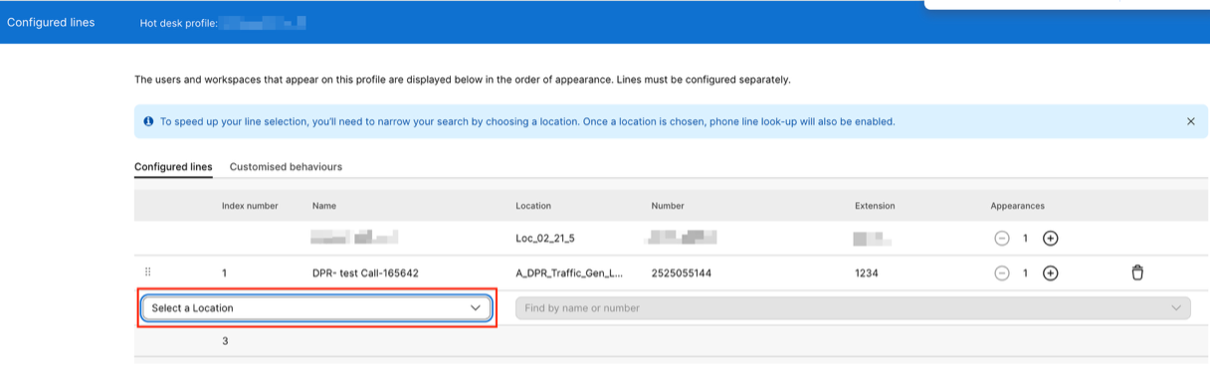
Gestionați rezervările utilizatorilor
Dacă a fost rezervat un telefon cu spațiu de lucru, puteți modifica sau încheia rezervarea în Control Hub.
| 1 |
Din vizualizarea client din Control Hub, acces ați , apoi selectați spațiul de lucru. |
| 2 |
În secțiunea Val ori de utilizare în timp real, editați intervalul de rezervare sau încheiați sesiunea după cum este necesar.
|
 lângă ora rezervării și faceți clic pe


