- Página inicial
- /
- Artigo

Obrigado pelos seus comentários.

 Neste artigo
 Comentários?
Este artigo de ajuda é para telefones Cisco registrados em Webex Calling como um dispositivo de espaço de trabalho. Os modelos suportados incluem o Cisco Video Phone 8875, o Cisco Desk Phone 9800 Series e o Cisco IP Phone 8800 Series com firmware multiplataforma.
Visão geral do Hot Desking
O Hot Desking permite que sua organização faça o melhor uso do espaço de escritório. Pessoas que usam espaços de trabalho compartilhados podem entrar e reservar um telefone compartilhado para o dia de trabalho.
Como administrador, você deve configurar o recurso Hot Desking para dispositivos e usuários para permitir o acesso pelo telefone. Antes de configurá-lo no Control Hub, recomendamos a leitura das informações a seguir para entender como ele funciona para os usuários.
Os telefones com o recurso Hot Desking ativado mostram um código QR e opções de login na tela. Se um telefone de espaço de trabalho estiver configurado como um dispositivo somente de mesa telefônica, ele exibirá o nome do espaço de trabalho sem um número de diretório, permitindo somente chamadas de emergência antes do login. Se o telefone exibir o nome do espaço de trabalho com um número de diretório, os usuários poderão fazer e receber chamadas sem fazer login, mas não poderão visualizar seu diretório, calendário ou histórico de chamadas.
Dependendo das configurações, os usuários podem escolher uma das seguintes formas de entrar em um telefone compartilhado e acessar seus recursos completos.
-
Entrando com a conta Webex
O usuário digitaliza o código QR na tela do telefone com seu dispositivo móvel e segue as instruções para entrar por meio do aplicativo Webex ou de um navegador da Web no dispositivo móvel.
-
Fazer login com o portal de voz (suportado somente nas séries 9800 e 8875)
O usuário será solicitado a inserir o ID da caixa de correio de voz e a senha para autenticação. Dependendo da localização do usuário e do dispositivo, esses números de caixa de correio podem ser usados para fazer login no Hot Desking:
- Se a localização da casa do usuário for a mesma do dispositivo, o usuário poderá fazer
login usando seu
- Número da extensão
- Número significativo da empresa (ESN)
- Número de telefone no formato E.164 (sem o prefixo +)
- Número de telefone em formato nacional
- Se o usuário e o dispositivo pertencerem a locais diferentes, o usuário poderá fazer login
usando seus
- Número significativo da empresa (ESN)
- Número de telefone no formato E.164 (sem o prefixo +)
- Número do ramal — funciona somente se a política “Permitir discagem de ramais entre locais” para a organização estiver ativada e a extensão for exclusiva em todos os locais.
- Número de telefone em formato nacional — funciona se os dois locais usarem o mesmo código de país.
Dependendo do modelo do telefone, o usuário pode iniciar o processo de login das seguintes formas:
 Pressione a tecla programável Entrar ou disque
*30no telefone. Toque em Entrar via portal de voz ou discar
*30. - Se a localização da casa do usuário for a mesma do dispositivo, o usuário poderá fazer
login usando seu
Depois que o usuário faz login e reserva o dispositivo, o telefone é reprovisionado com seu próprio número de diretório. Se configurado, o calendário Webex e o histórico de chamadas do usuário também são carregados no telefone.
Quando a duração da reserva termina, o usuário é automaticamente desconectado e o telefone é provisionado de volta ao dispositivo do workspace para que outras pessoas possam reservar. No entanto, o usuário também pode encerrar a reserva mais cedo, saindo manualmente pelo telefone ou pela versão móvel ou desktop do aplicativo Webex. Depois de sair, todas as informações do usuário serão removidas do telefone.
Se houver uma chamada ativa no telefone quando a duração da reserva expirar, a saída automática não acontecerá até que a chamada termine. Lembre seus usuários de encerrarem todas as chamadas antes de saírem. Eles não podem sair por meio do aplicativo Webex quando o telefone está em uma chamada.
Ativar o Hot Desking para um telefone de espaço de trabalho
Se seu telefone for adicionado como um dispositivo exclusivo para hot desk, o recurso Hot Desking será ativado por padrão. Você não pode desativá-lo, a menos que o serviço de chamadas do espaço de trabalho seja alterado somente do hot desk.
Siga estas etapas para ativar o recurso Hot Desking em um telefone do Workspace:
Antes de começar
Seu telefone foi registrado Webex Calling como um dispositivo compartilhado em um espaço de trabalho. Consulte Adicionar um telefone a um novo espaço de trabalho para ver as instruções.
| 1 |
Na visualização do cliente no Control Hub, acesse . |
| 2 |
Localize seu telefone e clique nele para abrir suas configurações. |
| 3 |
Na guia Agendamento, escolha Hot desking como opção de agendamento. |
| 4 |
Clique em Salvar. |
Habilite o login no Hot Desking por meio do portal de voz
Para ativar o login em dispositivos Hot Desking usando o portal de voz, esse recurso deve estar ativado tanto para a localização do dispositivo quanto para o usuário. A configuração de localização garante que os telefones nesse local suportem o login via portal de voz, enquanto a configuração do usuário permite que os administradores restrinjam o acesso de usuários específicos. Por padrão, o recurso é ativado nas configurações de nível de local e de usuário.
Lembre-se das seguintes notas ao configurar o recurso Hot Desking:
- O portal de voz no local do dispositivo deve ter um número de telefone ou ramal configurado.
- Se a organização tiver uma senha de correio de voz padrão definida, o login no portal de voz será bloqueado.
- O login no portal de voz do Hot Desking suporta o login com a caixa de correio de voz de um usuário do Hot Desk. O login usando caixas de correio para grupos, espaços de trabalho ou linhas virtuais não é suportado.
- Antes de entrar no telefone usando o portal de voz, os usuários devem alterar o PIN do correio de voz do padrão.
- Se um usuário digitar o PIN errado três vezes ao entrar no portal de voz, a caixa de correio será bloqueada. Para desbloqueá-lo, redefina o PIN do correio de voz.
| 1 |
Siga estas etapas para ativar a opção de login no portal de voz:
|
| 2 |
Clique em Salvar. |
Configurar linhas telefônicas para um usuário do Hot Desking
Por padrão, a linha principal do usuário é usada para o Hot Desking. Você pode adicionar mais linhas para o usuário usar em um telefone compartilhado.
| 1 |
Na visualização do cliente no Control Hub, acesse e selecione o usuário. |
| 2 |
Na seção Permissões entre usuários na guia Chamadas, selecione Hot Desking. |
| 3 |
Clique em Configurar linhas. |
| 4 |
Clique Por padrão, a linha primária do usuário usa a Linha 1. Se você precisar definir a Linha 1 e a Linha 2 como linhas primárias, clique em
 na Linha 1. na Linha 1. |
| 5 |
Repita a Etapa 4 para adicionar mais linhas. |
| 6 |
Clique em Salvar. Para grandes organizações, o administrador deve selecionar um local antes de configurar linhas de chamada adicionais. Clique Para uma organização regular, o filtro de localização não está disponível e o administrador pode selecionar uma linha. |
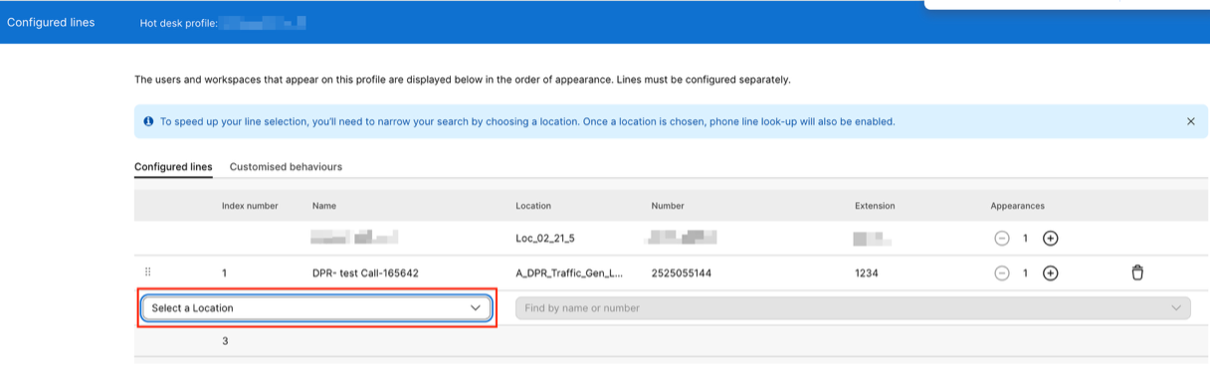
Gerenciar reservas de usuários
Se um telefone do Workspace tiver sido reservado, você poderá alterar ou encerrar a reserva no Control Hub.
| 1 |
Na visualização do cliente no Control Hub, acesse e selecione seu espaço de trabalho. |
| 2 |
Na seção Métricas de utilização em tempo real, edite o intervalo da reserva ou encerre a sessão conforme necessário.
|
 ao lado do horário da reserva e clique em


