- Domov
- /
- Článok

Ďakujeme za vašu spätnú väzbu.

 V tomto článku
 Spätná väzba?
Tento článok Pomocníka je určený pre telefóny Cisco, ktoré sa zaregistrujú na Webex Calling ako zariadenie pracovného priestoru. Medzi podporované modely patrí Cisco Video Phone 8875, Cisco Desk Phone 9800 Series a Cisco IP Phone 8800 Series s multiplatformovým firmvérom.
Prehľad Hot Desking
Hot Desking umožňuje vašej organizácii čo najlepšie využiť kancelárske priestory. Ľudia použí vajúci zdieľané pracovné priestory sa môžu prihlásiť a rezervovať si zdieľaný telefón na svoj pracovný deň.
Ako správca musíte nakonfigurovať funkciu Hot Desking pre zariadenia aj používateľov, aby ste mohli po voliť prístup z telefónu. Pred nastavením v Control Hub odporúčame prečítať si nasledujúce informácie, aby ste pochopili, ako to funguje pre používateľov.
Telefóny s povolenou funkciou Hot Desking zobrazujú na obrazovke QR kód a možnosti prihlásenia. Ak je telefón v pracovnom priestore nastaven ý ako zariadenie iba na hot-desk, zobrazí sa názov pracovného priestoru bez adresárneho čísla, čo umožňuje iba tiesňové hovory pred prihlásením. Ak sa v telefóne zobrazí názov pracovného priestoru s číslom adresára, používatelia môžu uskutočňovať a prijímať hovory bez prihlásenia, ale nemôžu zobraziť svoj adresár, kalendár ani históriu hovorov.
V závislosti od konfigurácií si používatelia môžu vybrať jeden z nasledujúcich spôsobov prihlásenia do zdieľaného telefónu a získať prístup k jeho plným funkciám.
-
Prihlásenie pomocou účtu Webex
Používateľ skenuje QR kód na obrazovke telefónu pomocou svojho mobilného zariadenia a sleduje výzvy na prihlásenie buď prostredníctvom aplikácie Webex alebo webového prehliadača v mobilnom zariadení.
-
Prihlásenie pomocou hlasového portálu (Podporované iba v sériách 9800 a 8875)
Používateľ bude vyzvaný na zadanie ID hlasovej schránky a prístupového kódu na overenie . V závislosti od umiestnenia používateľa a zariadenia je možné tieto čísla poštových schránok použiť na prihlásenie Hot Desking:
- Ak je domovská poloha používateľa rovnaká ako umiestnenie zariadenia, používateľ sa môže pri
hlásiť pomocou svojho zariadenia
- Číslo rozšírenia
- Podnikové významné číslo (ESN)
- Telefónne číslo formátu E.164 (bez predpony +)
- Telefónne číslo národného formátu
- Ak používateľ a zariadenie patria do rôznych miest, používateľ sa môže prihlásiť
pomocou svojho
- Podnikové významné číslo (ESN)
- Telefónne číslo formátu E.164 (bez predpony +)
- Číslo rozšírenia — funguje iba vtedy, ak je povolená politika „Povoliť vytáčanie rozšírení medzi miestami“ pre organizáciu a rozšírenie je jedinečné na všetkých miestach.
- Telefónne číslo národného formátu — funguje, ak obe lokality používajú rovnak ý kód krajiny.
V závislosti od modelu telefónu môže používateľ začať proces prihlasovania nasledujúcimi spôsobmi:
 Stlačte softvé rové tlači dlo Prihlásiť sa alebo vytoč
*30te na telefóne. Ťuknite na položku Prihlásiť sa cez hlasový portál alebo vytoč
*30te. - Ak je domovská poloha používateľa rovnaká ako umiestnenie zariadenia, používateľ sa môže pri
hlásiť pomocou svojho zariadenia
Potom, čo sa používateľ prihlási a zarezervuje zariadenie, je telefónu opätovne poskytnuté vlastné číslo adresára. Ak je nakonfigurovaný, do telefónu sa načítajú aj kalendár Webex používateľa a história hovorov.
Po skončení trvania rezervácie sa používateľ automaticky odhlási a telefón sa vráti späť do zariadenia pracovného priestoru, aby si ostatní mohli rezerv ovať. Používateľ však môže rezerváciu ukončiť aj skôr manuálnym odhlásen ím prostredníctvom telefónu alebo prostredníctvom mobilnej alebo stolnej verzie aplikácie Webex. Po odhlásení budú všetky informácie o používateľovi odstránené z telefónu.
Ak sa po uplynutí doby rezervácie uskutoční aktívny hovor na telefóne, automatické odhlásenie sa uskutoční až do konca hovoru. Pripomeňte svojim používateľom, aby ukončili všetky hovory skôr, ako odídu. Nemôžu sa odhlásiť cez aplikáciu Webex, keď je telefón na volaní.
Povoliť Hot Desking pre telefón v pracovnom priestore
Ak je váš telefón pridaný ako zariadenie iba na hot-desk, funkcia Hot Des king je predvolene povolená. Nemôžete ho zakázať, pokiaľ sa služba volania pracovného priestoru nezmení iba z hotdesk.
Ak chcete povoliť funkciu Hot Desking v telefóne s pracovným priestorom, postupujte podľa týchto krokov:
Skôr ako začnete
Telefón sa zaregistroval Webex Calling ako zdieľané zariadenie v pracovnom priestore. Pokyny nájdete v téme Pridanie telefónu do nového pracovného priestoru.
| 1 |
V zobrazení zákazníka v Control Hub prejdite na polož ky S . |
| 2 |
Vyhľadajte telefón a kliknutím naň otvorte jeho nastavenia. |
| 3 |
Na karte P lánovanie vyberte položku Hot Desking ako možnosť plánovania. |
| 4 |
Kliknite na polož ku Uložiť. |
Povoliť prihlásenie Hot Deskingu cez hlasový portál
Ak chcete povoliť prihlásenie do zariadení Hot Desking pomocou hlasového portálu, táto funkcia musí byť povolená pre umiestnenie zariadenia aj používateľa. Nastavenie polohy zaisťuje, že telefóny v tejto polohe podporujú prihlasovanie prostredníctvom hlasového portálu, zatiaľ čo nastavenie používateľa umožňuje administrátorom obmedziť prístup pre konkrétnych používateľov. V predvolenom nastavení je táto funkcia povolená v konfiguráci ách na úrovni polohy aj na úrovni používateľa.
Pri konfigurácii funkcie Hot Desking majte na pamäti nasledujúce poznámky:
- Hlasový portál v umiestnení zariadenia musí mať nakon figurované telefónne číslo alebo rozšírenie.
- Ak má organizácia nastavený predvolený prístupový kód hlasovej schránky, prihlásenie do hlasového portálu bude zablokované.
- Prihlásenie do hlasového portálu Hot Desking podporuje prihlasovanie pomocou hlas ovej poštovej schránky používateľa služby Hot Desk. Prihlasovanie pomocou poštových schránok pre skupiny, pracovné priestory alebo virtuálne riadky nie je podporované.
- Pred prihlásením do telefónu pomocou hlasového portálu musia používatelia zmeniť svoj kód PIN hlasovej schránky z predvoleného.
- Ak používateľ pri prihlásení do hlasového portálu zadá nesprávny kód PIN trikrát, poštová schránka sa zamkne. Ak ho chcete odomknúť, resetujte kód PIN hlasovej schránky.
| 1 |
Ak chcete povoliť možnosť prihlásenia na hlasový portál, postupujte podľa týchto krokov:
|
| 2 |
Kliknite na polož ku Uložiť. |
Konfigurácia telefónnych liniek pre používateľa Hot Deskingu
V predvolenom nastavení sa pre Hot Desking používa primárny riadok používateľa. Môžete pridať ďalšie riadky, ktoré používateľ použije v zdieľanom telefóne.
| 1 |
V zobrazení zákazníka v Control Hub prej dite do časti a potom vyberte používateľa. |
| 2 |
V sekcii Povolenia medzi používateľmi na karte Volanie vyberte polož ku Hot Desking. |
| 3 |
Kliknite na položku Konfigurovať riad ky. |
| 4 |
Kliknite V predvolenom nastavení je primárny riadok používateľa riadok 1. Ak potrebujete nastaviť riadok 1 aj riadok 2 ako primárne riadky, kliknite na
 na riadku 1. na riadku 1. |
| 5 |
Ak chcete pridať ďalšie riadky, opakujte krok 4. |
| 6 |
Kliknite na polož ku Uložiť. Pre veľké organizácie musí správca vybrať umiestnenie pred konfiguráciou ďalších volacích liniek. Kliknite na Pre bežnú organizáciu nie je dostupný filter polohy a správca môže vybrať riadok. |
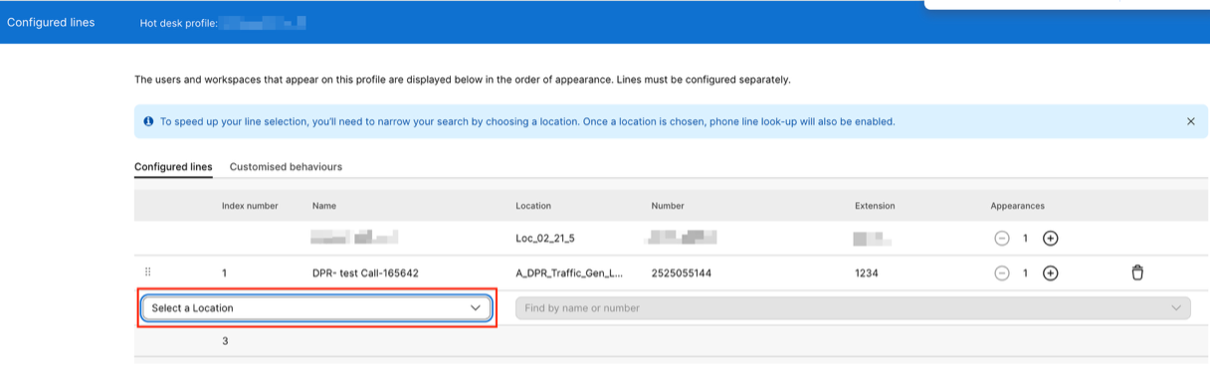
Spravujte rezervácie používateľov
Ak bol telefón v pracovnom priestore rezervovaný, môžete rezerváciu zmeniť alebo ukončiť v Control Hub.
| 1 |
V zobrazení zákazníka v Control Hub prejdite na položky S ory a potom vyberte pracovný priestor. |
| 2 |
V časti Metri ky využitia v reálnom čase upravte rozsah rezervácií alebo ukončite reláciu podľa potreby.
|
 vedľa času rezervácie a kliknite na položku U


