- Domov
- /
- Članek

Hvala za povratne informacije.

 V tem članku
 Povratne informacije?
Ta članek pomoči je namenjen Ciscovim telefonom, ki se registrirajo na Webex Calling kot napravo delovnega prostora. Podprti modeli vključujejo Cisco Video Phone 8875, Cisco Desk Phone 9800 Series in Cisco IP Phone 8800 Series z večplatformno vdelano programsko opremo.
Pregled Hot Deskinga
Hot Desking omogoča vaši organizaciji, da kar najbolje izkoristi pisarniški prostor. Osebe, ki uporabljajo delov ne prostore v skupni rabi, se lahko vpišejo in rezervirajo telefon v skupni rabi za svoj delovni dan.
Kot skrbnik morate konfigurirati funkcijo Hot Desking tako za naprave kot za uporabnike, da omogočite dostop iz telefona. Preden ga nastavite v Control Hub, priporočamo, da preberete naslednje informacije, da razumete, kako deluje za uporabnike.
Telefoni z omogočeno funkcijo Hot Desking prikazujejo kodo QR in možnosti prijave na zaslonu. Če je telefon v delovnem prostoru nastavljen kot naprava samo za vročo mizo, prikaže ime delovnega prostora brez imenske številke, kar omogoča samo klice v sili pred prijavo. Če telefon prikaže ime delovnega prostora s številko imenika, lahko uporabniki klicajo in sprejemajo klice brez vpisa, vendar si ne morejo ogledati imenika, koledarja ali zgodovine klicev.
Glede na konfiguracije lahko uporabniki izberejo enega od naslednjih načinov za prijavo v telefon v skupni rabi in dostop do vseh njegovih funkcij.
-
Prijava z računom Webex
Uporabnik s svojo mobilno napravo skenira kodo QR na zaslonu telefona in sledi pozivom za prijavo prek aplikacije Webex ali spletnega brskalnika v mobilni napravi.
-
Vpis z glasovnim portalom (podprto samo v serijah 9800 in 8875)
Uporabnik bo pozvan, da vnesete svoj ID glasovnega nabiralnika in geslo za preverjanje pristnosti. Glede na lokacijo uporabnika in naprave lahko te številke nabiralnikov uporabite za vpis v Hot Desking:
- Če je domača lokacija uporabnika enaka lokaciji naprave, se lahko uporabnik
prijavi z uporabo svojega
- Številka razširitve
- Značilna številka podjetja (ESN)
- Telefonska številka formata E.164 (brez predpone +)
- Telefonska številka nacionalnega formata
- Če uporabnik in naprava pripadata različnim lokacijam, se lahko uporabnik prijavi
z uporabo svojih
- Značilna številka podjetja (ESN)
- Telefonska številka formata E.164 (brez predpone +)
- Številka razširitve — deluje le, če je omogočen pravilnik« Dovoli klicanje razširitev med lokacijami »za organizacijo in je razširitev edinstvena na vseh lokacijah.
- Telefonska številka nacionalnega formata — deluje, če obe lokaciji uporabljata isto kodo države.
Odvisno od modela telefona lahko uporabnik začne postopek prijave na naslednje načine:
 Pritisnite tipko za prijavo ali pokli
*30čite v telefonu. Tapnite Prijava prek glasovnega portala ali pokličite
*30. - Če je domača lokacija uporabnika enaka lokaciji naprave, se lahko uporabnik
prijavi z uporabo svojega
Ko se uporabnik prijavi in rezervira napravo, se telefon ponovno opremi z lastno številko imenika. Če je konfigurirana, se uporabnikov Webex koledar in zgodovina klicev naložijo tudi v telefon.
Ko se trajanje rezervacije konča, se uporabnik samodejno odjavi, telefon pa se vrne v napravo delovnega prostora, da ga lahko drugi rezervi rajo. Vendar pa lahko uporabnik rezervacijo prekine tudi prej, tako da se ročno odjavi prek telefona ali prek mobilne ali namizne različice aplikacije Webex. Po odjavi bodo vsi uporabniški podatki odstranjeni iz telefona.
Če je po poteku trajanja rezervacije na telefonu aktiven klic, se samodejna odjava ne bo zgodila, dokler se klic ne konča. Opomnite uporabnike, naj končajo vse klice, preden odidejo. Ko telefon kliče, se ne morejo odjaviti prek aplikacije Webex.
Omogoči Hot Desking za telefon v delovnem prostoru
Če je telefon dodan kot naprava samo za vročo mizo, je funkcija Hot Desking privzeto omogočena. Ne morete ga onemogočiti, razen če klicna storitev delovnega prostora ni spremenjena samo iz storitve Hot Desk.
Če želite omogočiti funkcijo Hot Desking v telefonu delovnega prostora, sledite tem korakom:
Preden začnete
Vaš telefon se je registriral Webex Calling kot naprava v skupni rabi v delovnem prostoru. Nav odila glejte Dodajanje telefona v nov delovni prostor.
| 1 |
V pogledu stranke v nadzornem središču pojdite na U . |
| 2 |
Poiščite telefon in ga kliknite, da odprete njegove nastavitve. |
| 3 |
Na zavih ku Načr tovanje izberite Hot Desking kot možnost načrtovanja. |
| 4 |
Kliknite Shrani. |
Omogočite prijavo v Hot Desking prek glasovnega portala
Če želite omogočiti prijavo v naprave Hot Desking s pomočjo glasovnega portala, mora biti ta funkcija omogočena tako za lokacijo naprave kot za uporabnika. Nastavitev lokacije zagotavlja, da telefoni na tej lokaciji podpirajo prijavo prek glasovnega portala, medtem ko uporabniška nastavitev omogoča skrbnikom omejevanje dostopa za določene uporabnike. Funkcija je privzeto omogočena tako v konfiguracijah na ravni lokacije kot v uporabniški ravni.
Med konfiguriranjem funkcije Hot Desking upoštevajte naslednje opombe:
- Glasovni portal na lokaciji naprave mora imeti konfigurirano telefonsko številko ali razširitev.
- Če ima organizacija nastavljeno privzeto geslo za glasovno pošto, bo vpis na glasovni portal blokiran.
- Vpis na glasovni portal Hot Desking podpira prijavo z glas ovnim nabiralnikom uporabnika Hot Deska. Prijava z nabiralniki za skupine, delovne prostore ali navidezne vrstice ni podprta.
- Preden se vpišejo v telefon z glasovnim portalom, morajo uporabniki spremeniti kodo PIN glasov ne pošte iz privzete vrednosti.
- Če uporabnik pri prijavi v glasovni portal trikrat vnese napačen PIN, bo nabiralnik zaklenjen. Če ga želite odkleniti, ponastavite PIN glasovne pošte.
| 1 |
Če želite omogočiti možnost prijave na glasovni portal, sledite tem korakom:
|
| 2 |
Kliknite Shrani. |
Konfiguriranje telefonskih linij za uporabnika Hot Desking
Privzeto se primarna vrstica uporabnika uporablja za Hot Desking. Dodate lahko več vrstic, ki jih uporabnik uporablja v telefonu v skupni rabi.
| 1 |
V pogledu stranke v nadzornem središču poj dite na U in nato izberite uporabnika. |
| 2 |
V razdelku Dovoljenja med uporabniki na zavi hku Klicanje iz berite Hot Desking. |
| 3 |
Kliknite Konfiguriraj vrsti ce. |
| 4 |
Klikni Privzeto primarna vrstica uporabnika prevzame vrstico 1. Če morate vrstico 1 in vrstico 2 nastaviti kot primarne vrstice, kliknite
 na liniji 1. na liniji 1. |
| 5 |
Ponovite korak 4, da dodate več vrstic. |
| 6 |
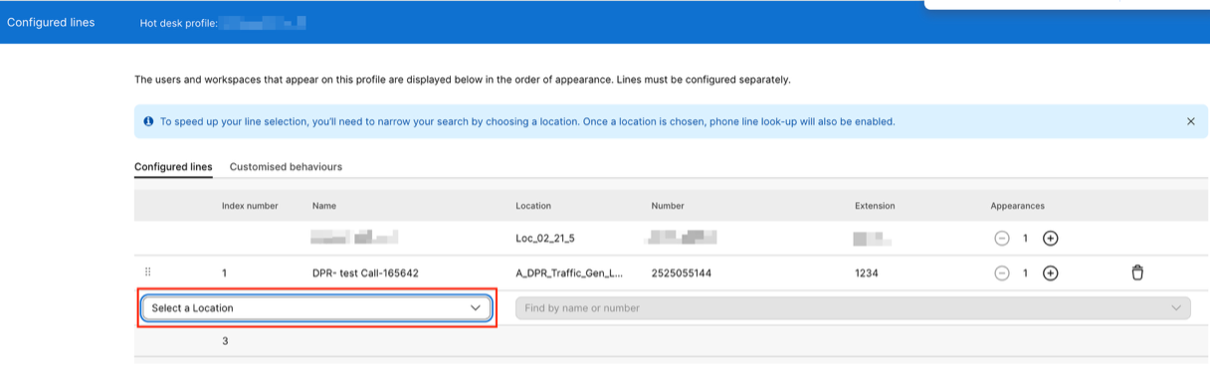
Kliknite Shrani. Za velike organizacije mora skrbnik izbrati lokacijo, preden konfigurira dodatne klicne linije. Kliknite Za običajno organizacijo filter lokacije ni na voljo, skrbnik pa lahko izbere vrstico. |
Upravljanje rezervacij uporabnikov
Če je bil telefon v delovnem prostoru rezerviran, lahko rezervacijo spremenite ali končate v nadzornem središču.
| 1 |
V pogledu stranke v nadzornem središču poj dite na Upravl i in nato izberite delovni prostor. |
| 2 |
V razdelku Meritve uporabe v realnem času uredite obseg rezervacije ali zaključite sejo po potrebi.
|
 poleg časa rezervacije kliknite Spremeni


