- Start
- /
- Artikel

Tack för din feedback.

 I den här artikeln
 Har du feedback?
Den här hjälpartikeln är avsedd för Cisco-telefoner som registrerar sig på Webex Calling som en arbetsyteenhet. De modeller som stöds inkluderar Cisco Video Phone 8875, Cisco Desk Phone 9800-serien och Cisco IP Phone 8800-serien med multiplatform firmware.
Hot Desking översikt
Hot Desking gör det möjligt för din organisation att utnyttja kontorsutrymmen på bästa sätt. Personer som använder delade arbetsytor kan logga in och boka en delad telefon för sin arbetsdag.
Som administratör måste du konfigurera Hot Desking-funktionen för både enheter och användare för att aktivera åtkomst från telefonen. Innan du ställer in det i Control Hub rekommenderar vi att du läser följande information för att förstå hur det fungerar för användare.
Telefoner med Hot Desking-funktionen aktiverad visar en QR-kod och inloggningsalternativ på skärmen. Om en arbetsytelefon är inställd som en enhet som endast används under drift visas arbetsytans namn utan katalognummer, vilket endast tillåter nödsamtal innan du loggar in. Om telefonen visar arbetsytans namn med ett katalognummer kan användare ringa och ta emot samtal utan att logga in men kan inte visa sin katalog, kalender eller samtalshistorik.
Beroende på konfigurationer kan användare välja ett av följande sätt att logga in på en delad telefon och få tillgång till dess fullständiga funktioner.
-
Logga in med Webex-konto
Användaren skannar QR-koden på telefonskärmen med sin mobila enhet och följer anvisningarna för att logga in via antingen Webex App eller en webbläsare på den mobila enheten.
-
Logga in med röstportalen (stöds endast på 9800-serien och 8875)
Användaren uppmanas att ange sitt röstbrevlåde-ID och lösenord för autentisering. Beroende på användarens och enhetens plats kan dessa postlådanummer användas för Hot Desking-inloggning:
- Om användarens hemplats är densamma som enhetens plats kan användaren
logga in med sin
- Förlängningsnummer
- Betydande företagsnummer (ESN)
- Telefonnummer i E.164-format (utan prefixet +)
- Telefonnummer i nationellt format
- Om användaren och enheten tillhör olika platser kan användaren logga in
med sin
- Betydande företagsnummer (ESN)
- Telefonnummer i E.164-format (utan prefixet +)
- Anslutningsnummer — fungerar bara om principen Tillåt anslutnings samtal mellan platser för organisationen är aktiverad och tillägget är unikt på alla platser.
- Telefonnummer i nationellt format - fungerar om båda platserna använder samma landskod.
Beroende på telefonmodell kan användaren påbörja inloggningsprocessen på följande sätt:
 Tryck på funktion sknappen Logga in eller
*30ring på telefonen. Tryck på Logga in via röstportalen eller ring
*30. - Om användarens hemplats är densamma som enhetens plats kan användaren
logga in med sin
När användaren har loggat in och bokat enheten, tilldelas telefonen om med sitt eget katalognummer. Om den är konfigurerad laddas användarens Webex-kalender och samtalshistorik också på telefonen.
När bokningstiden upphör logg as användaren automatiskt ut och telefonen aktiveras tillbaka till arbetsytans enhet så att andra kan boka. Användaren kan dock också avsluta bokningen tidigare genom att manuellt logga ut via telefonen eller via mobil- eller skrivbordsversionen av Webex-appen. Efter utloggning tas all användarinformation bort från telefonen.
Om det finns ett aktivt samtal på telefonen när bokningstiden löper ut, sker den automatiska utloggningen inte förrän samtalet avslutas. Påminn dina användare att avsluta alla samtal innan de lämnar. De kan inte logga ut via Webex-appen när telefonen är i ett samtal.
Aktivera Hot Desking för en arbetsytelefon
Om telefonen läggs till som en enhet som endast används för hot-desk är funktionen Hot Desking aktiverad som standard. Du kan inte inaktivera den om inte arbetsytans samtalstjänst ändras från endast hot desk.
Följ dessa steg för att aktivera funktionen Hot Desking på en arbetsytelefon:
Innan du börjar
Din telefon har registrerats Webex Calling som en delad enhet i en arbetsyta. Mer information finns i Lägga till en telefon i en ny arbetsyta.
| 1 |
Från kundvyn i Control Hub går du till Han |
| 2 |
Leta reda på din telefon och klicka på den för att öppna dess inställningar. |
| 3 |
På fliken S chemaläggning väljer du Hot desking som schemaläggningsalternativ. |
| 4 |
Klicka på Spara. |
Aktivera Hot Desking-inloggning via röstportalen
För att aktivera inloggning till Hot Desking-enheter med röstportalen måste den här funktionen vara aktiverad för både enhetens plats och användaren. Platsinställningen säkerställer att telefoner på den platsen stöder inloggning via röstportalen, medan användarinställningen tillåter administratörer att begränsa åtkomsten för specifika användare. Som standard är funktionen aktiverad i konfigurationer på både platsnivå och användarnivå.
Tänk på följande när du konfigurerar funktionen Hot Desking:
- Röstportalen på enhetens plats måste ha ett telefonnummer eller tillägg konfigurerat.
- Om organisationen har en standardkod för röstbrevlåda inställd blockeras inloggningen för röstportalen.
- Hot Desking röstportalinloggning stöder inloggning med en Hot Desk-användares röst brevlåda. Logga in med postlådor för grupper, arbetsytor eller virtuella rader stöds inte .
- Innan användarna loggar in på telefonen med röstportalen måste användarna ändra sin PIN-kod för röstbrevlådan från standardvärdet.
- Om en användare anger fel PIN-kod tre gånger när han loggar in på röstportalen låses postlådan. För att låsa upp den, återställ röstbrevlådans PIN-kod.
| 1 |
Följ dessa steg för att aktivera inloggningsalternativet för röstportalen:
|
| 2 |
Klicka på Spara. |
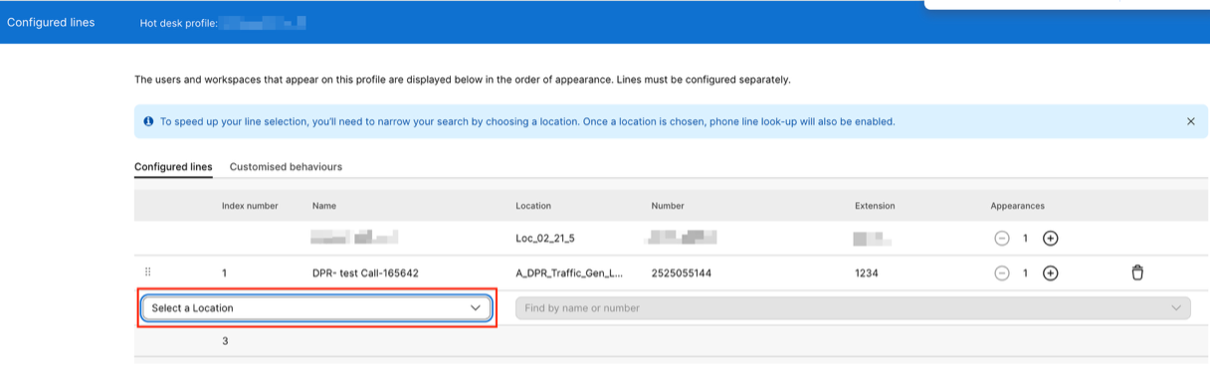
Konfigurera telefonlinjer för en Hot Desking-användare
Som standard används användarens primära linje för Hot Desking. Du kan lägga till fler rader som användaren kan använda på en delad telefon.
| 1 |
Gå till Han dare i kundvyn i Control Hub och välj sedan användaren. |
| 2 |
I avsnittet Beh örigheter mellan användare på fliken Samtal väljer du Hot Desking. |
| 3 |
Klicka på Konfigurera linjer. |
| 4 |
Klick Som standard tar användarens primära rad rad 1. Om du behöver ställa in både rad 1 och rad 2 som primära linjer klickar du på
 på linje 1. på linje 1. |
| 5 |
Upprepa steg 4 för att lägga till fler rader. |
| 6 |
Klicka på Spara. För stora organisationer måste administratören välja en plats innan ytterligare samtalslinjer konfigureras. Klicka på För en vanlig organisation är platsfiltret inte tillgängligt och administratören kan välja en rad. |
Hantera användarbokningar
Om en kontorstelefon har bokats kan du ändra eller avsluta bokningen i Control Hub.
| 1 |
Från kundvyn i Control Hub går du till Han och väljer sedan arbetsytan. |
| 2 |
Redigera boknings intervallet eller avsluta sessionen efter behov i avsnittet Realtidsanvändningsmått.
|
 bredvid bokningstiden och klicka på


