- Pagină de pornire
- /
- Articol

Mulțumim pentru feedback.


 În acest articol
 Feedback?
Control Hub oferă flexibilitatea de a crea roluri de administrator personalizate doar cu permisiunile pe care doriți să le acordați. Spre deosebire de rolurile predefinite, cum ar fi un administrator de dispozitiv sau de asistență, rolurile personalizate permit administratorilor să atribuie numai permisiunile necesare. Acest lucru asigură un control mai precis asupra accesului și gestionării pe întreaga platformă.
Crearea unui rol de administrator personalizat
În calitate de administrator, poate doriți să creați un set de permisiuni de acces personalizate bazate pe roluri pentru anumite roluri din organizație. În timp ce Control Hub are mai multe roluri de administrator pre-construite, este posibil să doriți ca unii administratori să aibă mai multe sau mai puține permisiuni decât le oferă rolurile implicite.
Planificați cu atenție ce roluri are nevoie organizația dvs. și modul în care doriți să împărțiți responsabilitățile înainte de a începe să creați roluri personalizate în Control Hub. Consultați următoarele secțiuni pentru mai multe informații despre diferitele categorii de permisiuni și conținutul acestora.
Când construiți un nou rol, este o idee bună să urmați principiul celui mai mic privilegiu și să limitați accesul doar la funcțiile specifice de care administratorul are nevoie pentru a-și îndeplini sarcina. Această abordare reduce riscul accesului neautorizat sau al manipulării greșite accidentale a informațiilor sensibile.
După ce ați creat un rol nou, îl puteți atribui unui utilizator prin pagina Utiliz atori.
-
Poate dura până la 10 minute pentru ca atribuirile de roluri să intre în vigoare.
-
Rolurile personalizate din Control Hub nu se aplică ofertei Rută cu ridicata către piață.
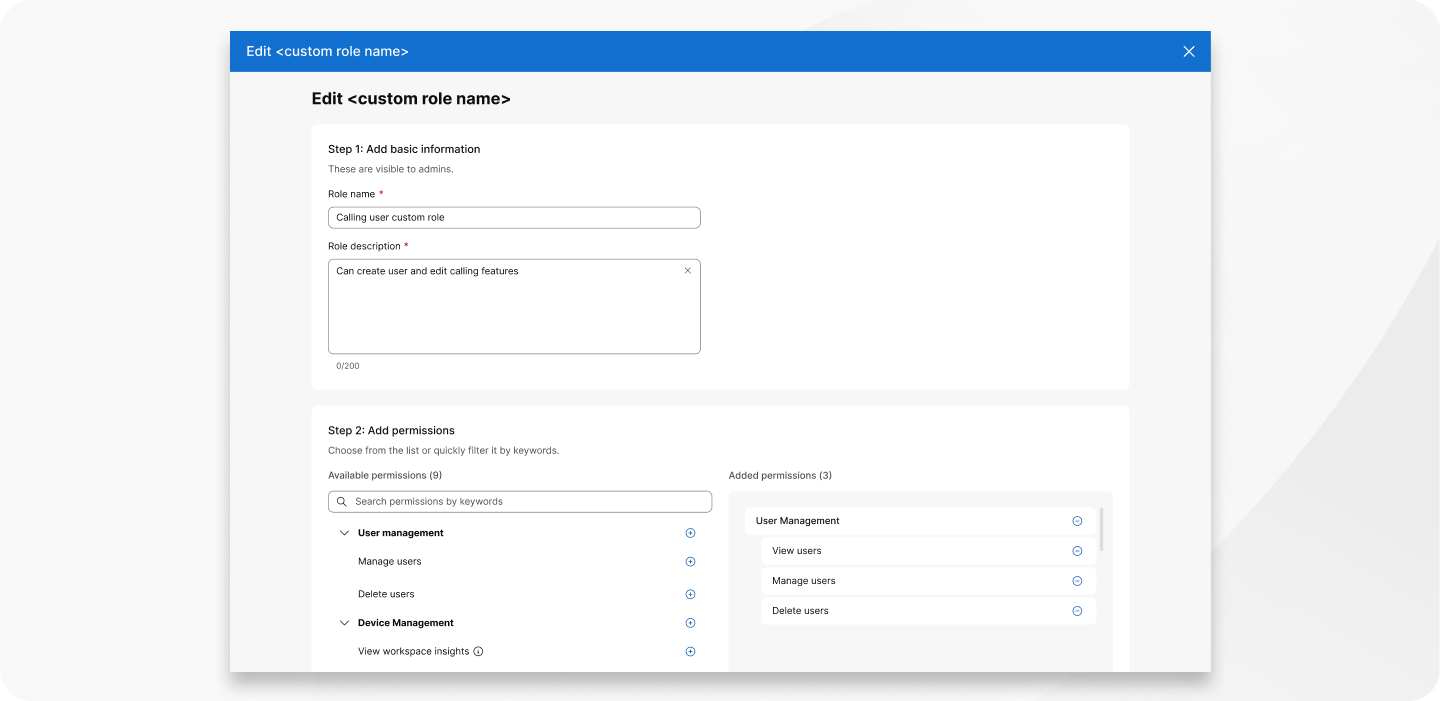
| 1 |
Conectați-vă la Control Hub. |
| 2 |
Accesați și faceți clic pe Creați un rol personalizat. |
| 3 |
Introduceți un nume și o descriere pentru noul rol. Deși nu este necesar să furnizați o descriere pentru noul dvs. rol, este util să includeți câteva detalii pentru a diferenția rolurile de administrator personalizate unele de altele. Nu folosiți caractere speciale într-un nume de rol. |
| 4 |
Selectați rolurile pe care doriți să le atribuiți. |
| 5 |
Faceți clic pe Sal vare. |
Editarea unui rol particularizat
Puteți modifica și actualiza rolurile personalizate pentru a se potrivi nevoilor în schimbare ale organizației dvs. Rețineți că orice modificare pe care o faceți are impact direct asupra utilizatorilor deja atribuiți rolului.
Poate dura până la 10 minute pentru ca modificările unui rol să intre în vigoare.
| 1 |
Conectați-vă la Control Hub. |
| 2 |
Accesați și selectați rolul pe care doriți să îl editați. |
| 3 |
Selectați . |
| 4 |
Efectuați modificările dorite la rol și faceți clic pe Următorul. Puteți actualiza numele rolului, descrierea și oricare dintre permisiunile atribuite. |
| 5 |
Bifați caseta de acord că înțelegeți că aceste modificări afectează utilizatorii atribuiți acestui rol și faceți clic pe Sal vare. |
Ștergerea unui rol personalizat
Dacă ați creat prea multe roluri personalizate, este ușor să le ștergeți.
Din motive de securitate, va trebui să eliminați toți utilizatorii atribuiți dintr-un rol înainte de a-l putea șterge.
| 1 |
Conectați-vă la Control Hub și la . |
| 2 |
Click |
| 3 |
Faceți clic pe Șter gere pentru a confirma. |
 lângă rolul pe care doriți să îl ștergeți.
Grupuri de permisiuni
Permisiuni de notificări
Control Hub vă ține la curent cu starea organizației dvs. cu alerte în pagina Notificări. Puteți să sortați și să gestionați regulile care guvernează alertele organizației dvs. și să exportați o listă de alerte într-un fișier csv.
Vizualizați notificările
Rolurile cu această permisiune pot vizualiza și sorta pagina Notificări din Control Hub.
Gestionați notificările
Rolurile cu această permisiune pot vizualiza, descărca și rezolva alertele în Control Hub.
Vizualizați regulile notificărilor
Rolurile cu această permisiune pot vizualiza regulile care guvernează alertele în Control Hub.
Gestionarea regulilor de notificări
Rolurile cu această permisiune pot vizualiza, crea și modifica reguli în fila Alertele mele.
Permisiuni Analytics
Control Hub oferă o multitudine de informații despre diverse servicii și dispozitive Webex. Control Hub Analytics oferă administratorilor acces la vizualizări interactive de date care afișează informații importante, cum ar fi utilizarea, tendințele de adoptare și indicatorii cheie de performanță (KPI). Puteți personaliza categoriile de analiză pe care doriți să le atribuiți oricărui rol personalizat dat.
Vizualizați analiza apelurilor
Administratorii cu această permisiune au acces la toate analizele de apel uri Webex, inclusiv date privind calitatea media, cozile de apeluri, istoricul apelurilor, asistenții automați și grupurile de vânătoare.
Vizualizați analiza Asistenței pentru clienți
Administratorii cu această permisiune au acces la analiza Asistenței pentru clienți, inclusiv la coada de apeluri, agentul și statisticile privind coada de așteptare. Dacă utilizatorul este, de asemenea, un supraveghetor în Asistența pentru clienți, acesta are acces la statisticile agenților, istoricul cozii, statisticile cozii în timp real și timpii de încheiere a agenților.
Vizualizați analiza dispozitivelor
Administratorii cu această permisiune au acces la toate analizele dispozitivului, inclusiv utilizarea dispozitivului, utilizarea punctului final și valorile calității apelurilor.
Vizualizați analizele Jabber
Administratorii cu această permisiune au acces la analiza Jabber , care include informații despre utilizatorii activi, valorile apelurilor și valorile de mesagerie Jabber.
Vizualizați analiza întâlnirilor
Administratorii cu această permisiune au acces la analiza întâlnir ilor, inclusiv date despre implicarea întâlnirilor, participarea, orele de înscriere și minutele audio totale.
Vizualizați analiza mesajelor
Administratorii cu această permisiune au acces la analiza mesaj elor, inclusiv informații despre utilizatorii activi, defalcări ale mesajelor totale trimise, fișierele partajate și cele mai active spații.
Vizualizați analiza Slido
Administratorii cu această permisiune pot vizualiza analizele Slido și pot vedea cât de des utilizatorii interacționează cu funcțiile Slido în timpul întâlnirilor lor.
Vizualizați analiza sustenabilității
Administratorii cu această permisiune au acces la analize de sustenabilitate care includ informații despre consumul total de energie al dispozitivului, emisiile estimate de carbon și economiile anuale potențiale.
Vizualizați analiza Video Mesh
Administratorii cu această permisiune au acces la toate analiz ele Video Mesh, inclusiv tendințele segmentului de apel, disponibilitatea clusterului și nodului și utilizarea lățimii de bandă.
Vizualizați analiza spațiului de lucru
Administratorii cu această permisiune au acces la analiza spațiului de lucru care include date live despre spațiile de lucru ocupate, orele de ocupare de vârf și tendințele spațiului de lucru.
Depanarea permisiunilor
Control Hub oferă date de calitate media despre Webex Meetings și Webex Calling pentru a ajuta la identificarea și depanarea problemelor din organizația dvs. De asemenea, puteți investiga întâlniri sau apeluri specifice care sunt în desfășurare sau care au avut loc în ultimele 21 de zile.
Depanare avansată pentru întâlniri
Administratorii cu această permisiune pot detalia întâlnirile în funcție de participant pentru a vizualiza valori detaliate ale calității audio, video și partajare. În plus față de capacitățile de bază de căutare a apel urilor și întâlnirilor, această permisiune oferă acces la informații de depanare mai avansate, cum ar fi Meeetings Live și Analiza filigran ului.
Întâlniri și apeluri Depanarea de bază
Administratorii cu această permisiune pot căuta întâlniri sau apeluri pentru a investiga problemele legate de găzduire, partajare și cât timp a durat participanților să se alăture.
Permisiuni de raportare
Acest grup de permisiuni oferă acces la șabloanele Rapo arte din Control Hub. Rapoartele vă ajută să urmăriți și să analizați performanța serviciilor Webex din organizația dvs.
Gestionarea șabloanelor de apel
Rolurile cu această permisiune pot vizualiza și gestiona șabloane de Webex Callingrap oarte. Webex Calling rapoartele includ înregistrări detaliate privind detaliile apelurilor (CDR) și date de calitate media pentru apelurile efectuate și primite de utilizatorii din cadrul organizației dvs.
Gestionați șabloanele Contact Center
Rolurile cu această permisiune pot vizualiza și gestiona șabloanele de rap oarte ale Centrului de contact. Rapoartele Centrului de contact includ informații precum statistici privind coada de apeluri, rapoartele de performanță ale agenților și utilizarea licenței.
Gestionați șabloanele Asistență pentru clienți
Rolurile cu această permisiune pot vizualiza și gestiona șablo anele de raport Asistență pentru clienți. Rapoartele Customer Assist includ date detaliate despre agenți și cozile de apel pentru a ajuta supraveghetorii să monitorizeze și să analizeze performanța.
Gestionați șabloanele de dispozitiv
Rolurile cu această permisiune pot vizualiza și gestiona șabloane de raport dispozitiv. Rapoartele privind dispozitivele includ informații despre fiecare dispozitiv din organizație și despre utilizarea acestuia într-un interval de date selectat.
Gestionarea șabloanelor pentru întâl
Rolurile cu această permisiune pot vizualiza și gestiona șabloane de Webex Meetingsrap oarte. Rapoartele întâlnirilor includ informații tehnice detaliate despre participarea la întâlniri, utilizare, aplicații încorporate și telefonie.
Gestionați șabloanele de mesaje
Rolurile cu această permisiune pot vizualiza și gestiona șabloane de Webex Messagingrap oarte. Rapoartele de mesagerie oferă informații despre domeniile externe și utilizatorii externi care colaborează în organizația dvs. De asemenea, puteți vedea modul în care utilizatorii din organizația dvs. colaborează cu domenii externe în spații externe.
Gestionați șabloanele de integrare
Rolurile cu această permisiune pot vizualiza și gestiona șabloanele de rapoarte de integrare. Rapoartele de integr are includ informații despre modul în care utilizatorii sunt integrați în organizația dvs. și despre modul în care li se atribuie licențele .
Gestionarea șabloanelor pentru apeluri parten
Rolurile cu această permisiune pot vizualiza și gestiona șabloanele de raport de apel uri în Centrul pentru parteneri. Rapoartele de apeluri includ detalii despre etapele de apeluri pe care utilizatorii din organizațiile clienți le-au efectuat sau le-au primit Webex Calling în timp ce utilizează aplicația Webex. Datele pentru apeluri pe Webex nu sunt incluse în acest raport.
Gestionarea șabloanelor de dispozitive partenere
Rolurile cu această permisiune pot vizualiza și gestiona șablo anele de raport Dispozitive în Hub pentru parteneri. Rapoartele dispozitivelor Partner Hub oferă o vizualizare consolidată a întregului dispozitiv de inventar pentru toți clienții pe care partenerul îi gestionează.
Gestionați șabloanele de inventar parten
Rolurile cu această permisiune pot vizualiza și gestiona șabloanele de raport Numere de telefon în Centrul pentru parteneri. Rapoartele Numere de telefon oferă o vizualizare consolidată a întregului inventar de numere de Webex Calling telefon și extensii pentru toți clienții pe care partenerul îi gestionează.
Gestionați șabloanele de abonamente parten
Rolurile cu această permisiune pot vizualiza și gestiona șabloanele de raport privind detaliile abon amentului în Centrul pentru parteneri. Rapoartele privind detaliile abonamentului Partner Hub arată licențele de produs furnizate și alocate clientului.
Gestionați șabloanele de aplicații Webex pentru parteneri
Rolurile cu această permisiune pot vizualiza și gestiona șabloanele de raport pentru versiunea aplicației Webex în Hub pentru parteneri. Rapoartele versiunilor aplicației Webex prezintă numărul agregat al versiunilor aplicației Webex utilizate pe diferite platforme și sisteme de operare de către organizațiile clienților în ultimele 90 de zile.
Gestionați șabloanele de aplicații Webex
Rolurile cu această permisiune pot vizualiza și gestiona șabloanele de raport Webex App. Rapoartele aplicației Webex arată date pe toate platformele și versiunile pe care un utilizator s-a conectat la aplicația Webex în ultimele 90 de zile.
Gestionați șabloanele webinare
Rolurile cu această permisiune pot vizualiza și gestiona șabloane de raport Webin ar. Rapoartele webinarului oferă detalii, cum ar fi cine este gazda unui webinar, tipul de webinar și numărul de participanți.
Gestionarea șabloanelor pentru spații de
Rolurile cu această permisiune pot vizualiza și gestiona șabloanele de raport Workspace. Rapoartele spați ului de lucru includ informații detaliate și analize despre spațiile fizice, cum ar fi sălile de ședințe sau spațiile de întâlnire din cadrul organizației dvs.
Webex CallingAcces detaliat la API-ul istoricului apelurilor
Rolurile cu această permisiune pot organiz a și vizualiza date pentru API-urile Webex Calling detaliate ale istoricului apelurilor.
Permisiuni de gestionare a utilizatorilor
Acest grup de permisiuni include cele necesare pentru vizualizarea și gestionarea utilizatorilor, grupurilor și licențelor din organizația dvs.
Vizualizați grupurile
Rolurile cu această permisiune oferă administratorilor acces la secțiunea Gru puri din Control Hub. Aceștia pot vizualiza numele grupurilor, descrierile, membrii și licențele atribuite fiecărui grup.
Vizualizați utilizatorii și licențele
Rolurile cu această permisiune au acces complet la citire la pagina Utilizatori din Control Hub. Aceștia pot vizualiza detaliile stării utilizatorului, licențele atribuite, pot filtra utilizatorii pentru anumite atribute și pot descărca o listă de utilizatori într-un fișier CSV.
Gestionarea grupurilor
Rolurile cu această permisiune pot crea grupuri noi, pot adăuga și elimina membri ai grupului, pot aplica șabloane de setări unui grup și pot șterge grupuri din Control Hub. Această permisiune permite, de asemenea, unui administrator să aplice șabloane de licență unui grup.
Gestionați utilizatorii și licențele
Această permisiune include majoritatea acțiunilor pe care un administrator ar putea dori să le efectueze atunci când gestion ează utilizatorii. Un administrator cu această permisiune poate:
-
Modificați atributele utilizatorului, cum ar fi titlul, adresa de e-mail, adresa și numărul de telefon. Puteți face modificări pe rând în pagina Utilizator sau toate simultan cu un fișier CSV.
-
Alocați licențe și șabloane de licență
Permisiuni de gestionare a rolurilor
Atribuiți roluri
Rolurile cu această permisiune pot atribu i utilizatorilor roluri de administrator personalizate și pre-construite.
Eliminați rolurile
Rolurile cu această permisiune pot revoca rolurile de administrator de la utilizatori.
Permisiuni de gestionare a licențelor
Acest grup de permisiuni include cele necesare pentru vizualizarea și gestionarea atribuirilor de licențe în organizația dvs.
Vizualizați licențele
Rolurile cu această permisiune pot vizualiza pagina Licențe. Această pagină include un rezumat al tuturor licențelor organizației dvs., inclusiv orice notificări, în Control Hub.
Gestionați licențele
Rolurile cu această permisiune pot gestiona toate aspectele atribuirii licențelor în Control Hub. Aceasta include posibilitatea de a atribui și de a anula atribuirea licențelor persoanelor sau grupurilor, de a gestiona șabloane de licen țe și de a șterge atribuirile de licențe.
Permisiuni de gestionare a dispozitivului
În prezent, limităm permisiunile de gestionare a dispozitivelor la posibilitatea de a vizualiza informații despre spațiul de lucru. Pentru a atribui unui utilizator capacități mai largi de gestionare a dispozitivului, puteți aplica în continuare fie rolul Administrator complet preconstruit, fie rolul Administrator dispozitiv unui utilizator.
Vizualizați informații despre spațiul de lucru
Informațiile despre spațiul de lucru oferă o imagine de ansamblu a tuturor spațiilor de lucru din cadrul unei organizații. Puteți vedea cum este configurată organizația dvs. cu un instantaneu al inventarului spațiului de lucru.
Permisiuni de gestionare a aplicațiilor
Acest grup de permisiuni include cele necesare pentru vizualizarea și gestionarea paginii Aplic ații din Control Hub.
Vizualizați roboții
Rolurile cu această permisiune pot vizualiza roboții disponibili în organizația dvs. Webex.
Gestionați roboții
Rolurile cu această permisiune pot configura politica globală de boți și pot activa sau dezactiva roboți specifici din organizația dvs. Webex.
Vizualizați aplicațiile încorporate
Rolurile cu această permisiune pot vizualiza lista aplicațiilor încorporate disponibile în organizația dvs.
Configurați aplicațiile încorporate
Rolurile cu această permisiune pot gestiona aplicațiile încorporate în organizația dvs. Puteți să permiteți sau să blocați aplicațiile publice, să aprobați sau să refuzați aplicațiile private și să selectați o listă de aplicații recomandate utilizatorilor dvs.
Vizualizați aplicațiile Setări generale
Rolurile cu această permisiune pot vizualiza fila Setări generale de pe pagina Aplic ații.
Configurați aplicațiile Setări generale
Rolurile cu această permisiune pot configura setările din fila General, inclusiv App Hub din aplicația Webex, aplicația Slido și comenzile rapide pentru site-uri web .
Vizualizați integrările
Rolurile cu această permisiune pot vizualiza fila Integrări de pe pagina Aplic ații.
Gestionați integrările
Rolurile cu această permisiune pot permite sau bloca accesul global la integrări, pot gestiona politica de integrare, pot configura accesul la Pro Pack și pot descărca o listă de utilizatori adoptați.
Vizualizați aplicațiile de servicii
Rolurile cu această permisiune pot vizualiza lista aplicațiilor de servicii din organizația dvs.
Gestionați aplicațiile de servicii
Rolurile cu această permisiune pot activa și bloca diferite aplicații de servicii și de furnizare. De asemenea, puteți genera un token secret pentru furnizarea utilizatorului în Entra ID sau Okta.
Permisiuni de gestionare a contului
Acest grup de permisiuni include cele necesare pentru vizualizarea și gestionarea paginii Cont din Control Hub.
Vizualizați contul
Rolurile cu această permisiune pot vizu aliza pagina Cont în Control Hub. Pagina Cont include profilul organizației și informațiile despre locația datelor.
Gestionați contul
Roluri cu această permisiune și vizualizarea și gestionarea informațiilor din pagina Cont din Control Hub, inclusiv numele organizației, industria și dimensiunea.
Permisiuni de mesagerie
Acest grup de permisiuni include cele necesare pentru vizualizarea și gestionarea paginii Mesagerie din aplicația Webex.
Configurarea setărilor de mesagerie
Rolurile cu această permisiune au acces și pot modifica setările din pagina Mesagerie din Control Hub.
Apelarea permisiunilor
Acest grup de permisiuni include toate cele necesare pentru a gestiona setările spațiului de lucru, setările de apelare la nivelul întregii organizații, personalizarea setărilor de apeluri pentru utilizatori individuali, configurarea anumitor funcții de apelare, cum ar fi mesageria vocală și rutarea apelurilor și gestionarea setărilor de apeluri pentru anumite locații.
Aceste permisiuni de apelare nu includ posibilitatea de a configura numere de telefon.
Configurați asistența pentru clienți
Rolurile cu această permisiune pot configura Asistența pentru clienți înWebex Calling.
Configurarea caracteristicilor de apelare
Rolurile cu această permisiune pot configura și gestiona funcțiile de apelare la nivelul întregii organizații, cum ar fi:
Configurați locațiile de apelare
Rolurile cu această permisiune pot gestiona și configura setările de apelare pentru anumite locații.
Configurarea setărilor de apelare
Rolurile cu această permisiune pot gestiona și personaliza setările de apel are la nivelul întregii organizații.
Configurați utilizatorii de apelare
Rolurile cu această permisiune pot gestiona și personaliza setările de apelare pentru utilizatori individuali.
Configurarea spațiilor de lucru Apelare
Rolurile cu această permisiune pot configura și gestiona caracteristicile și setările de apelare pentru spațiile de lucru.
Permisiuni PSTN
Acest grup de permisiuni include cele necesare pentru configurarea și configurarea setărilor rețelei publice de telefonie comutată (PSTN) și conectivitatea de rutare. Aceasta include posibilitatea de a configura numerele de telefon.
Configurați serviciul PSTN
Rolurile cu această permisiune pot gestiona conectivitatea PSTN la nivel de organizație și rutare în. Webex Calling
Permisiuni pentru evenimente
Acest grup de permisiuni include cele necesare pentru a accesa și gestiona portalul Webex Events.
Acces la evenimentele de lansare
Rolurile cu această permisiune pot vizualiza pagina Evenim ente și pot deschide portalul de lansare Webex Events.
Permisiuni pentru locații
Acest grup de permisiuni include cele necesare pentru vizualizarea și gestionarea paginii Locații din Control Hub.
Vizualizați locațiile
Rolurile cu această permisiune pot vizualiza locațiile și detaliile locației.
Gestionați locațiile
Rolurile cu această permisiune pot adăuga, elimina și gestiona locații.
Probleme cunoscute
Următoarea este o listă de probleme cunoscute cu roluri personalizate în Control Hub.
-
Nu puteți utiliza caractere speciale, cum ar fi + sau & atunci când creați un nume de rol.
-
Rolurile de administrator de locație nu pot fi combinate cu alte roluri de administrator, inclusiv roluri personalizate.
-
Rolurile de administrator numai pentru citire nu pot fi combinate cu roluri particularizate sau roluri de administrator de locație. Dacă un administrator are nevoie de acces numai pentru vizualizare cu permisiuni suplimentare specifice, creați un rol personalizat care include accesul necesar.
-
Un utilizator poate avea roluri incompatibile din atribuirea directă și apartenența la grup. Pentru a aplica rolul atribuit grupului, eliminați rolul incompatibil atribuit direct utilizatorului. Apoi, eliminați utilizatorul din grup și adăugați-l din nou la grup.
-
În unele scenarii de conflict de roluri, este posibil ca insignele de rol moștenite din atribu irile de grup să nu corespundă casetelor de selectare a rolurilor selectate de pe pagina cu detalii despre rolul utilizatorului.
-
Rolurile cu permisiunea Configurare setări mesagerie pot avea probleme atunci când modifică setarea Spații publice din Control Hub.
-
Rolurile cu permisiunea Vizualizare informații despre spațiul de lucru pot întâmp ina probleme intermitente atunci când încercați să vizualizați pagina implicită spații de lucru. În schimb, acestea sunt redirecționate către tabelul Utilizare din fil a Informații.
-
Rolurile cu permisiunea de atribuire a licen ței pot avea probleme în atribuirea licențelor de întâlnire și centru de contact.
-
Rolurile cu permisiunea Vizualizare licență pot vedea un buton gri pentru a gestiona licențele atunci când ar trebui să aibă acces numai la citire.
-
Rolurile cu permisiunea Gestionare utilizatori și licențe pot vedea un mesaj de eroare în pagina Utiliz atori.


